Egy váratlan terhelés vagy egy régen elindított előfizetés könnyen észrevétlen maradhat, ha nem tudod, hol keresd. iPhone-on külön ellenőrizheted az Apple-fiókodhoz mentett fizetési módot, az Apple által kezelt előfizetéseket és a vásárlási előzményeket. Fontos azonban, hogy ezek a listák nem feltétlenül mutatják meg az összes olyan előfizetést vagy kártyaadatot, amelyet közvetlenül egy szolgáltatónál adtál meg.
Az alábbi lépések segítenek rendszerezni az ellenőrzést, és abban is, hogy gyanús üzenet esetén biztonságos úton indulj el.
1. Nézd meg, milyen fizetési mód kapcsolódik az Apple-fiókodhoz
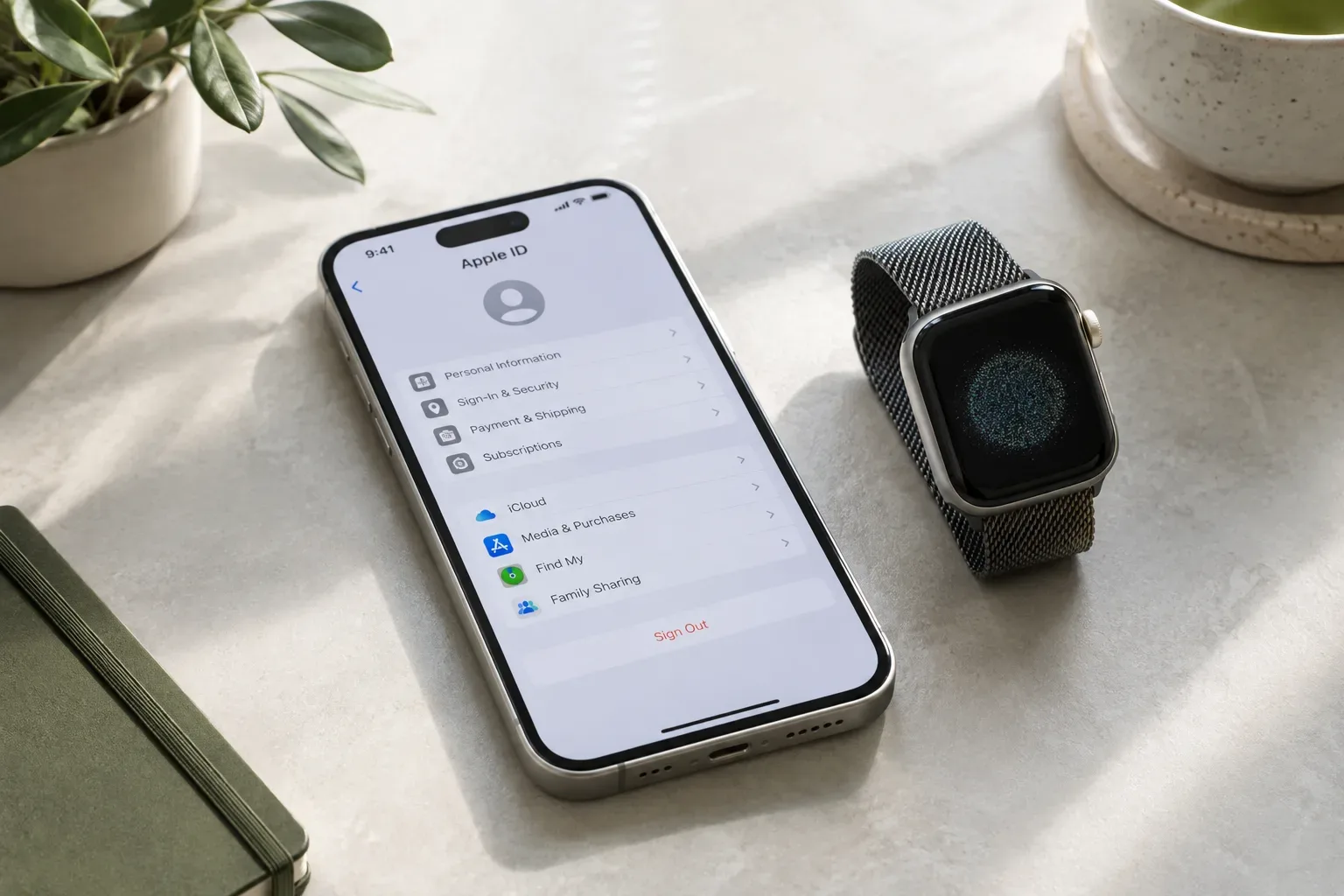
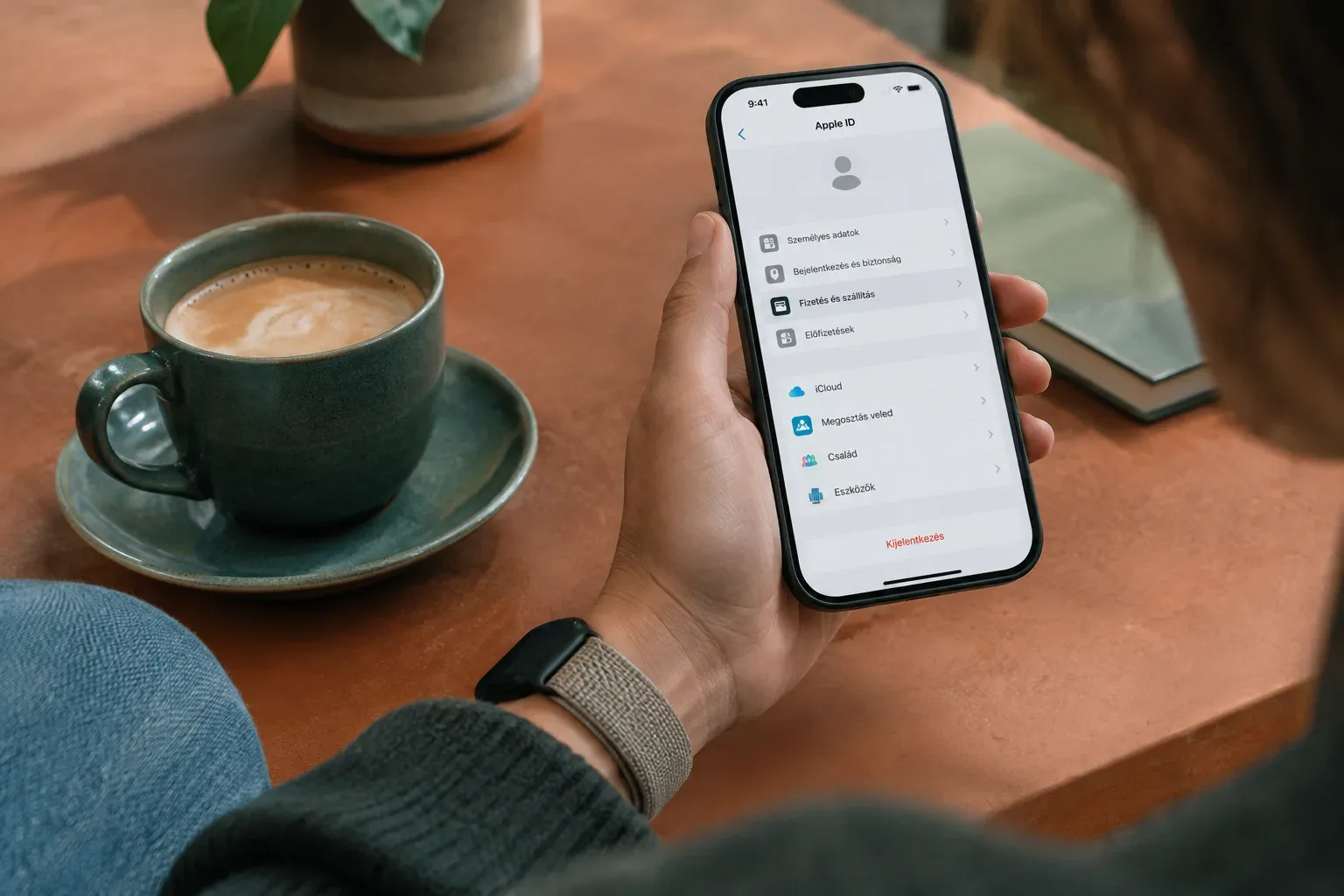
iPhone-on nyisd meg a Beállítások alkalmazást, koppints a nevedre, majd válaszd a Fizetés és szállítás menüpontot. Ellenőrizd, hogy felismered-e a felsorolt fizetési módot, és helyesek-e a számlázási adatok. Az Apple tájékoztatója szerint a megadott névnek, címnek és egyéb adatoknak egyezniük kell a pénzintézetnél nyilvántartott adatokkal. A módosítás előtt érdemes közvetlenül a Beállításokból megnyitni ezt a részt, nem egy e-mailben kapott hivatkozásra koppintani. Az Apple fizetési módokkal kapcsolatos útmutatója.
Ez a képernyő az Apple-fiókhoz beállított fizetési módot mutatja, nem az összes olyan bankkártyát, amelyet más alkalmazásokban vagy weboldalakon használsz. Ha egy szolgáltatásnál közvetlenül mentetted el a kártyát, annak adatait az adott szolgáltatás fiókjában kell ellenőrizned.
2. Ellenőrizd az Apple által kezelt előfizetéseket
A Beállítások → [neved] → Előfizetések útvonalon tekintheted át az Apple-fiókodhoz kapcsolódó, Apple által kezelt előfizetéseket. Nézd meg az előfizetés nevét és állapotát, majd ellenőrizd, hogy továbbra is használod-e, illetve számítasz-e a következő megújulására. Ha le szeretnél mondani egy előfizetést, válaszd ki, és koppints az Előfizetés törlése lehetőségre. Az Apple útmutatója szerint, ha ilyen gomb nem látható, vagy lejárati dátum szerepel, előfordulhat, hogy az előfizetés már le van mondva. A lemondás lépéseiről az Apple oldalán olvashatsz.
Ne feltételezd, hogy minden előfizetés ebben a listában szerepel. Az alkalmazásbolton kívül, a szolgáltató saját weboldalán indított előfizetést gyakran ott kell kezelni. Ha átfogóbb képet szeretnél, hasznos lehet a aktív előfizetések nyomon követéséről szóló útmutatónk is.
3. Hasonlítsd össze a banki terhelést a vásárlási előzményekkel
Ha egy Apple-ként megjelölt terhelést nem ismersz fel, vesd össze a banki kivonaton látható dátumot és összeget az Apple-fiók vásárlási előzményeivel és az aktív előfizetésekkel. Az Apple számlázási támogatási oldaláról elindulhatsz a vásárlási előzmények és az ismeretlen terhelések ellenőrzése felé: Apple-előfizetések és számlázás.
Ha több vásárlás összevont terhelésként jelenik meg, vagy nem ugyanaz a dátum látszik a különböző felületeken, ne vonj le következtetést egyetlen adat alapján. Ellenőrizd az összeget, a vásárlás részleteit és azt is, hogy melyik Apple-fiókhoz tartozik az előzmény. Családi megosztás esetén a vásárlás a családszervező fizetési módjához is kapcsolódhat. Ha a saját előzményeidben nem találod a tételt, érdemes a családszervezővel is egyeztetni, és áttekinteni az Apple erre vonatkozó számlázási tájékoztatóját.
4. Ha nem látod az előfizetést, keresd meg a szolgáltatónál
Az előfizetés hiánya az Apple-listából önmagában nem bizonyítja, hogy nincs aktív fizetési kötelezettség. Lehetséges, hogy a regisztráció és a fizetés közvetlenül a szolgáltató oldalán történt. Ellenőrizd az e-mailjeidet a regisztrációs visszaigazolásért, majd lépj be a szolgáltató hivatalos weboldalára vagy alkalmazásába. Ott keresd a fiók, a számlázás, a csomag vagy az előfizetés beállításait.
Az Apple tájékoztatása szerint a nem az App Store-on vagy Apple-alkalmazáson keresztül számlázott vásárlások kezelésében – például lemondás vagy visszatérítés ügyében – az adott szolgáltatóhoz kell fordulni. Részletek: az Apple által nem számlázott vásárlások kezelése. A jövőre nézve az online előfizetés indítása előtti ellenőrzőlista segíthet, hogy a díjat és a megújulás feltételeit már feliratkozás előtt tisztázd.
5. Fizetési adatot ne frissíts váratlan üzenetből
Ha e-mail vagy szöveges üzenet sürget, hogy egy linkre kattintva frissítsd a fizetési adatokat, állj meg egy pillanatra. Ahelyett, hogy az üzenetben lévő hivatkozást használnád, nyisd meg közvetlenül a Beállítások alkalmazást, vagy írd be kézzel a szolgáltató ismert webcímét. Az Apple azt javasolja, hogy gyanús e-mailben ne add meg a fiók- vagy fizetési adataidat. Az Apple útmutatója bemutatja, hogyan ellenőrizd az App Store és az iTunes Store nevében érkező e-maileket.
Ha már megadtad az Apple-fiókod jelszavát egy gyanús oldalon, az Apple útmutatása szerint haladéktalanul változtasd meg. Ha bankkártyaadatot is megadtál, a bankoddal egyeztess arról, milyen további teendő szükséges. További gyakorlati szempontokat találsz az adathalász üzenetek és hamis Apple-értesítések felismeréséről szóló cikkünkben.
Gyors ellenőrzőlista a rendszeres átnézéshez
- Felismered a Beállításokban felsorolt fizetési módot, és naprakészek a számlázási adatok?
- Ismered az Apple-fiókodban látható aktív előfizetéseket és a megújulásuk feltételeit?
- Összevetetted a kérdéses terhelés dátumát és összegét a vásárlási előzményekkel?
- Ha az előfizetés nincs az Apple-listában, ellenőrizted a szolgáltató saját fiókoldalát?
- Fizetési adatot csak a hivatalos alkalmazásban vagy weboldalon frissítesz?
Az ellenőrzés akkor ad teljesebb képet, ha az alkalmazásbolti listák mellett a közvetlen szolgáltatói fiókokat és a banki kivonatot is átnézed. Az Apple-fiók nézetei az Apple által kezelt fizetési módokról és vásárlásokról szólnak; nem mutatják meg automatikusan az összes más szolgáltatónál rögzített adatot vagy előfizetést.
Források és további információk
- Fizetési mód hozzáadása az Apple-fiókhoz - Apple Támogatás (HU)
- Apple-előfizetés lemondása - Apple Támogatás (HU)
- Előfizetések és számlázás – Hivatalos Apple-támogatás
- Ha a „számlázási probléma egy korábbi vásárlással” vagy az „ellenőrzés szükséges” üzenet jelent meg - Apple Támogatás (HU)
- A nem az App Store-on vagy az Apple alkalmazáson belüli vásárlásán keresztül számlázott vásárlások - Apple Támogatás (HU)
- Az App Store és az iTunes Store valós e-mailjeinek beazonosítása - Apple Támogatás (HU)
- https://support.apple.com/hu-hu/billing
- https://support.apple.com/hu-hu/118284
- https://support.apple.com/hu-hu/118429
- https://support.apple.com/hu-hu/111741
- https://support.apple.com/hu-hu/guide/apple-school-manager/axm746a59fa2/web
- https://support.apple.com/hu-hu/105023
- https://support.apple.com/hu-hu/108774
- https://support.apple.com/hu-hu/126901
- https://support.apple.com/hu-hu/102406