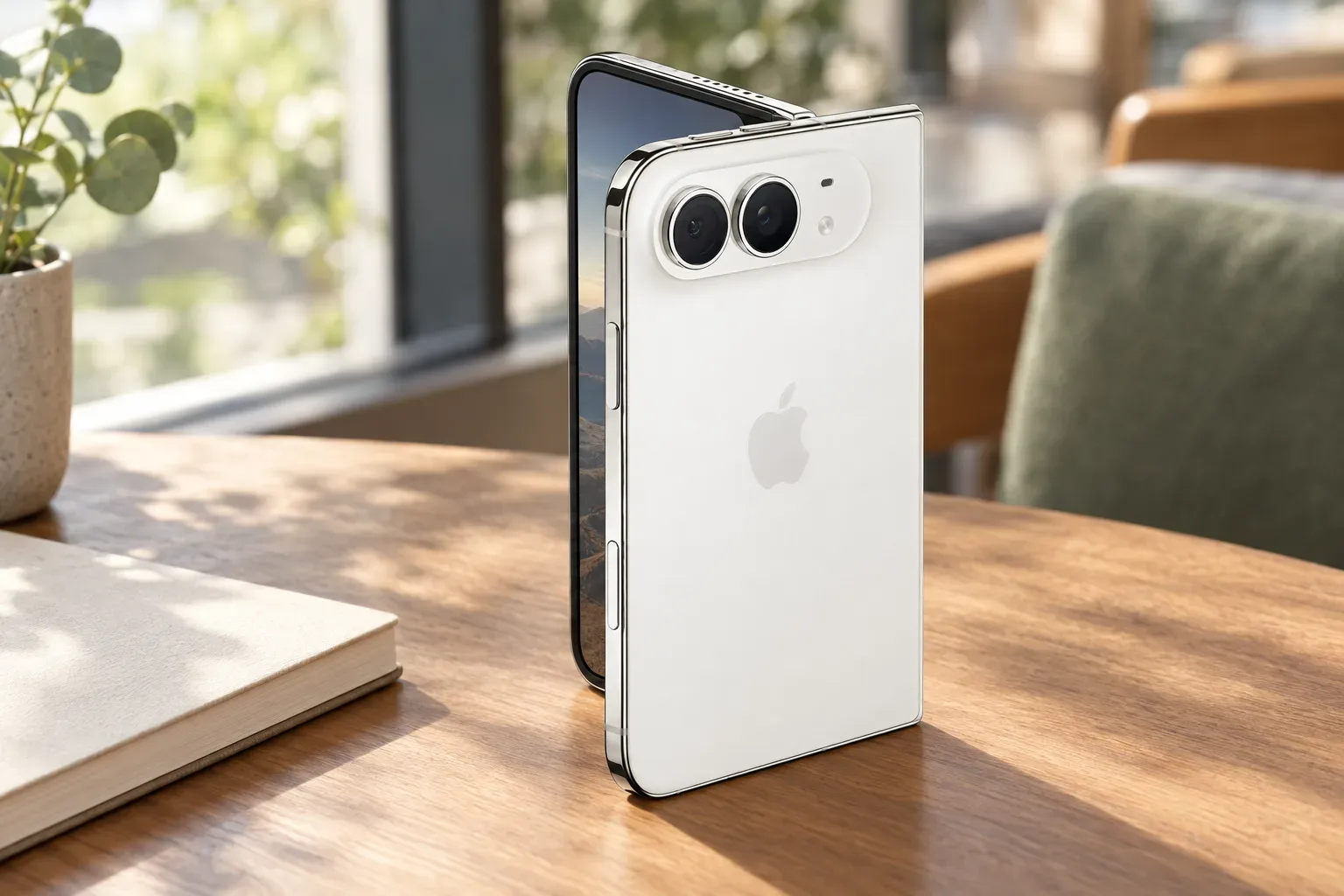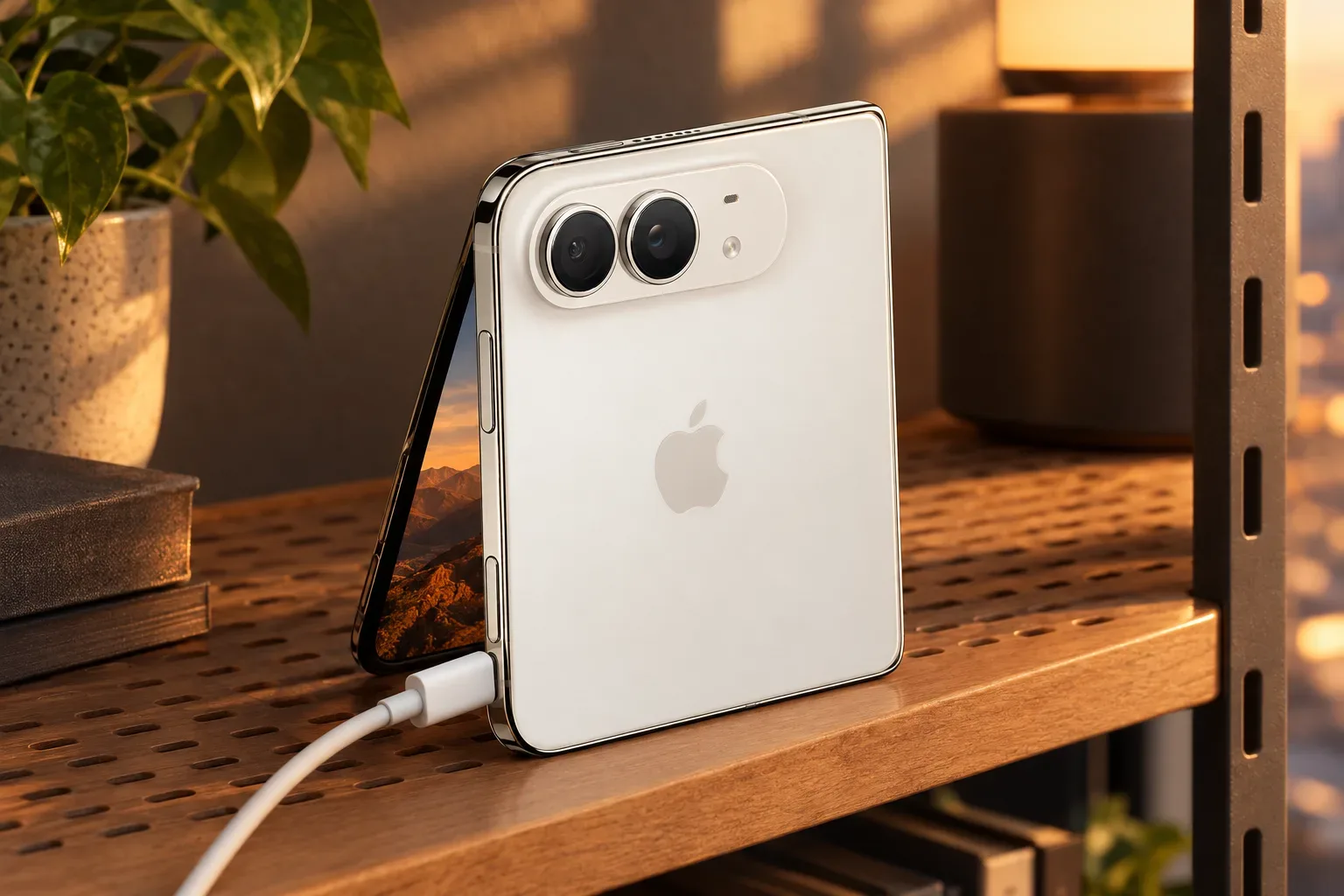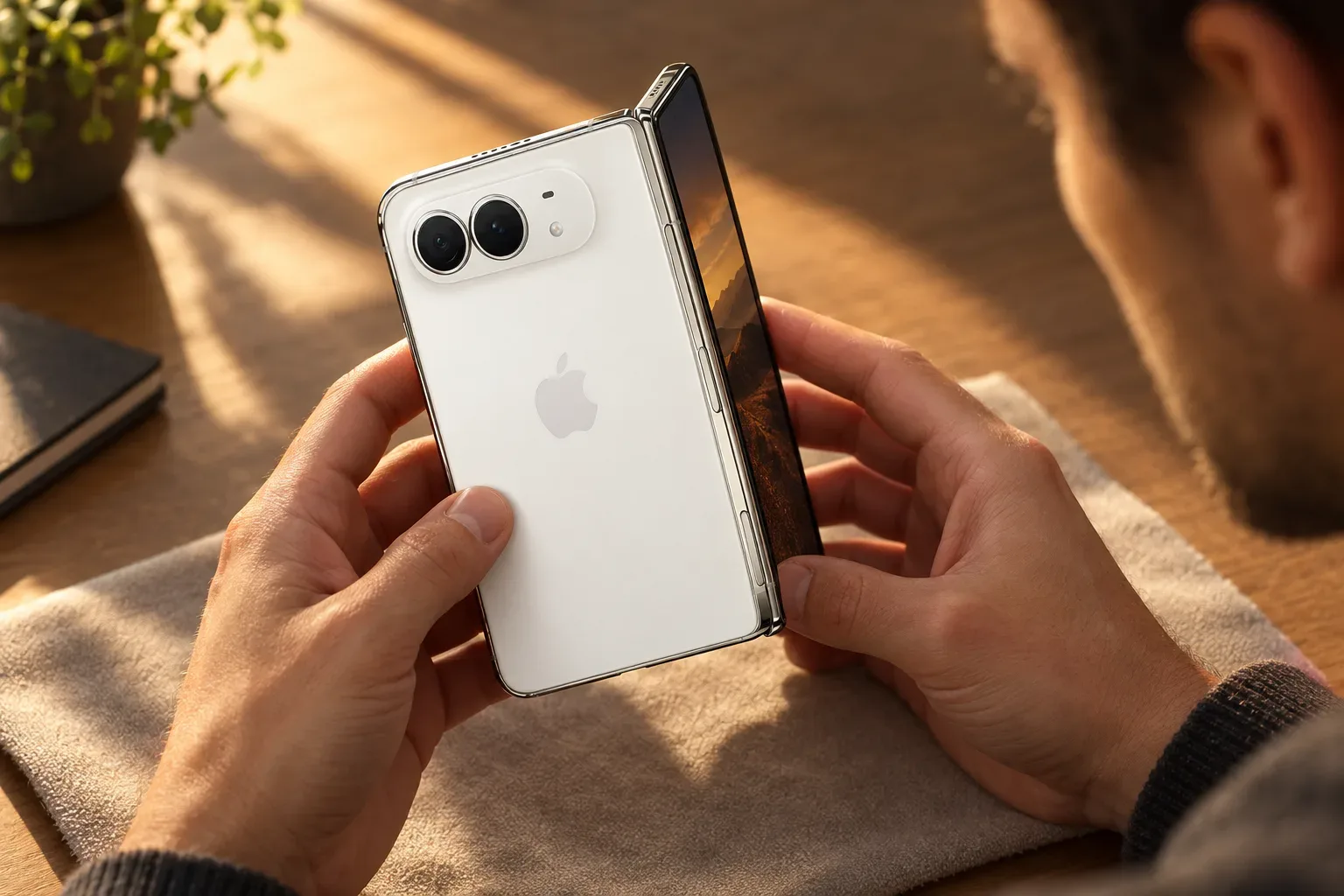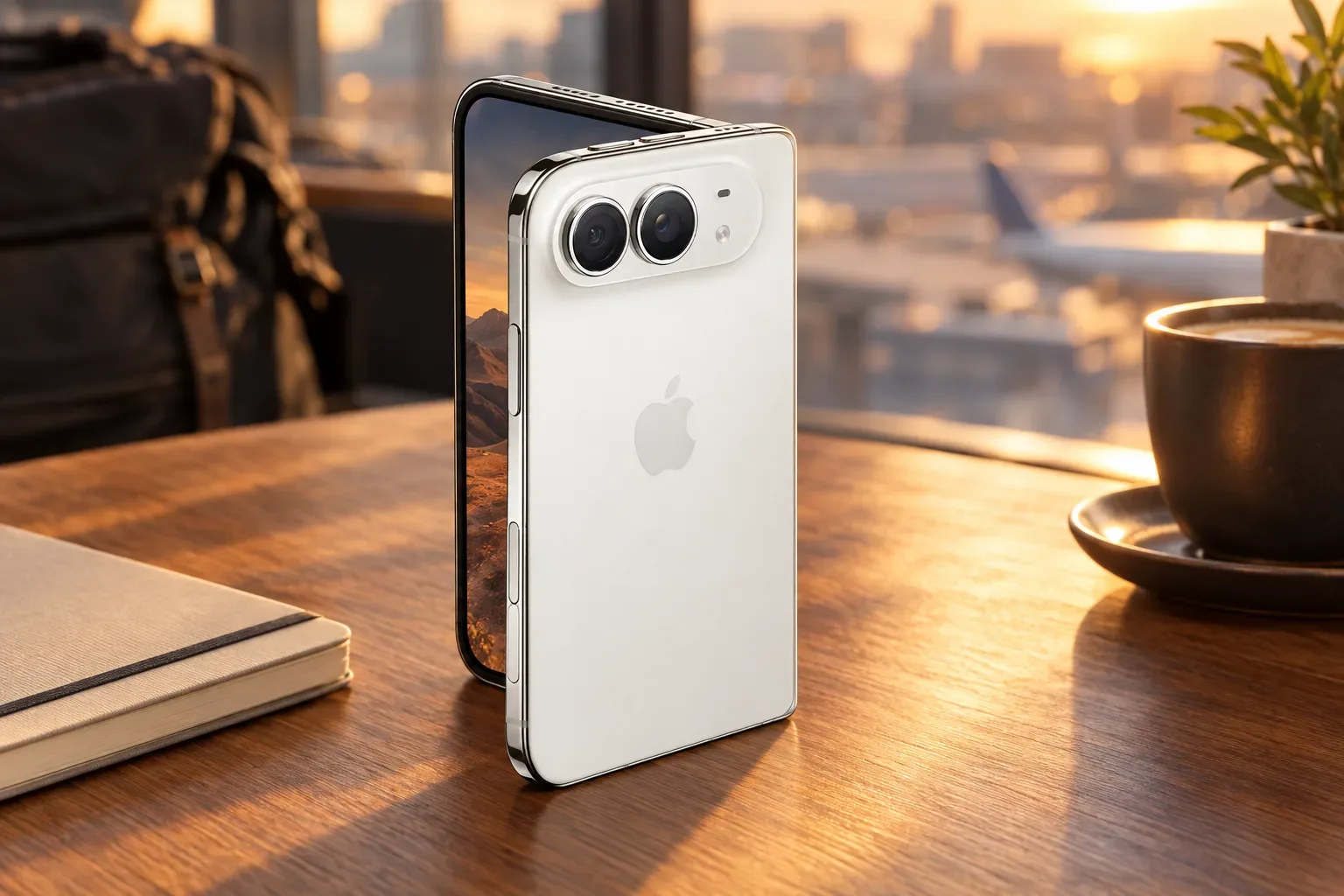
Utazás előtt nem elég telepíteni egy helyi eSIM-et: azt is tisztázni kell, hogy melyik vonal használhat mobiladatot, kell-e adatroaming az utazási előfizetéshez, és milyen díjak vonatkoznak az otthoni számodra. Az iPhone Duo eSIM-only készülék, fizikai SIM-kártyát nem fogad, és két eSIM-et tud egyszerre aktívan használni. A telefon beállításaival szabályozhatod, melyik vonalról menjen az adatforgalom, de a roamingdíjakat a szolgáltatók határozzák meg. Az alábbi lista segít különválasztani a készülékbeállításokat és az előfizetés feltételeit. Apple: iPhone Duo műszaki adatok.
1. Tisztázd a roamingfeltételeket még indulás előtt
A célország, az előfizetésed és a választott csomag egyaránt befolyásolja, hogy mennyibe kerülhet a mobilhasználat. Ne indulj ki abból, hogy az utazási eSIM automatikusan megakadályozza az otthoni vonal díjait: ha az otthoni eSIM aktív marad, azon külön roamingfeltételek érvényesülhetnek.
- Kérdezd meg a hazai szolgáltatót, hogy a célországra vonatkozik-e a csomagod, és mennyibe kerül az adatforgalom, a hívás és az SMS.
- Ellenőrizd, van-e adatkeret, napidíj vagy külön aktiválandó roamingcsomag. Kérdezz rá arra is, mi történik a keret elérése után.
- Utazási eSIM vásárlásakor nézd meg, mely országokban használható, mennyi adatot ad, meddig érvényes, és szükséges-e rajta bekapcsolni az adatroamingot.
- Ha fontos, hogy az otthoni számodon elérhető maradj, kérdezd meg a szolgáltatótól a bejövő hívások és SMS-ek feltételeit is.
Az Apple szerint külföldi eSIM használatához a készüléknek szolgáltatói zár nélkülinek kell lennie. Ezt a Beállítások > Általános > Infó > Szolgáltatói zár résznél ellenőrizheted: a „Nincs SIM-korlátozás” jelzés azt mutatja, hogy nincs szolgáltatói zár. A részleteket és a szolgáltatói függőséget az Apple utazási eSIM-útmutatója ismerteti.
2. Telepítsd az eSIM-et és nevezd el a vonalakat
Az eSIM beállításának módját a szolgáltató határozza meg: aktiváláshoz használhat QR-kódot, alkalmazást vagy más eljárást. Ha lehet, indulás előtt, stabil Wi‑Fi-kapcsolaton végezd el a szolgáltató útmutatása szerint. Ne töröld vagy kapcsold ki az eSIM-et csak azért, mert elsőre nem csatlakozik; előbb ellenőrizd a telepítési és aktiválási lépéseket.
- Telepítsd az eSIM-et a szolgáltató útmutatása alapján, és ellenőrizd, hogy megjelenik-e a mobilhálózati beállítások között.
- A Beállítások > Mobilhálózat részen adj könnyen felismerhető nevet a vonalaknak, például „Otthoni” és „Utazási”.
- Olvasd át újra az utazási eSIM szolgáltatójának utasításait: egyes csomagoknál az adatroaming bekapcsolása is szükséges lehet.
- Ha az aktiválás nem sikerül, jegyezd fel a pontos hibaüzenetet, és kérj segítséget az eSIM-et kibocsátó szolgáltatótól.
Az eSIM telepítési lehetőségeiről további részleteket az Apple eSIM-beállítási útmutatójában találsz. A szolgáltató saját lépései elsődlegesek, mert az aktiválási folyamatok eltérhetnek.
3. Válaszd ki, melyik vonal használjon mobiladatot
Két eSIM lehet aktív, de mobiladat-forgalomhoz egyszerre egy vonalat választasz. A Beállítások > Mobilhálózat > Mobiladat-forgalom alatt állítsd be az utazási eSIM-et adatvonalként, ha azzal szeretnél internetezni. Ellenőrizd a vonalak elnevezését, mielőtt választasz, nehogy véletlenül az otthoni előfizetés legyen kijelölve.
A költségek kiszámíthatóbb kezelése érdekében kapcsold ki a Mobiladat-váltás engedélyezése lehetőséget, ha nem szeretnéd, hogy a telefon másik vonalra váltson mobiladatért. Ez a beállítás nem helyettesíti a roaming ellenőrzését, és önmagában nem kapcsolja ki az otthoni vonalat vagy annak hívás- és SMS-szolgáltatásait. A két vonal működéséről és az adatvonal kiválasztásáról az Apple Dual SIM-útmutatója ad további tájékoztatást.
4. Állítsd be az adatroamingot és korlátozd a háttérforgalmat
Az adatroamingot vonalanként ellenőrizd: a mobilhálózati beállításoknál válaszd ki az adott eSIM-et, majd nyisd meg a mobiladat-beállításokat. A hazai és az utazási vonal roamingbeállítása nem feltétlenül azonos. Csak akkor kapcsold be, amikor ismered az adott előfizetés feltételeit, és a szolgáltató útmutatója szerint szükséges. Az Apple leírása szerint a roaminglehetőségekről és a beállításokról a szolgáltató tudja megadni az előfizetésedre érvényes részleteket: adatroaming-beállítások iPhone-on.
Ha szeretnéd mérsékelni a nem tervezett adatforgalmat, fontold meg a Connectivity Assist kikapcsolását a Wi‑Fi menüben, és az Alacsony adatforgalmú mód használatát. A Connectivity Assist gyenge Wi‑Fi-kapcsolat esetén mobiladatot használhat, de nem használ mobiladatot nemzetközi roaming vagy a mobilhálózathoz beállított Alacsony adatforgalmú mód közben. Az Alacsony adatforgalmú mód egyes háttérben zajló frissítéseket visszafoghat. Ezek hasznos kiegészítő beállítások, de nem helyettesítik az adatkeret vagy a díjak ellenőrzését.
5. Érkezéskor és az út során ellenőrizd a használatot
- Érkezés után nézd meg, hogy melyik vonal van bekapcsolva, és melyik van kiválasztva mobiladat-forgalomhoz.
- Ha az otthoni eSIM-et is aktívan tartod, számolj azzal, hogy azon roamingdíj merülhet fel. A mobiladat-vonal beállítása nem dönti el a hívások és SMS-ek díját.
- A felhasználást a Beállítások > Mobilhálózat részen ellenőrizheted, de a készülék statisztikája nem feltétlenül azonos a szolgáltatói elszámolással. A keretet és a tényleges díjakat a szolgáltató alkalmazásában vagy ügyfélszolgálatán is nézd meg.
Példa: ha az utazási eSIM-et használod internethez, de az otthoni vonalat is bekapcsolva hagyod, állítsd be az utazási eSIM-et adatvonalnak, és külön ellenőrizd az otthoni vonal roamingfeltételeit. Ne következtess az otthoni hívások vagy SMS-ek díjára pusztán abból, hogy az utazási eSIM adatai működnek.
6. Hazatérés után állítsd vissza a megszokott vonalat
Hazatéréskor ellenőrizd, hogy az otthoni eSIM be van-e kapcsolva, és szükség esetén állítsd vissza mobiladat-vonalként. Ha az utazási eSIM-re már nincs szükséged, kapcsold ki; törlés előtt nézd meg a szolgáltató feltételeit, mert az újratelepítés módja szolgáltatónként eltérhet. Az Apple megjegyzi, hogy iOS 26 vagy újabb rendszeren egyes esetekben automatikus visszaállítás történhet, de ez országtól és régiótól függ, ezért ne hagyatkozz kizárólag erre.
Röviden: indulás előtt a szolgáltatói feltételeket tisztázd, az út során pedig külön ellenőrizd a kiválasztott adatvonalat és az eSIM-ek adatroamingját. Ha az eSIM beállításai rendben vannak, de a kapcsolat továbbra sem működik, elsőként a szolgáltatóval egyeztess. További utazási előkészületekhez olvasd el a készülékek hosszabb utazásra való felkészítéséről szóló útmutatót.
Kapcsolódó útmutatók
- iPhone Duo autós tartó választása: mit ellenőrizz vásárlás előtt?
- iPhone Duo akkumulátorcsere – Mikor válhat szükségessé?
- iPhone Duo zsanérproblémák: milyen jelekre figyelj?
Források és további információk
- iPhone Duo - Tech Specs - Apple Support
- Use eSIM while traveling internationally with your iPhone - Apple Support
- Set up eSIM on iPhone - Apple Support
- Using Dual SIM with an eSIM - Apple Support
- About cellular data roaming options for your iPhone and iPad - Apple Support
- Use cellular data on your iPhone or iPad - Apple Support
- https://support.apple.com/en-us/118227
- https://support.apple.com/en-us/109037
- https://support.apple.com/en-us/148588
- https://www.apple.com/iphone-duo/specs/
- https://www.apple.com/iphone-duo/
- https://support.apple.com/en-us/120000
- https://support.apple.com/en-us/109323
- https://support.apple.com/en-gb/118227
- https://support.apple.com/en-lamr/109037