Az online előfizetés indítása néhány perc lehet, de a pontos folyamat attól függ, melyik szolgáltatást és milyen eszközt használsz. A jóváhagyás előtt érdemes tisztázni, mit tartalmaz a csomag, mennyibe kerül, milyen gyakran számlázzák, és hogyan kezelheted később. Az alábbi útmutató először általános ellenőrzőlistát ad, majd az Apple One előfizetését mutatja be konkrét példaként iPhone-on vagy iPaden.
Előfizetés előtt ezt ellenőrizd
Ne csak a szolgáltatás nevét vagy a kiemelt havi díjat nézd meg. Keresd meg a csomag teljes feltételeit, és ellenőrizd az alábbiakat:
- Mi tartozik a csomagba? Nézd meg, milyen szolgáltatásokat, tartalmakat vagy funkciókat kapsz, és van-e olyan feltétel, amely az elérhetőségre vonatkozik.
- Mennyi és milyen gyakran a díj? Ellenőrizd, hogy egyszeri vagy ismétlődő fizetésről van-e szó, és milyen időközönként terhelik a fizetési módot.
- Van-e próbaidőszak? Ha igen, keresd meg, mi történik a próbaidő végén, és mikor indulhat a fizetős időszak.
- Hogyan mondható le vagy módosítható? Jegyezd meg, hol kezelheted az előfizetést, és mikor lép életbe a lemondás vagy a csomagváltás.
- Hol történik a számlázás? Az előfizetést kezelheti maga a szolgáltató vagy egy alkalmazásbolt. Ez befolyásolja, hol tudod ellenőrizni és lemondani.
Az online szerződéskötés előtti tájékozódásról részletesebben is olvashatsz a világos tájékoztatásról szóló útmutatónkban. Ha az adatbekérés is kérdés, nézd meg, milyen adatokat kérhet egy előfizetéses szolgáltatás, és miért.
Fizetési mód és fiók ellenőrzése
Az Apple One példájánál szükséged lesz arra, hogy be legyél jelentkezve az Apple-fiókodba, és legyen hozzá érvényes fizetési mód. iPhone-on vagy iPaden ezt a Beállítások → [a neved] → Fizetés és szállítás útvonalon ellenőrizheted. Az Apple leírása szerint fizetési mód hozzáadásakor a számlázási adatoknak egyezniük kell a pénzintézetnél nyilvántartott adatokkal: fizetési mód hozzáadása az Apple-fiókhoz.
Ha az előfizetés indításakor fizetési hibát kapsz, előbb ellenőrizd, hogy a fiókban szereplő adatok pontosak-e, és hogy a kiválasztott fizetési mód használható-e. Ne küldj el bankkártyaadatot olyan linken vagy üzenetben, amelynek eredetét nem tudod megbízhatóan ellenőrizni. Az előfizetés indításához ne adj meg a szolgáltatás céljához nem kapcsolódó adatot.
Apple One előfizetés indítása iPhone-on vagy iPaden
Az alábbi lépések az Apple One-ra vonatkoznak; más előfizetésnél eltérhet a menüpontok neve és az indítás módja. Az Apple útmutatója alapján iPhone-on vagy iPaden:
- Nyisd meg a Beállítások alkalmazást.
- Koppints a saját nevedre.
- Válaszd az Előfizetések menüpontot.
- Keresd meg, majd koppints az Apple One lehetőségre.
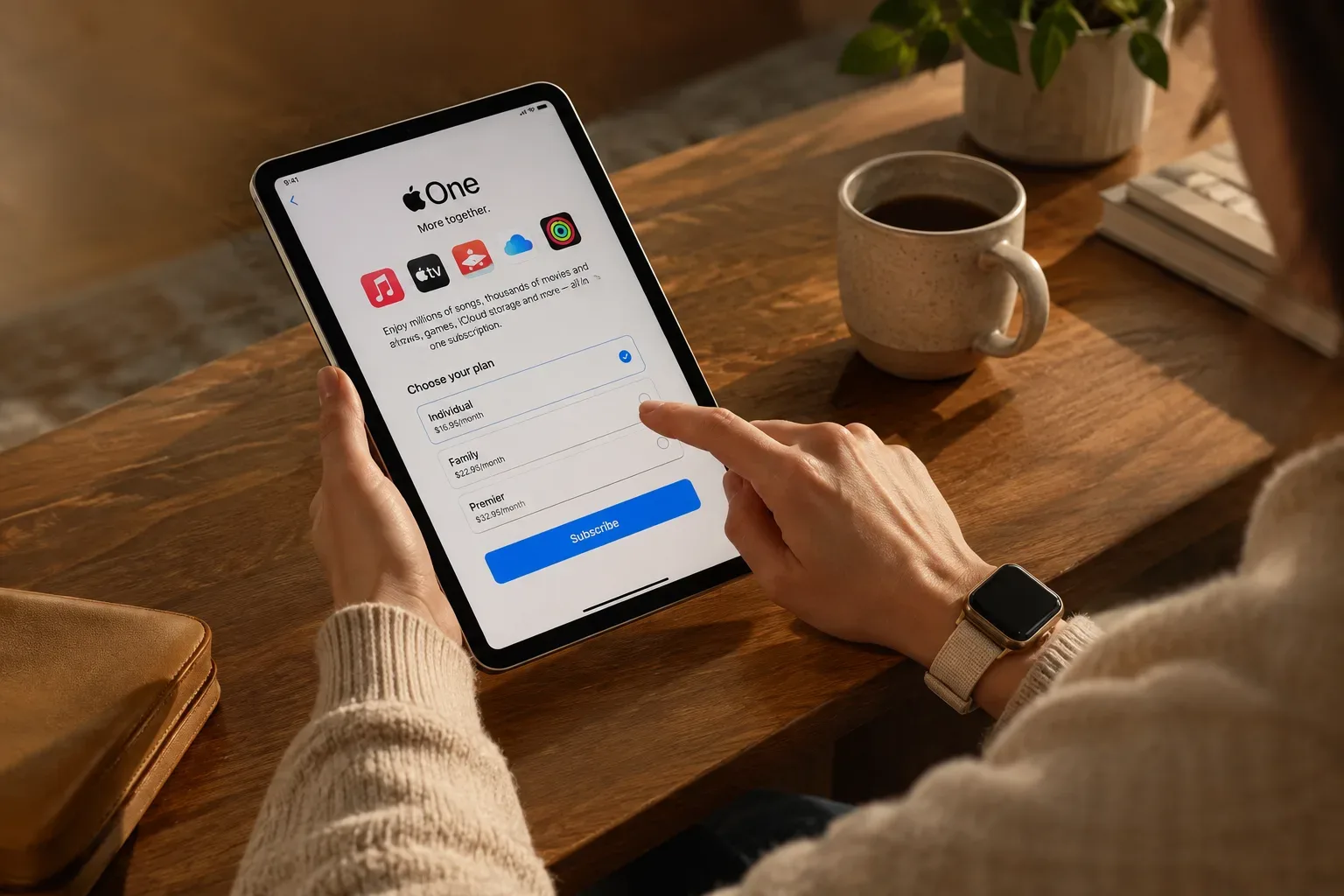
- Válaszd ki a számodra megfelelő csomagot, és kövesd a képernyőn megjelenő utasításokat a feliratkozás befejezéséhez.
Az Apple One Macen is elindítható a Rendszerbeállításokban, a Média és vásárlások → Előfizetések résznél. A menüpontok vagy a megjelenő lehetőségek eltérhetnek attól függően, milyen eszközt és rendszert használsz. Az Apple One aktuális elérhetőségével, a csomagokkal és a feliratkozással kapcsolatos részleteket az Apple One előfizetéséről szóló Apple-tájékoztatóban ellenőrizheted.
Jóváhagyás előtt nézd át a feltételeket
Mielőtt megerősíted az előfizetést, olvasd el a képernyőn megjelenő díjat és a kapcsolódó feltételeket. Különösen fontos, hogy ne tekints egy próbaidőszakot automatikusan ingyenes, további teendő nélküli szolgáltatásnak. Az Apple tájékoztatása szerint az Apple One-előfizetés a próbaidőszak után automatikusan megújul; ellenőrizd a saját feliratkozásodnál megjelenő feltételeket és dátumokat.
Az Apple One csomagjainak elérhetősége és tartalma régiónként változhat. Ha valamelyik benne foglalt szolgáltatásra már külön előfizetsz, feliratkozás előtt tájékozódj arról, hogyan érintheti a váltás a meglévő előfizetésedet. Ne feltételezd, hogy a korábbi díj vagy beállítás minden esetben automatikusan változatlan marad; az aktuális részleteket a szolgáltatónál ellenőrizd.
Hol ellenőrizheted vagy mondhatod le később?
Apple-eszközön az előfizetés állapotát a Beállítások → [a neved] → Előfizetések útvonalon nézheted meg. Itt ellenőrizheted az aktív előfizetéseket, és az elérhető lehetőségek szerint módosíthatod vagy lemondhatod őket. Az Apple útmutatója további részleteket ad az iPhone-on kezelt vásárlások és előfizetések megtekintéséről.
Ha nem találod a keresett előfizetést az eszköz beállításai között, az önmagában nem bizonyítja, hogy nincs aktív díjfizetésed: előfordulhat, hogy másik fiókhoz vagy közvetlenül a szolgáltatóhoz kapcsolódik. Érdemes áttekinteni a szolgáltatói fiókokat és a banki terheléseket is. Ehhez segítséget ad az aktív előfizetések nyomon követéséről szóló cikkünk.
Rövid ellenőrzőlista az indítás után
- Ellenőrizd, hogy a megfelelő fiókkal iratkoztál-e fel.
- Nézd meg az előfizetés nevét, díját és megújulási adatait.
- Írd fel a próbaidőszak vagy a következő számlázás dátumát, ha releváns.
- Tudd, melyik felületen kezelheted az előfizetést.
- Ha a csomag vagy a terhelés nem egyezik azzal, amit vártál, a szolgáltató hivatalos támogatási csatornáján kérj tájékoztatást.
A lépések tehát egyszerűek, de nem minden online előfizetés működik ugyanúgy. Ez az Apple One-példa nem helyettesíti az adott szolgáltató feltételeinek ellenőrzését: feliratkozás előtt mindig a saját képernyődön megjelenő csomagot, díjat és megújulási szabályokat vedd alapul.
Források és további információk
- Fizetési mód hozzáadása az Apple-fiókhoz - Apple Támogatás (HU)
- Előfizetés az Apple One szolgáltatásra - Apple Támogatás (HU)
- Vásárlások és előfizetések megtekintése az iPhone-on lévő App Store-ban - Apple Támogatás (HU)
- https://support.apple.com/hu-hu/108110
- https://support.apple.com/hu-hu/118428
- https://support.apple.com/hu-hu/billing
- https://support.apple.com/hu-hu/108647
- https://support.apple.com/hu-hu
- https://support.apple.com/hu-hu/118283
- https://support.apple.com/hu-hu/118293
- https://support.apple.com/hu-hu/guide/iphone/iph76e54c61e/27/ios/27
- https://support.apple.com/hu-hu/guide/iphone/welcome/ios