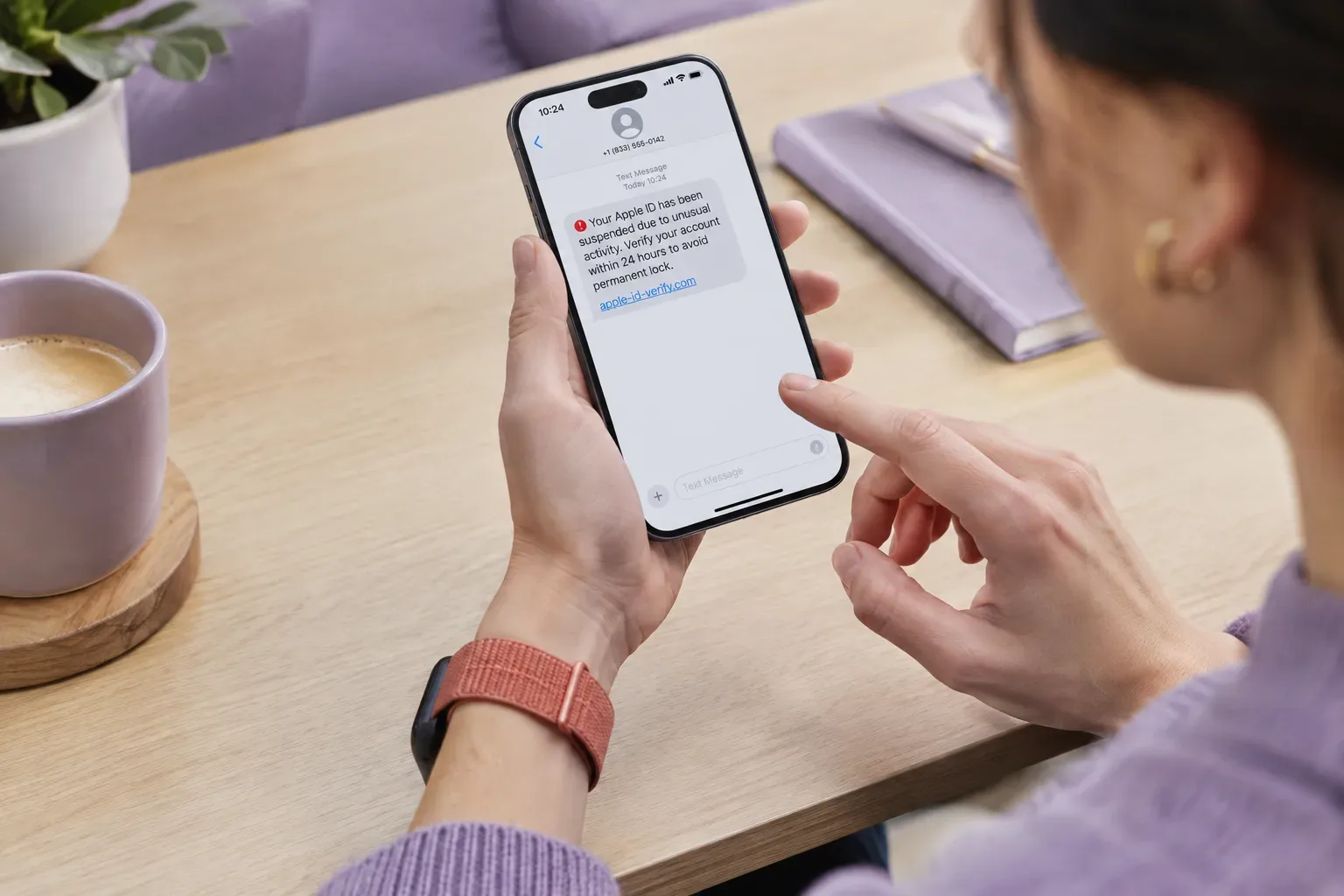
Egy Apple-logó, ismerős feladónév vagy hivatalosnak tűnő értesítés önmagában nem bizonyítja, hogy az üzenet valódi. A csalók e-mailben, SMS-ben, telefonhívással és böngészős felugró ablakkal is megpróbálhatják megszerezni a jelszavadat, az ellenőrzőkódodat vagy a fizetési adataidat. A legbiztonságosabb első lépés egyszerű: ne az üzenetben található hivatkozásból indulj ki. Ellenőrizd a fiókodat külön, a készülék Beállításaiban vagy az Apple hivatalos fiókoldalára saját kezűleg navigálva.
Gyanús jelek: ne egyetlen részlet alapján dönts
Az adathalász üzenetek gyakran több figyelmeztető jelet kombinálnak. A hibás helyesírás feltűnő lehet, de a gondosan megírt, hibátlan szöveg sem bizonyítja az üzenet hitelességét. Ugyanígy a feladó neve vagy telefonszáma sem megbízható igazolás: a megjelenített adatok megtévesztők lehetnek, és a hívószám is hamisítható. Az Apple útmutatója több gyakori csalási módszerre és figyelmeztető jelre hívja fel a figyelmet.
- Sürgetés vagy fenyegetés: „azonnal zároljuk a fiókodat”, „elveszíted a hozzáférést”, vagy „fizess most, különben további díjat számítunk fel”. A nyomás arra szolgálhat, hogy ne legyen időd ellenőrizni az állítást.
- Jelszót vagy ellenőrzőkódot kérnek: ne add meg ezeket egy üzenetből megnyitott oldalon, és ne diktáld be telefonon. Az Apple nem kéri az Apple-fiók jelszavát vagy a kétlépcsős ellenőrzőkódot támogatás nyújtásához.
- Gyanús hivatkozás: a látható szöveg és a tényleges webcím eltérhet. Ha nem vagy biztos a célban, ne nyisd meg. iPhone-on vagy iPaden a hivatkozás nyomva tartásával megnézheted az előnézetet; Macen rámutatva ellenőrizheted a címet.
- Váratlan melléklet vagy szokatlan kérés: ne nyiss meg kéretlen fájlt, ne telepíts az üzenet hatására alkalmazást vagy profilt, és ne másolj weboldal által kért parancsot a Terminálba.
- Nem várt bejelentkezési kód: ha nem te kezdeményeztél bejelentkezést, ne oszd meg a kódot, és ne hagyd jóvá a kérést.
Így ellenőrizd biztonságosan az Apple-értesítést
- Állj meg, és ne kattints. Ne válaszolj az üzenetre, ne hívd vissza az abban megadott telefonszámot, és ne használd a benne szereplő hivatkozást.
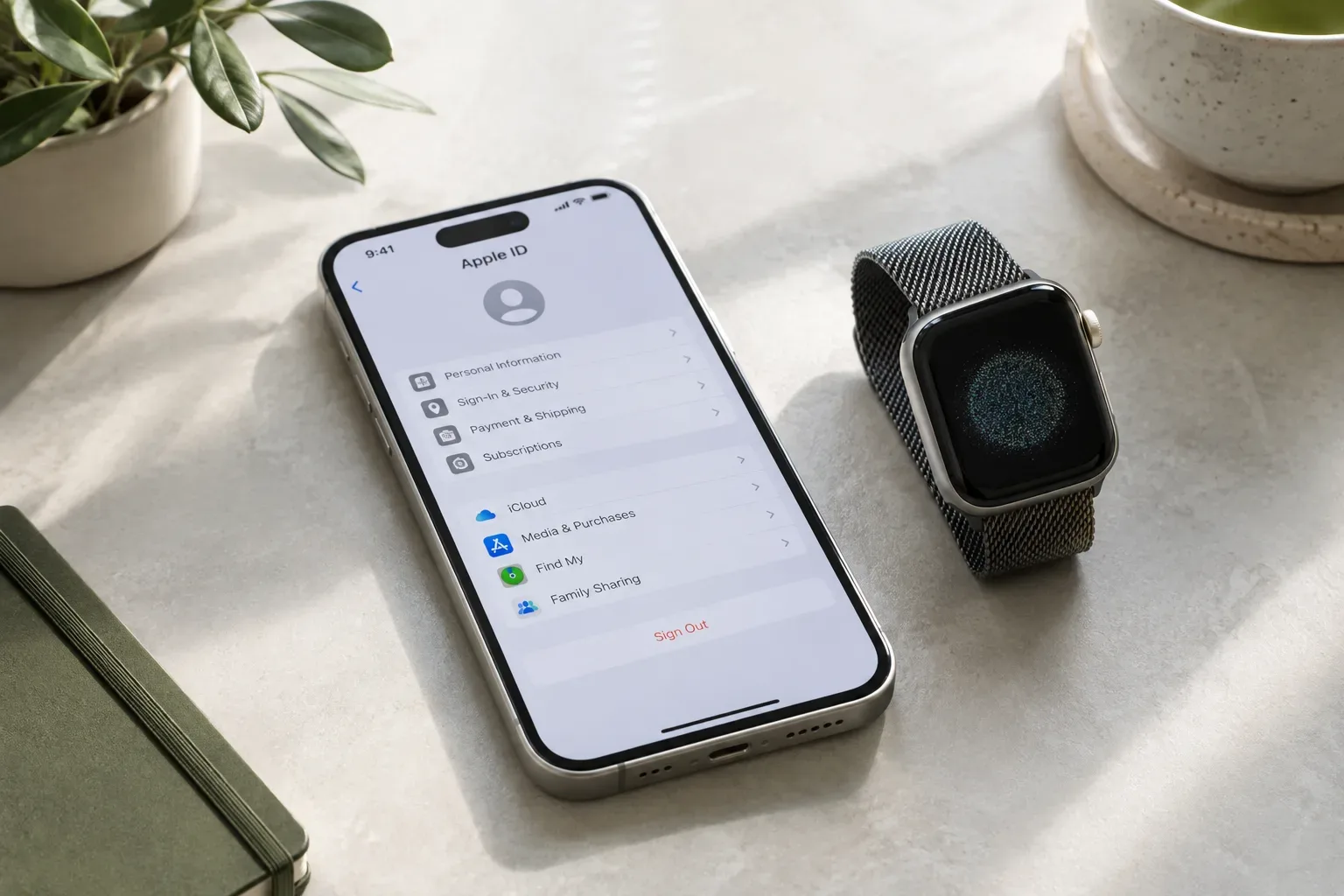
- Nyisd meg külön a fiókodat. Nézd meg a készülék Beállításaiban az Apple-fiókhoz kapcsolódó adatokat, vagy írd be saját kezűleg a böngésző címsorába az account.apple.com címet. Ne az üzenet által megnyitott oldalra hagyatkozz.
- Vásárlási értesítést külön ellenőrizz. Ha egy e-mail szerint vásároltál valamit, nézd meg a vásárlási előzményeket a saját Apple-fiókodban. Egy gyanús számla önmagában nem bizonyít tényleges terhelést; az Apple leírja, hogyan tekintheted meg a vásárlási előzményeket.
- Ne hagyj jóvá ismeretlen kérést. Ha váratlan kétlépcsős bejelentkezési értesítést vagy ellenőrzőkódot kapsz, kezeld figyelmeztető jelként. A kódot tartsd titokban.
Példa: kapsz egy üzenetet, hogy egy alkalmazásvásárlás miatt zárolják a fiókodat, és egy „Vita a számláról” gomb sürget. Ne a gombbal ellenőrizd, történt-e vásárlás. Lépj be külön a fiókodba, és ott keresd meg a tranzakciót. Ha nem találod, az üzenet állítása nem tekinthető bizonyítottnak.
Külön eset: Apple-fenyegetési értesítés
Az Apple bizonyos célzott kémprogram-támadásokkal kapcsolatban fenyegetési értesítést küldhet. Ez különbözik egy általános, „fiókodat feltörték” típusú üzenettől, de az ellenőrzésnél itt is fontos, hogy ne az üzenet linkjét kövesd. Az Apple szerint a valódi fenyegetési értesítés nem kér arra, hogy fájlt nyiss meg, alkalmazást vagy profilt telepíts, illetve e-mailben vagy telefonon megadd a jelszavadat vagy az ellenőrzőkódodat. Az értesítés eredetiségét úgy ellenőrizheted, hogy külön beírod az account.apple.com címet, belépsz, és megnézed, megjelenik-e ott. További részletek az Apple fenyegetési értesítésekről szóló tájékoztatójában találhatók.
Ha már rákattintottál vagy megadtál adatot
A következő lépések attól függnek, mit tettél. Ne folytasd a gyanús üzenet utasításait, és ne szégyelld segítséget kérni: a gyors, külön csatornán végzett ellenőrzés fontosabb, mint az, hogy pontosan hogyan jutottál idáig.
- Megadtad az Apple-fiók jelszavát? Változtasd meg haladéktalanul az Apple-fiók beállításaiban vagy a hivatalos fiókoldalon. Ha nem tudsz belépni, indíts jelszó-visszaállítást. Ellenőrizd, látsz-e ismeretlen eszközt vagy megváltoztatott biztonsági adatot.
- Megadtál bankkártyaadatot? Vedd fel a kapcsolatot a kártyát kibocsátó bankkal, és kövesd az útmutatásukat.
- Csak megnyitottad az üzenetet vagy a linket? Ne írj be adatot, ne tölts le fájlt, és ne telepíts semmit. Ellenőrizd a fiókodat külön, hivatalos csatornán. A kattintás ténye önmagában nem mondja meg, hogy hozzáfértek-e az adataidhoz; ha további lépés történt, például jelszóbeírás vagy telepítés, azt vedd komolyan.
Ha attól tartasz, hogy valaki hozzáférhetett a fiókodhoz, kövesd az Apple feltört Apple-fiók esetére szóló lépéseit. A fiókvédelem további alapjairól az Apple ID-biztonság iPhone- és Apple Watch-felhasználóknak című útmutatónkban is olvashatsz.
Jelentés és megelőzés
A gyanús, Apple-től érkezőnek látszó e-mailt továbbíthatod a reportphishing@apple.com címre. Apple-nek látszó SMS esetén készíts képernyőképet, és azt küldd el erre a címre. A Messages alkalmazásban egyes kéretlen üzeneteknél megjelenhet a „Jelentés kéretlenként” lehetőség; hogy elérhető-e, az üzenet típusától és a szolgáltatótól is függhet. Az Apple csalások felismeréséről szóló útmutatója a jelentés módjáról is tájékoztat.
Hasznos szokás, hogy a fiókkal vagy fizetéssel kapcsolatos ügyeket mindig az alkalmazásban vagy az ismert hivatalos webcímen ellenőrzöd. Ne hagyd, hogy a sürgető hangnem döntsön helyetted; ha valami bizonytalan, zárd be az üzenetet, és keresd fel külön a szolgáltatót. A személyes adatok tudatos kezeléséről további gyakorlati tanácsokat találsz a személyes adatok okoseszközökön való védelméről szóló cikkben, a többi útmutatót pedig a Care blogban böngészheted.
Források és további információk
- Recognize and avoid social engineering schemes including phishing messages, phony support calls, and other scams - Apple Support (BY)
- Recognize and avoid social engineering schemes including phishing messages, phony support calls, and other scams - Apple Support (IS)
- View your purchase history for the App Store and other Apple media services - Apple Support
- Identify legitimate emails from the App Store or iTunes Store – Apple Support (UK)
- About Apple threat notifications and protecting against mercenary spyware - Apple Support (IS)
- If you think your Apple Account has been compromised – Apple Support (UK)
- https://support.apple.com/en-by/102568
- https://support.apple.com/en-mide/102568
- https://support.apple.com/en-is/102568
- https://support.apple.com/guide/iphone/report-spam-and-block-senders-iph3f94d910d/ios
- https://support.apple.com/en-ca/102568
- https://support.apple.com/en-us/120933
- https://support.apple.com/en-au/102568
- https://support.apple.com/guide/iphone/about-imessage-iph4e9799206/ios
- https://support.apple.com/en-is/102174