Az ismétlődő díjak könnyen észrevétlenül összeadódhatnak: egy alkalmazás, egy videós szolgáltatás, felhőtárhely vagy akár egy készülékhez kapcsolódó csomag is rendszeres terhelést jelenthet. Az első fontos tudnivaló, hogy nincs egyetlen telefonos lista, amely biztosan megmutatja az összes aktív előfizetésedet. Az alkalmazásboltokban az ott megvásárolt csomagokat keresd, a szolgáltatónál közvetlenül előfizetett szolgáltatást pedig annak saját fiókjában is ellenőrizd. A legbiztosabb eredményhez több helyen érdemes körülnézni, majd egy saját, könnyen frissíthető listát vezetni.
1. Kezdd azokkal a fiókokkal, ahol az előfizetést megvetted
Gondold végig, milyen eszközöket és fiókokat használsz. Másik fiókba bejelentkezve könnyen úgy tűnhet, mintha hiányozna egy előfizetés, holott azt korábban egy másik Apple- vagy Google-fiókkal indítottad. Ha több telefonod vagy táblagéped van, a vásárlásokhoz használt fiók azonosítása különösen hasznos első lépés.
iPhone és App Store
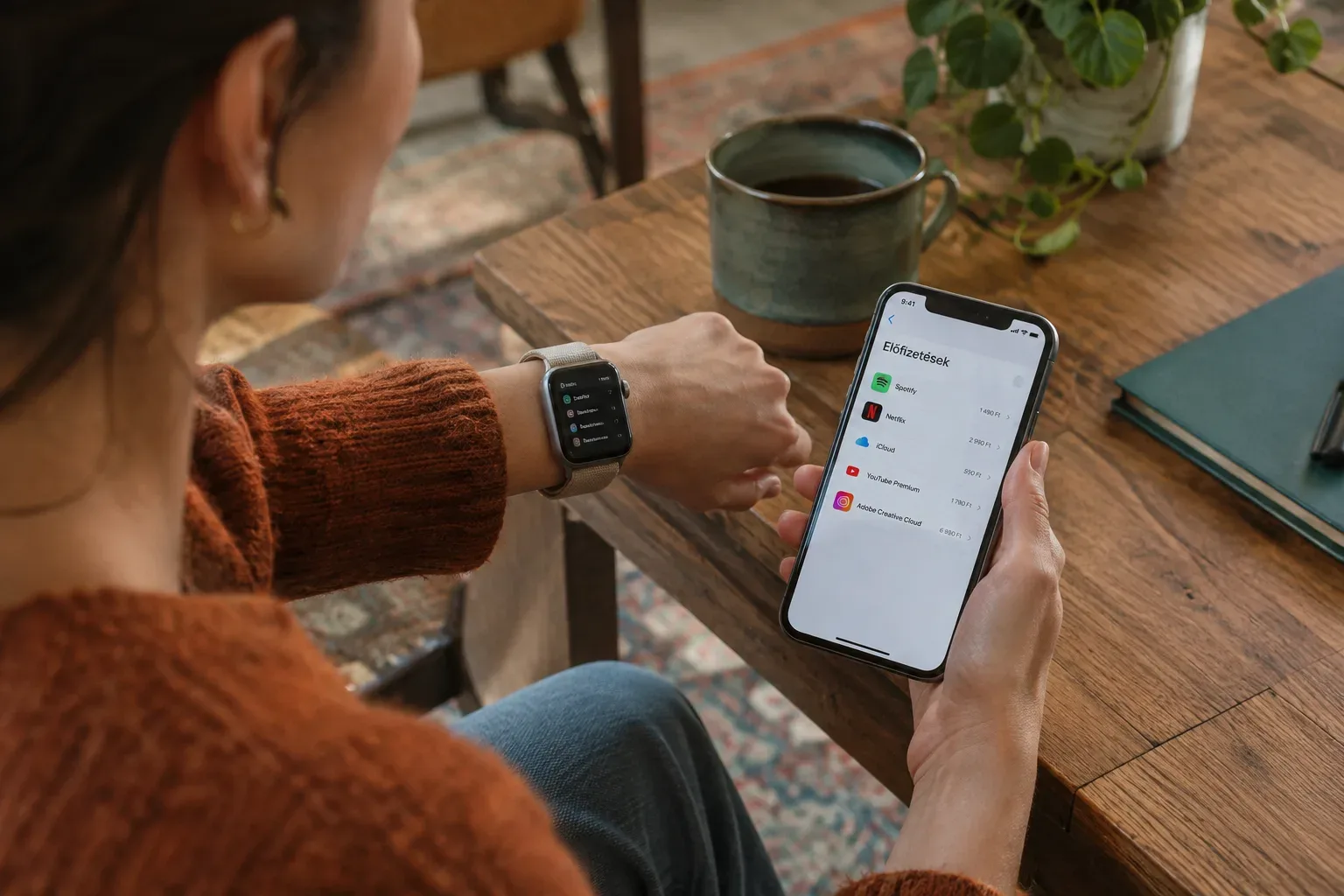
iPhone-on nyisd meg a Beállítások alkalmazást, koppints a nevedre, majd válaszd az Előfizetések menüpontot. Itt megtekintheted és kezelheted az Apple-től, illetve az App Store-on keresztül vásárolt előfizetéseket. Ez a nézet nem feltétlenül tartalmazza azokat a csomagokat, amelyekre közvetlenül egy szolgáltató weboldalán iratkoztál fel. Az Apple útmutatója további részleteket ad az előfizetések megtekintéséről iPhone-on.
Android és Google Play
Nyisd meg a Google Playt, és ellenőrizd, hogy a megfelelő Google-fiókba vagy-e bejelentkezve. Ezután keresd meg az Előfizetések részt. Ha egy szolgáltatás nem jelenik meg, próbáld meg a többi fiókoddal is. A Google azt is javasolja, hogy nézd át a vásárlási visszaigazoló e-maileket, és ellenőrizd, nem másik fiókhoz vagy családtaghoz kapcsolódik-e az előfizetés. A Google Play útmutatójában a kezelés és lemondás lépéseit is megtalálod.
Samsung Galaxy Store
Ha a Galaxy Store-on keresztül vásároltál alkalmazást vagy szolgáltatást, nyisd meg az áruházat, koppints a Menü ikonra, majd az Előfizetések pontra. A Samsung leírása a Galaxy Store előfizetési menüjét ismerteti. Az áruházak listáit külön ellenőrizd: egyik sem tekinthető automatikusan az összes szolgáltatás teljes nyilvántartásának.
2. Keresd meg azt is, amit nem az alkalmazásbolt számláz
Ha egy előfizetés nincs meg az áruházban, ne feltételezd rögtön, hogy megszűnt. Lehet, hogy a szolgáltató saját weboldalán, mobilalkalmazásában vagy másik fiókkal fizettél elő. Jelentkezz be a szolgáltató oldalára, és keresd a Számlázás, Előfizetés, Fiók vagy Csomag menüpontot.
Ezután nézd át az e-mailjeidet. Keress olyan kifejezésekre, mint az „előfizetés”, „fizetési visszaigazolás”, „megújítás” vagy a szolgáltató neve. Az e-mailes nyugtából kiderülhet, melyik fiókhoz kötődik a vásárlás, ki kezeli a számlázást, és mikor küldték a visszaigazolást. A Google külön is javasolja a nyugták átnézését, ha nem találod a Play-előfizetésedet.
A banki vagy kártyakivonat további nyomot adhat. Nézd át az ismétlődő terheléseket, jegyezd fel a dátumot és a kivonaton szereplő kereskedőnevet, majd próbáld meg ehhez kapcsolni a szolgáltatói fiókot vagy a visszaigazoló e-mailt. Ha a terhelés neve nem egyértelmű, ne találgass: a szolgáltató ügyfélszolgálatán vagy a fizetési felületen kérdezz rá, ki kezeli az előfizetést.
3. Készíts egyszerű, saját előfizetéslistát
Ha megtaláltad a szolgáltatásokat, gyűjtsd őket egy jegyzetbe vagy táblázatba. Nem kell bonyolult költségkövető alkalmazás: az a cél, hogy egy helyen lásd, miért fizetsz, mikor várható a következő terhelés, és hol intézheted az előfizetést.
- Szolgáltatás: az előfizetés vagy csomag neve.
- Számlázás helye: például App Store, Google Play, Galaxy Store vagy a szolgáltató saját oldala.
- Díj és gyakoriság: mennyit fizetsz, és milyen időközönként történik a terhelés.
- Következő megújulás: a fiókban jelzett dátum, ha elérhető.
- Megújítás állapota: automatikusan megújul-e, vagy már lemondtad.
- Kezelés helye: a pontos fiók vagy menüpont, ahol módosíthatod vagy lemondhatod.
Például ne csak annyit írj fel, hogy „zene – havidíj”, hanem azt is, melyik fiókban találod, és melyik felületen kezelhető. Ez később megkönnyíti a keresést, különösen akkor, ha több szolgáltatást vagy fizetési módot használsz. A következő megújulási dátumhoz naptári emlékeztetőt is beállíthatsz, ha szeretnéd időben átgondolni, szükséged van-e még a csomagra.
4. Ellenőrizd havonta, és lemondás után is nézz vissza
Válassz egy rendszeres időpontot – például a hónap elejét –, és vesd össze a listádat a banki vagy kártyakivonattal. Ellenőrizd, hogy a terhelés összege és gyakorisága megfelel-e annak, amit az előfizetési fiók mutat. Ha új terhelést látsz, amely nem szerepel a listán, keresd meg a hozzá tartozó nyugtát vagy szolgáltatói fiókot, mielőtt következtetést vonsz le.
Lemondáskor mindig azon a felületen végezd el a műveletet, ahol az előfizetést kezelik, majd ellenőrizd a státuszt vagy a visszaigazolást. A Google Play tájékoztatója külön figyelmeztet arra, hogy az alkalmazás törlése önmagában nem mondja le a Google Playen kezelt előfizetést. Ha például letörölsz egy alkalmazást, attól a hozzá tartozó díj még nem feltétlenül szűnik meg.
Őrizd meg a lemondás visszaigazolását, és jegyezd fel a listádban a lemondás dátumát, valamint azt, hogy mit mutat az előfizetési felület. Ha továbbra is terhelést tapasztalsz, a kivonat dátumával és a visszaigazolással együtt fordulj ahhoz a szolgáltatóhoz vagy áruházhoz, amelyik a számlázást kezeli.
5. Előfizetés készülékhez vagy családi használathoz
Nem minden előfizetés egyszerűen egyetlen alkalmazáshoz kapcsolódik. Egy készülékhez kötött csomagnál különösen fontos tisztázni, hogy ki számláz, pontosan mit tartalmaz a szolgáltatás, és hol kezelhető. Erről részletesebben olvashatsz a készülékre szóló előfizetésekről szóló útmutatóban.
Családi használat esetén azt is jegyezd fel, melyik fiók vagy személy kezeli a fizetést. A megosztott szolgáltatások és a közös eszközhasználat nem feltétlenül jelent közös számlázási fiókot; a részletekhez lásd az Apple-eszközök családi megosztásáról szóló cikket. További gyakorlati útmutatókért keresd fel a Care blog cikkgyűjteményét.
Rövid ellenőrzőlista
- Nézd meg az előfizetéseket az összes használt Apple-, Google- és – ha releváns – Samsung-fiókban.
- Ellenőrizd a szolgáltatók saját weboldalát vagy alkalmazását is.
- Keresd meg az e-mailes visszaigazolásokat, és vesd össze őket a kivonat ismétlődő terheléseivel.
- Írd fel a díjat, a gyakoriságot, a megújulás dátumát és a kezelés helyét.
- Lemondás után ellenőrizd, hogy a státusz megváltozott-e, és őrizd meg a visszaigazolást.
Így nem egyetlen, hiányos listára támaszkodsz, hanem több forrásból állítod össze a saját, ellenőrizhető nyilvántartásodat. Ha egy előfizetés eredete vagy számlázója továbbra sem világos, a konkrét terheléssel és visszaigazolással kérj segítséget az érintett szolgáltatótól.
Források és további információk
- See your purchases and subscriptions in the App Store on iPhone - Apple Support
- Cancel, pause or change a subscription on Google Play - Android - Google Play Help
- Frequently Asked Questions about the Galaxy Store
- Fix problems with subscriptions - Android phone & tablet - Google Play Help
- https://support.apple.com/guide/iphone/see-your-purchases-and-subscriptions-iph4e3e7324f/27/ios/27
- https://www.samsung.com/us/support/answer/ANS10013176/
- https://subscriptionhub.samsung.com/
- https://support.google.com/googleplay/answer/7018481/cancel-pause-or-change-a-subscription-on-google-play-android?co=GENIE.Platform%3DAndroid&hl=en-GB
- https://www.samsung.com/us/support/account/products.html
- https://www.samsung.com/us/support/answer/ANS10002645/?msockid=02502b1f6bff6b9514d23d416af26ab4
- https://support.google.com/googleplay/answer/9818348?co=GENIE.Platform%3DAndroid&hl=en-001
- https://developer.samsung.com/iap/subscription-guide/manage-subscriptions.html
- https://support.apple.com/en-us/118212
- https://support.google.com/googleplay/answer/9818348?co=GENIE.Platform%3DAndroid&hl=en-BD
- https://galaxystore.samsung.com/detail/app.subscab.android?cntyCd=PRT