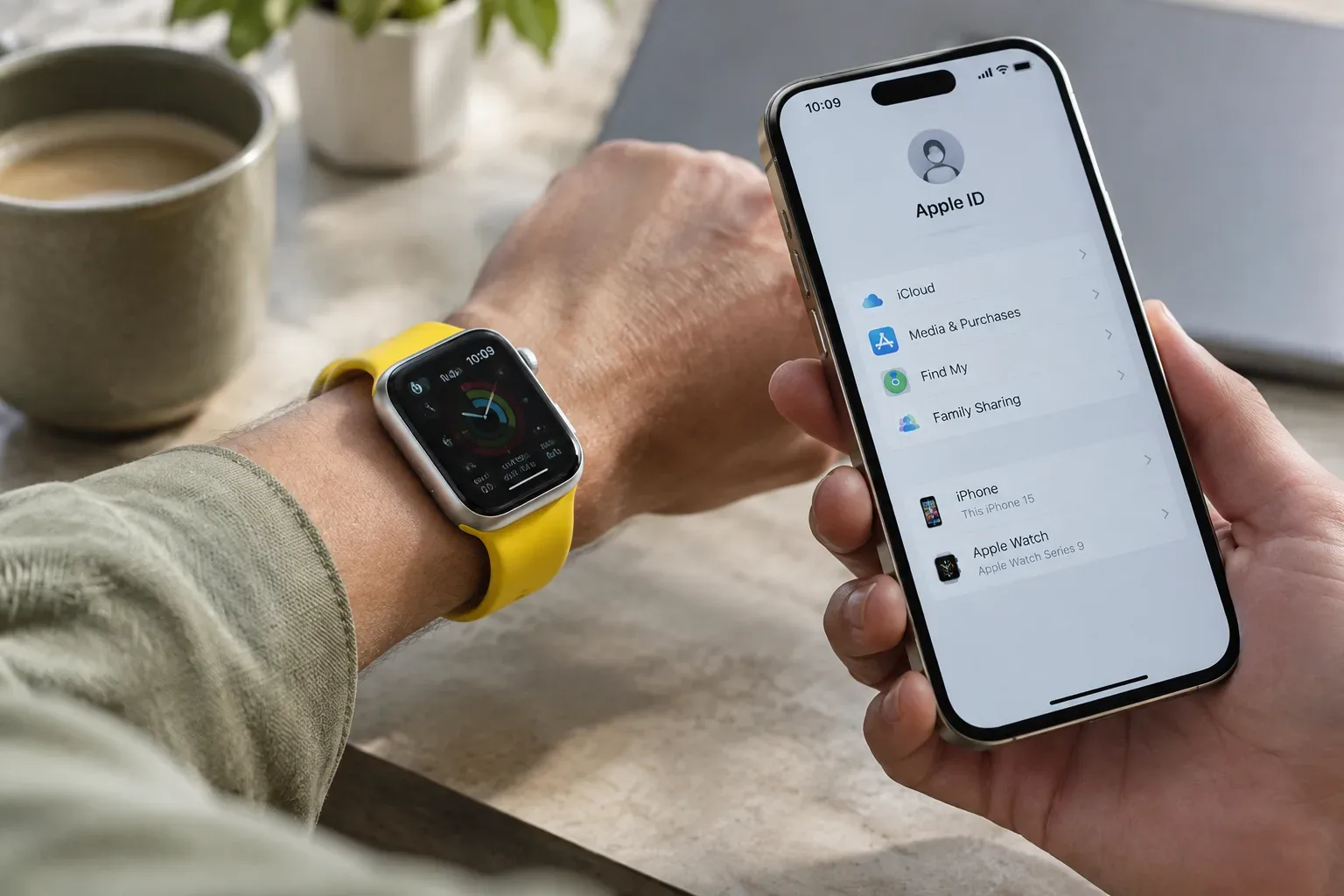
Röviden: ha az iPhone Beállítások alkalmazásában, az Apple-fiókodból jelentkezel ki, a hozzá párosított Apple Watchon is automatikusan kijelentkezel. Ez azonban nem ugyanaz, mint az óra iPhone-ról való leválasztása vagy a tartalmának törlése. A következmények attól is függenek, hogy teljes fiók-kijelentkezésről vagy csak a Média és vásárlások fiókjának kijelentkeztetéséről van szó.
Mit jelent a teljes kijelentkezés?
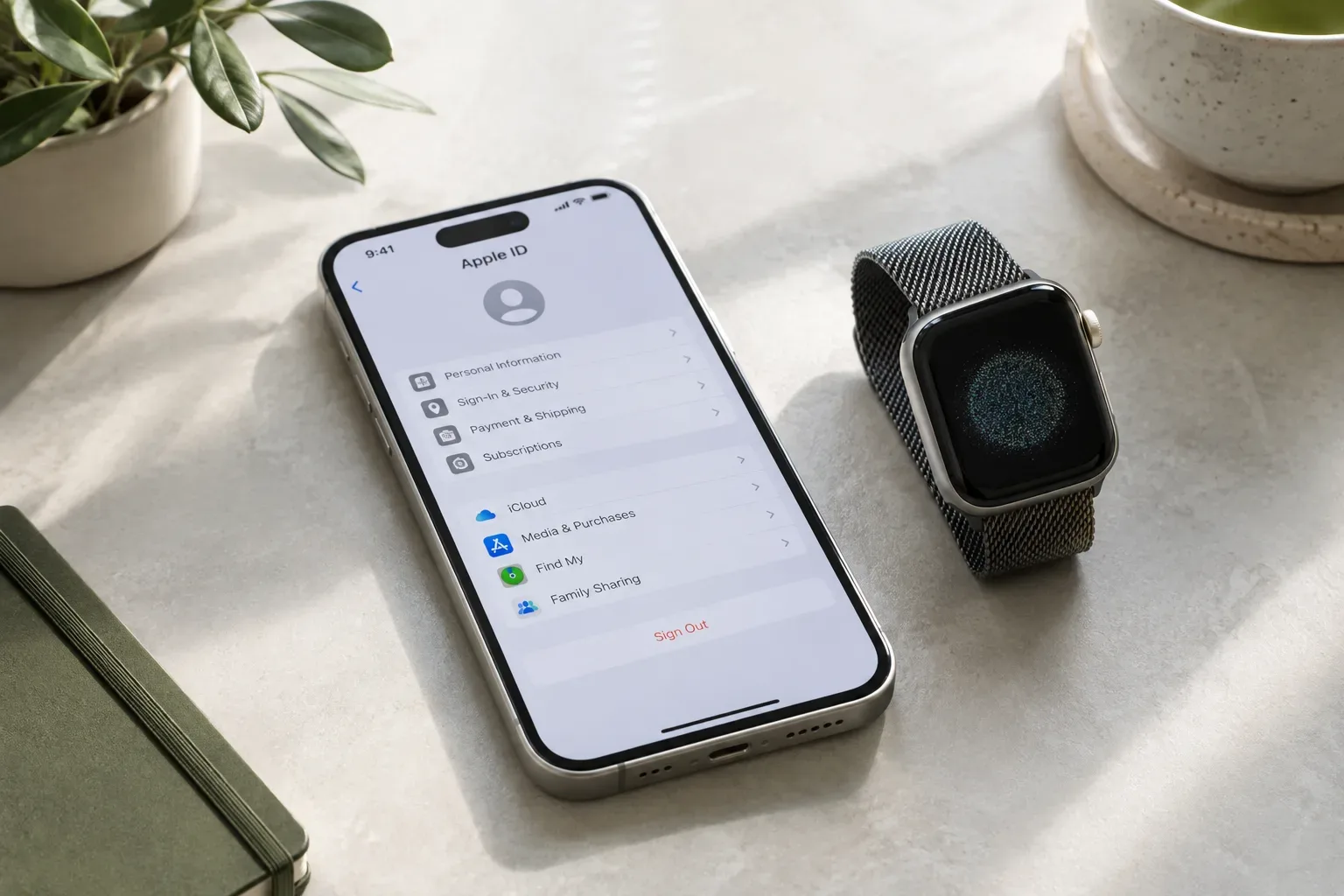
A teljes kijelentkezítés az iPhone Beállítások alkalmazásában, a nevedre koppintva, majd a Kijelentkezés lehetőséget választva történik. Az Apple leírása szerint a párosított Apple Watchon is megszűnik az Apple-fiókos bejelentkezés. Ez az Apple-fiókhoz és az iCloudhoz kapcsolódó szolgáltatásokat érintheti, nem csak az iPhone-on megnyitott alkalmazásokat. Az Apple útmutatója a kijelentkezésről részletesebben is ismerteti, mi változhat az eszközökön.
Az Apple-fiók és az óra–iPhone párosítás nem ugyanaz. Az előbbi a fiókhoz és szolgáltatásokhoz kapcsolódik, az utóbbi pedig a két eszköz közötti kapcsolatot jelenti. Ha bizonytalan vagy a különbségben, olvasd el az Apple-fiók iPhone és Apple Watch közötti szerepéről szóló cikket.
Mi változhat az órán?
Fiók-kijelentkezés után az Apple-fiókhoz, iCloudhoz vagy más Apple-szolgáltatáshoz kötődő funkciók működése megváltozhat. Az Apple például a Lokátort és az Apple Watch automatikus feloldását is olyan funkcióként említi, amelyet érinthet az iCloudból való kijelentkezés. A pontos hatás a beállításoktól és attól függ, milyen funkciókat használsz.
Ez nem jelenti azt, hogy az óra minden funkciója szükségszerűen leáll. Az Apple-fiók kijelentkeztetése önmagában nem bizonyítja, hogy az eszköz hibás, és nem feltétlenül akadályozza meg a helyi, fiókbejelentkezést nem igénylő használatot. Ha egy adott funkció nem működik, ellenőrizd külön annak feltételeit és az óra kapcsolatát az iPhone-nal; ne feltételezd automatikusan, hogy az egész órát újra kell párosítani.
Az iCloudban tárolt információk az iCloudban maradnak, de kijelentkezéskor az iPhone-ról eltávolíthatók, hacsak nem választod az adatok megtartását. Ez az iPhone-on lévő adatokra vonatkozó választás, nem az Apple Watch törlésének megfelelője. Fontos adat előtt olvasd el a képernyőn megjelenő lehetőségeket, és ne hagyd jóvá automatikusan az eltávolítást, ha nem vagy biztos benne, mit szeretnél megőrizni.
A kijelentkezés nem törli és nem választja le az órát
Az Apple a kijelentkezést, az óra leválasztását és az óra törlését külön műveletként kezeli. Ha csak az iPhone Apple-fiókjából jelentkezel ki, az Apple Watch nem válik automatikusan új órává, és ez a lépés önmagában nem törli a rajta lévő tartalmat. A párosítási állapotot az iPhone-on a Watch appban ellenőrizheted.
Ha az a célod, hogy újra bejelentkezz, vagy megértsd, miért változott meg egy szolgáltatás működése, ne kezdd rögtön az óra törlésével. Először ellenőrizd, melyik fiókból jelentkeztél ki, majd nézd meg, hogy az iPhone és az óra továbbra is párosítva van-e. Az Apple Watch visszaállításáról szóló útmutató bemutatja, hogyan különül el a leválasztás és a törlés.
Ne keverd össze a Média és vásárlások kijelentkezésével
Az iPhone-on a teljes Apple-fiók mellett külön a „Média és vásárlások” fiókjából is ki lehet jelentkezni. Ez nem ugyanaz a művelet: a kutatási forrásként használt Apple-tájékoztató az automatikus Apple Watch-kijelentkezést a teljes Apple-fiók iPhone-on történő kijelentkezéséhez köti, nem a médiafiók külön kijelentkeztetéséhez.
Ezért először nézd meg, milyen feliratot és beállítási területet érintettél. Ha csak vásárlásokhoz vagy médiához kapcsolódó fiókból léptél ki, ne indulj ki abból, hogy az órán is teljes fiók-kijelentkezés történt. Ha viszont a Beállításokban a neved alól választottad a Kijelentkezést, számolj azzal, hogy a párosított órán is kijelentkeztél.
Ha eladod vagy másnak adod az Apple Watchot
Eladás vagy átadás előtt a kijelentkezés önmagában nem elég. Az órát külön le kell választani az iPhone-ról, és az Aktiválási zár állapotát is rendezni kell. Az Apple a leválasztási folyamat részeként ismerteti az Aktiválási zár kikapcsolását; a folyamatot az iPhone Watch appjában, az órák listájából lehet elindítani. A menüpontok neve szoftververziótól függően eltérhet, ezért kövesd az Apple Aktiválási zárról szóló útmutatóját, és az óra törléséről szóló hivatalos leírást.
Ha az órát továbbra is te használod, de csak az iPhone-ról jelentkeztél ki, általában nem az eladásra vonatkozó leválasztási folyamatot keresed. Ha viszont átadod másnak, ne állj meg a fiók-kijelentkezésnél: ellenőrizd, hogy a párosítás megszűnt-e, és az új tulajdonosnak nem kell-e még az előző fiók Aktiválási zárával szembesülnie. További Apple Watch-témákhoz keresd fel a Care blog cikkgyűjteményét.
Gyors ellenőrzőlista
- Teljesen kijelentkeztél az Apple-fiókból az iPhone-on? A párosított Apple Watchon is automatikus kijelentkezésre számíts.
- Csak a Média és vásárlások fiókjából léptél ki? Ez nem azonos a teljes Apple-fiók kijelentkeztetésével.
- Az órát tovább használod? Ellenőrizd a Watch appban, hogy a párosítás megmaradt-e, és vizsgáld meg külön az érintett szolgáltatás beállításait.
- Eladod vagy átadod? Külön válaszd le és töröld az órát, és rendezd az Aktiválási zárat.
- Fontos adatokat tartanál meg? Kijelentkezés előtt olvasd el az adatok megtartására vagy eltávolítására vonatkozó választási lehetőségeket.
Ha az órán a fiók- vagy párosítási lépések után is tartós működési gondot tapasztalsz, először jegyezd fel a pontos üzenetet és az elvégzett műveleteket. Ha emellett fizikai sérülés vagy kijelzőhiba is látható, kérhetsz állapotfelmérést; a lehetséges megoldás az Apple Watch modelljétől, anyagától és a sérülés jellegétől függ.
Források és további információk
- Sign out of your Apple Account and iCloud on your devices - Apple Support (JO)
- About Activation Lock on your Apple Watch – Apple Support (UK)
- https://support.apple.com/en-asia/104958
- https://support.apple.com/en-ie/104958
- https://support.apple.com/en-am/104958
- https://support.apple.com/en-gb/122682
- https://support.apple.com/en-ge/102573
- https://support.apple.com/en-ng/122682
- https://support.apple.com/en-qa/102573
- https://support.apple.com/en-gb/102542
- https://support.apple.com/en-us/111001?tp=1
- https://support.apple.com/en-mide/guide/icloud/mmfc0eeddd/icloud