A kávézó, a szálloda vagy a repülőtér ingyenes Wi-Fi-je hasznos lehet, ha spórolnál a mobiladattal. A hálózat neve azonban önmagában nem bizonyítja, hogy valóban a helyszín által üzemeltetett hozzáférési ponthoz csatlakozol. Néhány egyszerű ellenőrzéssel csökkentheted annak esélyét, hogy rossz hálózatra lépj fel, vagy szükségtelenül kitedd az okoseszközeidet a közös hálózati környezetnek.
Csatlakozás előtt ellenőrizd a hálózatot
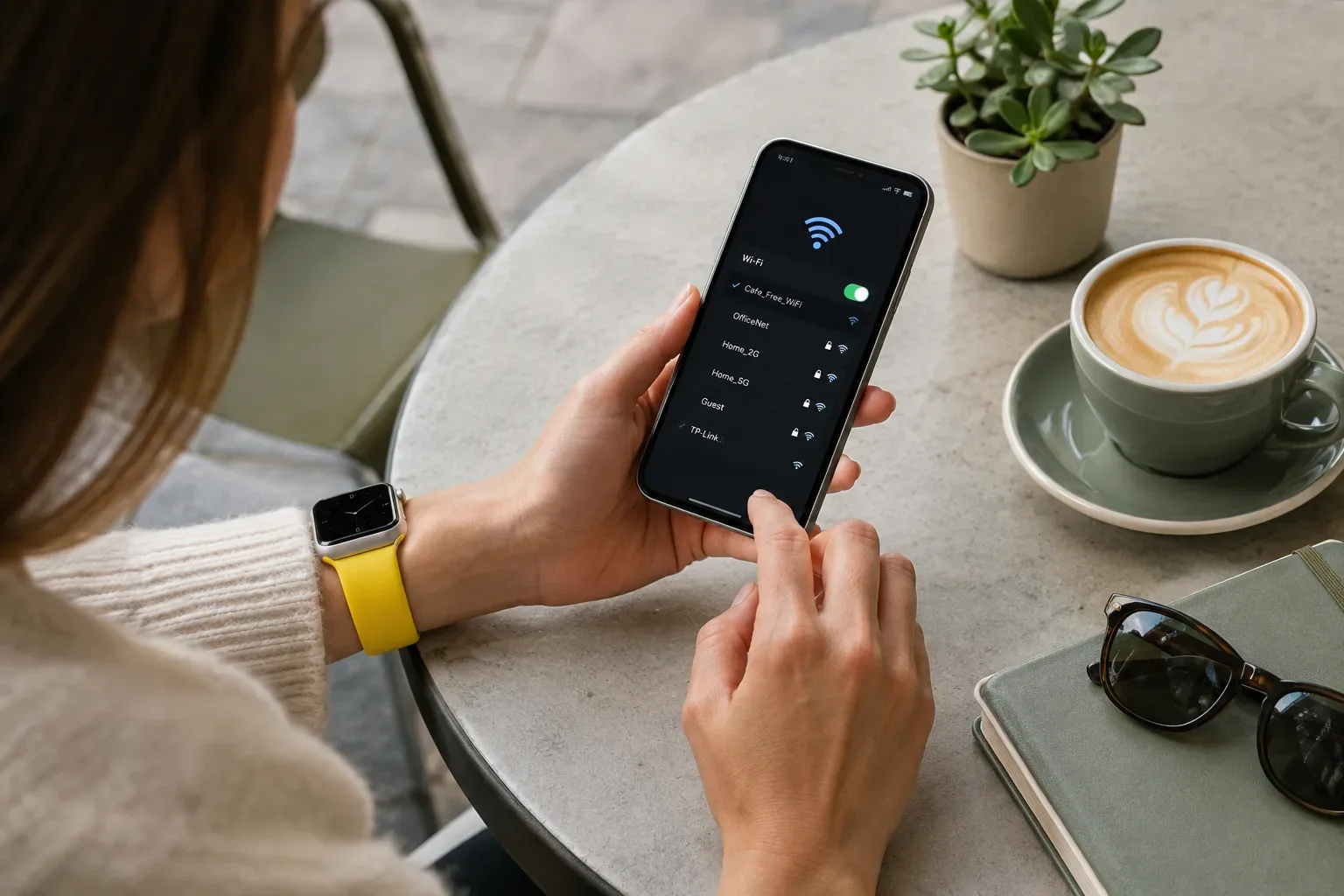
Ne válassz találomra egy ismerősnek tűnő hálózatnevet. Egy megtévesztő hozzáférési pont utánozhat egy valódi üzlet vagy intézmény nevét; az Apple is figyelmeztet a hamis hotspotok és egyes Wi-Fi-hálózatok adatvédelmi, illetve biztonsági kockázataira (Apple: Wi-Fi-hálózatok és biztonsági figyelmeztetések).
- Kérdezd meg a személyzetet, vagy keresd meg a hálózat nevét a helyszín hivatalos tájékoztatóján.
- Ha több, egymáshoz hasonló nevet látsz, ne találgass: előbb tisztázd, melyik a valódi.
- Gyanús vagy váratlan biztonsági figyelmeztetés esetén ne hagyd figyelmen kívül a jelzést. Inkább bontsd a kapcsolatot, és kérdezz rá a hivatalos hálózatra.
A nyilvános Wi-Fi használata nem jelenti automatikusan azt, hogy baj történik. A lényeg, hogy ne tekintsd megbízhatónak pusztán azért, mert ingyenes, vagy mert a neve hasonlít a helyszínére.
Kapcsold ki a fölösleges automatikus csatlakozást
Ha a telefon automatikusan csatlakozik minden korábban elmentett hálózathoz, előfordulhat, hogy nem te választod ki tudatosan, melyik hotspotot használod. Nézd át a mentett hálózatokat, és távolítsd el azokat, amelyekre már nincs szükséged. iPhone-on egy mentett hálózatnál kezelhető az automatikus csatlakozás; a hálózat automatikus csatlakozásának beállításairól szóló Apple-útmutató ismerteti a lehetőségeket. Pixel telefonon a hálózat adatlapján a „Felejtés” paranccsal törölhető egy mentett hálózat (Google Pixel súgó).
Más Android-készülékeken eltérhetnek a menüpontok, és a beállítások nevei is változhatnak az operációs rendszer verziójától függően. Keresd a Wi-Fi-beállításokban a mentett hálózatokat és az automatikus csatlakozás kapcsolóját. Ha egy nyilvános hotspotot csak egyszer használtál, a távozás után töröld a mentett hálózatok közül, amennyiben nem tervezed újra használni.
Bejelentkezésnél és érzékeny ügyeknél légy óvatos
Nyilvános hálózatokon gyakori lehet egy belépőoldal, ahol feltételeket kell elfogadni, vagy adatokat kérnek. A csatlakozás előtt ellenőrizd, hogy a megfelelő hálózaton vagy-e, és gondold át, valóban szükséges-e minden kért adat. Ne adj meg olyan jelszót, amelyet más fiókjaidhoz is használsz. Az Apple útmutatója azt is bemutatja, hogyan lehet csatlakozni egy bejelentkezést igénylő Wi-Fi-hálózathoz (Apple: bejelentkezés nyilvános Wi-Fi-hálózatra).
Bankoláshoz, vásárláshoz vagy más érzékeny ügyintézéshez lehetőség szerint válts mobiladatra. Ez elővigyázatossági szokás: nyilvános hálózaton nehezebb megítélni, ki üzemelteti a hozzáférési pontot és milyen beállításokat használ. Ha mégis Wi-Fi-t kell használnod, nyisd meg a szolgáltató ismert alkalmazását vagy saját magad által beírt, ellenőrzött webcímét. Üzenetben vagy váratlan felugró ablakban kapott bejelentkezési hivatkozásra ne hagyatkozz.
Ha gyanús üzenet vagy hamis bejelentkezési oldal jelenik meg, az adatok megadása helyett zárd be, és külön ellenőrizd a szolgáltató hivatalos csatornáján. További szempontokat találsz az adathalász üzenetek és hamis értesítések felismeréséről szóló útmutatónkban.
VPN, frissítések és figyelmeztetések: mit várhatsz tőlük?
A VPN titkosíthatja az eszköz hálózati forgalmát az adott szolgáltatás működésének keretei között, de nem tesz minden hotspotot megbízhatóvá, és nem helyettesíti a hálózat ellenőrzését. A szolgáltatás elérhetősége és működése készüléktől, országtól és alkalmazástól is függhet. Például a Samsung Secure Wi-Fi nem minden Galaxy-modellen vagy régióban érhető el, és egyes alkalmazásokkal, illetve webhelyekkel nem működik (Samsung: Secure Wi-Fi). Ha VPN-t használsz, tájékozódj a szolgáltatás feltételeiről és korlátairól.
Ne hagyd figyelmen kívül az eszköz Wi-Fi-biztonsági jelzéseit. Apple-eszközökön ezek többféle problémára, például gyenge hálózati védelemre vagy az adott hálózathoz kapcsolódó adatvédelmi beállításra utalhatnak. A pontos jelentést az eszköz képernyőjén megjelenő figyelmeztetés és a gyártói útmutató alapján ellenőrizd. Emellett telepítsd a rendszer- és biztonsági frissítéseket; a Samsung biztonsági tanácsai is javasolják a naprakész szoftvert.
Ne csatlakoztass minden okoseszközt ugyanarra a hálózatra
Telefonon kívül okosórát, televíziót, hangszórót vagy más eszközt is felajánlhat a Wi-Fi-csatlakozás. Ne csatlakoztasd őket automatikusan csak azért, mert a hálózat elérhető. Egyes, azonos Wi-Fi-hálózaton lévő Google Cast-eszközöket más hálózathasználók is vezérelhetnek, ezért közös vagy széles körben elérhető hálózatokon különösen fontos az óvatosság (Google: Nest, Chromecast és Google TV Streamer biztonsága).
Például egy szállodai szobában gondold végig, tényleg szükséges-e a tévét vagy a hangszórót a vendégek által közösen használt Wi-Fi-re csatlakoztatni. Ha nem, hagyd ki. Az otthoni okoseszközök adatvédelmi beállításairól és használati szokásairól a személyes adatok védelméről szóló cikkünkben olvashatsz további tippeket.
Rövid ellenőrzőlista indulás előtt és után
- Csatlakozás előtt: megerősítettem a hálózat pontos nevét?
- Használat közben: valóban szükségem van Wi-Fi-re, vagy megfelel a mobiladat is?
- Bejelentkezéskor: ismerem a kért oldal vagy szolgáltatás hivatalos címét?
- Más eszközöknél: szükséges tényleg az órát, tévét vagy más okoseszközt is csatlakoztatnom?
- Távozáskor: bontottam a kapcsolatot, és töröltem a hálózatot, ha később nem lesz rá szükségem?
A legjobb védelem nem egyetlen beállítás: a hálózat ellenőrzése, az automatikus csatlakozás korlátozása, a friss szoftver és a megfontolt adatmegadás együtt ad tudatosabb rutint. További útmutatókért keresd fel a Care blogot.
Források és további információk
- https://www.samsung.com/us/support/answer/ANS10003645/
- https://support.apple.com/en-la/102169
- https://support.apple.com/guide/iphone/manage-wi-fi-settings-iphw5gjwl8k2/27/ios/27
- https://www.europol.europa.eu/cms/sites/default/files/documents/infographic_-_risks_of_using_public_wi-fi.pdf
- https://support.apple.com/en-ca/guide/security/secfd166f620/web
- https://support.apple.com/en-ca/102766
- https://support.apple.com/en-ca/guide/iphone/iphd1cf4268/27/ios/27
- https://www.enisa.europa.eu/topics/cyber-hygiene
- https://www.enisa.europa.eu/sites/default/files/ncss-map/strategies/additional-documents/EL_CYBERSECURITY_HANDBOOK_en.pdf
- https://www.samsung.com/us/support/answer/ANS10002544/?msockid=12fa282cb1a36eac07203e66b0c66f28
- https://www.samsung.com/ca/support/mobile-devices/connect-your-samsung-galaxy-to-the-internet/
- https://support.google.com/pixelphone/answer/2819519?hl=en
- https://www.samsung.com/us/support/answer/ANS10001361/?msockid=01acfa29c9e0675300dceca6c8c56623
- https://www.samsung.com/uk/support/mobile-devices/how-do-i-use-the-smart-manager-application-to-check-for-malware-or-viruses/?msockid=171cb07c66f16ba4293ea60267c56a4b
- https://www.enisa.europa.eu/sites/default/files/publications/WP2018%20O.3.3.2.%20Review%20of%20Behavioural%20Sciences%20Research%20in%20the%20Field%20of%20Cybersecurity.pdf