A Bluetooth-kapcsolat hibáját nem feltétlenül a telefon meghibásodása okozza. Előfordulhat, hogy a kiegészítő lemerült, nincs párosítási módban, egy másik eszközhöz csatlakozik, vagy a korábbi párosítást kell újra beállítani. Az alábbi lépések elsősorban iPhone-ra és iPadre, valamint azok Bluetooth-kiegészítőire vonatkoznak; más készülékeken a menük és a teendők eltérhetnek. A cél, hogy egyszerű ellenőrzésekkel elkülönítsd az egyetlen kiegészítőt érintő hibát az általánosabb kapcsolódási problémától.
Először pontosítsd, mi nem működik
Más teendő indokolt, ha a kiegészítő egyáltalán nem jelenik meg a Bluetooth-eszközök listájában, mint akkor, ha párosítva van, de használat közben szakadozik. Figyeld meg azt is, hogy csak egyetlen kiegészítő érintett-e, vagy több, korábban működő eszköz sem tud csatlakozni. Ez az egyszerű különbségtétel segít elkerülni, hogy rögtön a telefon hibájára következtess.
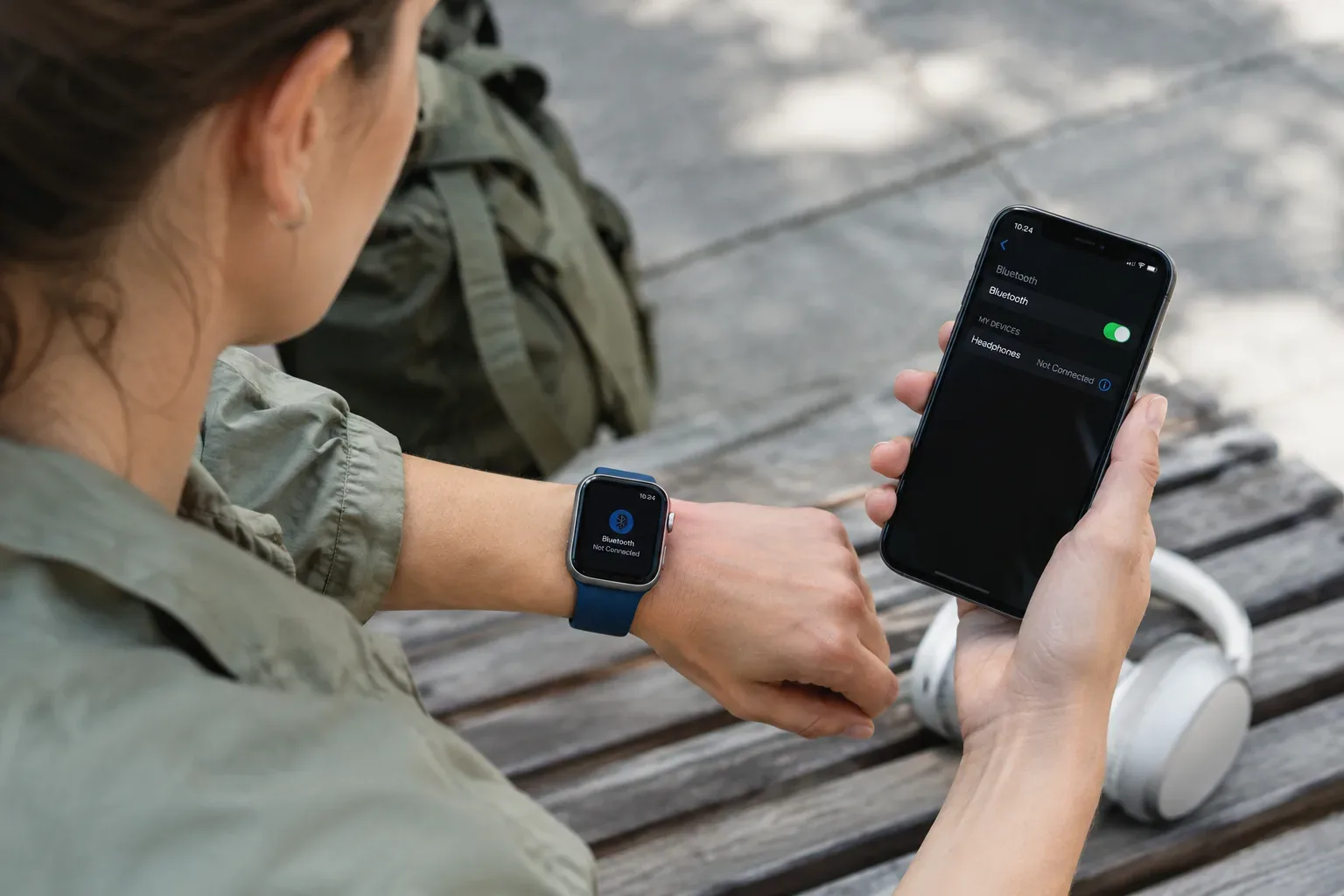
Ha például a fejhallgató nem csatlakozik, de egy másik Bluetooth-kiegészítő működik az iPhone-nal, elsőként a fejhallgató töltöttségét, párosítási módját és korábbi kapcsolatait vizsgáld meg. Ha több kiegészítővel is gond van, nézd meg, hogy a Bluetooth bekapcsolható-e, majd próbálj ki egy másik helyet és egy másik kiegészítőt is.
Ha a kiegészítő nem jelenik meg vagy nem párosítható
A párosítás előtt töltsd fel a kiegészítőt, vagy ellenőrizd az elemét. Kapcsold ki, majd be, és a gyártó használati útmutatója szerint tedd párosítási, illetve felfedezhető módba. Az iPhone-t vagy iPadet tartsd közel hozzá, majd a Beállítások Bluetooth-menüjében keresd meg az eszközt. Az első párosítás pontos menete kiegészítőnként eltérhet; az Apple is azt javasolja, hogy ilyen esetben kövesd a gyártó útmutatóját. Az Apple leírása bemutatja egy külső Bluetooth-kiegészítő iPhone-hoz vagy iPadhez csatlakoztatását.
Előfordulhat az is, hogy a kiegészítő már egy másik telefonhoz, táblagéphez vagy számítógéphez kapcsolódik. Válaszd le arról az eszközről, vagy kapcsold ki azon a Bluetooth-kapcsolatot, majd próbáld újra az iPhone-nal vagy iPaddel. Ha a kiegészítő más készülékekkel működik, de az Apple-eszközzel nem, az Apple ezt az ellenőrzést is javasolja a Bluetooth-kiegészítő csatlakozási hibáinak útmutatójában.
Felejtesd el, majd párosítsd újra
Ha a kiegészítő korábban működött, de most nem csatlakozik, a régi párosítás törlése és újbóli létrehozása segíthet. Az iPhone vagy iPad Beállítások alkalmazásában nyisd meg a Bluetooth menüt, koppints a kiegészítő neve melletti információs ikonra, majd válaszd az Eszköz elfelejtése lehetőséget. Ezután tedd ismét párosítási módba a kiegészítőt, és indítsd el újra a párosítást.
Ez nem javítja meg a lemerült, nem kompatibilis vagy hibás kiegészítőt, de megszüntethet egy elavult vagy hibás párosítási állapotot. Ha több kiegészítőt használsz, ellenőrizd a nevüket, mielőtt elfelejted az eszközt, nehogy véletlenül egy másikat távolíts el a listából. További, alkalmazásokhoz kapcsolódó beállításokért olvasd el az iPhone-alkalmazásengedélyek áttekintéséről szóló útmutatót.
Szakadozó kapcsolat és hang: vizsgáld meg a környezetet
Ha a kapcsolat létrejön, de a hang akadozik vagy a kiegészítő gyakran lecsatlakozik, vidd közelebb egymáshoz a két eszközt, és próbálj ki egy másik helyet. Falak, fémtárgyak és más vezeték nélküli eszközök ronthatják a rádiós kapcsolatot. A Bluetooth és számos Wi-Fi-eszköz a 2,4 GHz-es sávot használja, ezért zsúfolt, vezeték nélküli hálózatokkal terhelt környezetben interferencia is közrejátszhat. Az Apple interferenciával kapcsolatos útmutatója további példákat sorol fel.
Egy egyszerű próba: teszteld a kiegészítőt úgy, hogy a telefon közel van hozzá, és ne legyen közöttük fal vagy nagyobb fémtárgy. Ha így stabilabb a kapcsolat, a helyszín vagy a távolság is szerepet játszhat. Ez nem jelenti azt, hogy minden megszakadást interferencia okoz; az akkumulátor töltöttsége, a kiegészítő beállítása vagy maga az eszköz is lehet érintett.
Ellenőrizd az alkalmazást és a kompatibilitást
Néhány kiegészítő a párosításhoz vagy bizonyos funkciók használatához saját alkalmazást igényelhet. Ha a kiegészítő alkalmazáson keresztül nem működik, nézd meg iPhone-on vagy iPaden a Beállítások > Adatvédelem és biztonság > Bluetooth részt, és ellenőrizd, hogy az alkalmazás megkapta-e a szükséges Bluetooth-hozzáférést. A menüpontok neve a rendszerverziótól függően változhat.
Ha a kiegészítő nem látható a listában, vagy más eszközökkel sem párosítható, ellenőrizd a gyártó kompatibilitási információit és párosítási útmutatóját. Egyetlen sikertelen próbálkozás nem bizonyítja, hogy a telefon Bluetooth-rádiója hibás.
Mikor kérj további segítséget?
Ha a Bluetooth egyáltalán nem kapcsolható be, vagy több, más eszközökkel igazoltan működő kiegészítő sem csatlakozik, érdemes az Apple támogatásához fordulni. Ha viszont csak egy kiegészítővel jelentkezik a probléma, előbb annak töltöttségét, párosítási állapotát, kompatibilitását és gyártói útmutatóját ellenőrizd. Az Apple támogatási útmutatója segítségkérést javasol ilyen esetekben, de ebből önmagában nem következik, hogy készülékcserére lesz szükség.
Ha a fenti lépések után sem tisztázódik a hiba, kérj állapotfelmérést, és mondd el, melyik kiegészítővel, milyen távolságban és milyen környezetben jelentkezik a probléma. A vizsgálat lehetősége és eredménye a készülék típusától és a hiba okától függ; a diagnózis előtt ne dönts automatikusan javításról vagy cseréről. Kapcsolódó olvasnivaló az Apple Watch „Nincs kapcsolat” jelzéséről szóló cikk, általános további témákért pedig keresd fel a Care blog cikkgyűjteményét.
Források és további információk
- If a Bluetooth accessory won’t connect to your iPhone or iPad - Apple Support (IE)
- Connect a third-party Bluetooth accessory to your iPhone or iPad - Apple Support
- Resolve Wi-Fi and Bluetooth issues caused by wireless interference - Apple Support
- https://support.apple.com/en-us/102319
- https://support.apple.com/en-ie/111804
- https://support.apple.com/guide/macbook-pro/connect-accessories-apdbd44531c5/mac
- https://support.apple.com/guide/macbook-air/connect-accessories-to-your-macbook-air-apdbd44531c5/mac
- https://support.apple.com/en-mn/111804
- https://support.apple.com/en-la/102530
- https://support.apple.com/en-jo/111804
- https://support.apple.com/en-us/105108
- https://support.apple.com/en-ie/102530
- https://support.apple.com/en-mk/102530
- https://support.apple.com/en-gb/guide/iphone/iph3c50f191/26/ios/26
- https://support.apple.com/en-au/111804