Az alkalmazásengedélyek átnézése segíthet abban, hogy az appok csak azokhoz az adatokhoz és funkciókhoz férjenek hozzá, amelyekre a tényleges használatukhoz szükségük van. Nem az a cél, hogy mindent letilts: egy térképappnak például lehet szüksége a helyzetedre, egy videóhívó alkalmazásnak pedig a kamerára és a mikrofonra. Inkább azt vizsgáld meg, hogy az engedély illik-e ahhoz, amit az adott appban csinálsz.
Az Apple nem ír elő kötelező ellenőrzési gyakoriságot. Gyakorlati szokásként néhány havonta, új alkalmazás telepítése után, vagy akkor érdemes rászánni pár percet, ha egy app működése megváltozik. Ez javasolt rutin, nem hivatalos Apple-ajánlás.
Hol találod az alkalmazásengedélyeket?
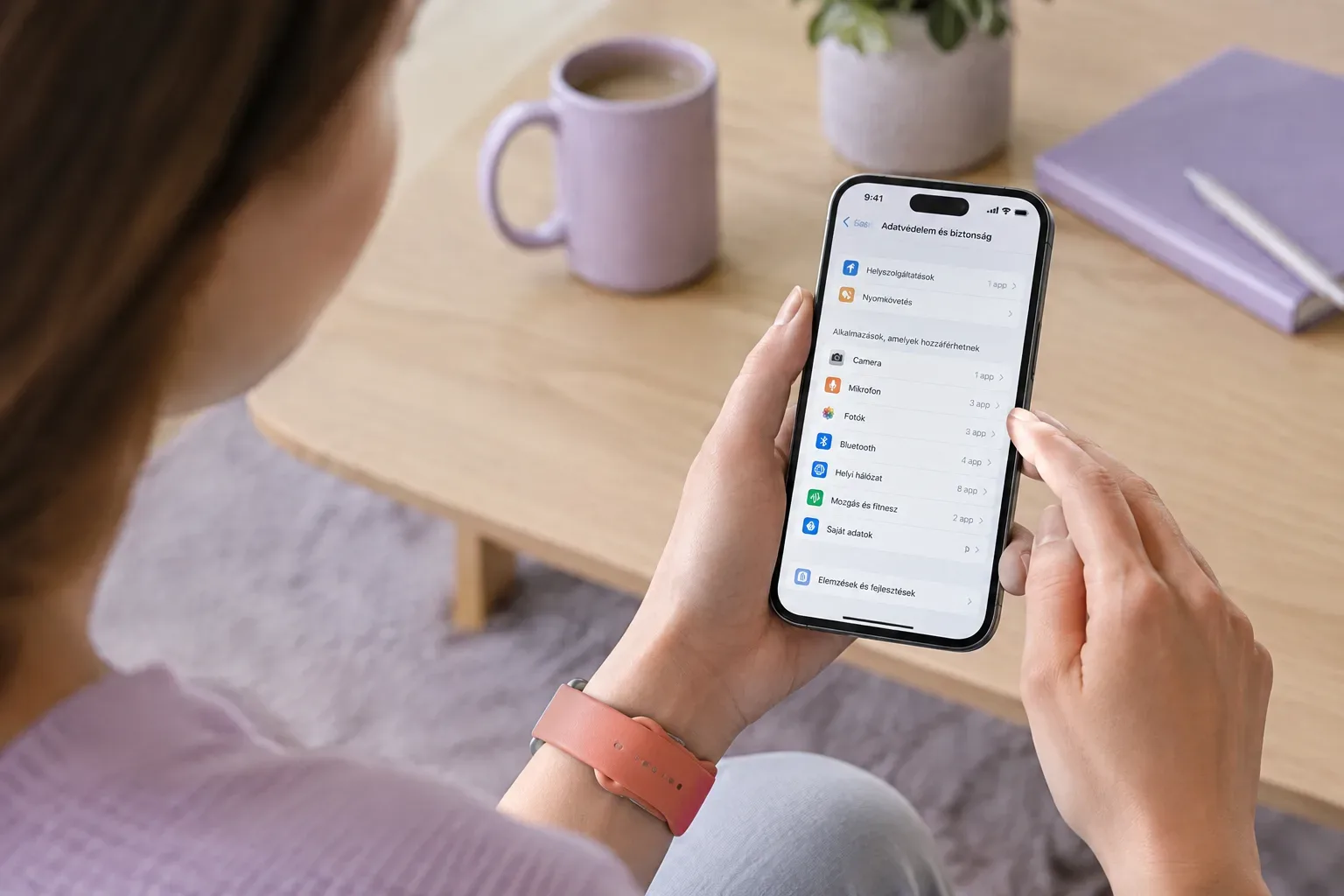
Nyisd meg a Beállítások > Adatvédelem és biztonság menüt. Itt adattípusonként böngészhetsz, például a Helymeghatározás, a Kontaktok, a Fotók, a Mikrofon, a Kamera, a Bluetooth és a Helyi hálózat engedélyei között. Egy-egy listában azok az appok jelennek meg, amelyek már kértek hozzáférést az adott adathoz. A menüpontok elnevezése iOS-verziótól függően változhat. Az Apple adatvédelmi és helymeghatározási útmutatója részletesen ismerteti a hozzáférések kezelését.
Válassz ki egy kategóriát, és nézd végig az alkalmazásokat. Ha valamelyik appnál visszavonod az engedélyt, előfordulhat, hogy az ahhoz kapcsolódó funkció nem működik tovább. Az alkalmazás később újra kérheti a hozzáférést; akkor eldöntheted, hogy megadod-e. A hozzáférés módosítása tehát nem feltétlenül végleges döntés.
Mely engedélyeket érdemes különösen ellenőrizni?
Helymeghatározás
Nézd meg, hogy az app mikor férhet hozzá a helyzetedhez. Ha a beállítások felkínálják, mérlegeld, szükséges-e a folyamatos hozzáférés, vagy elég, ha csak használat közben kap engedélyt. Azt is ellenőrizheted, hogy kell-e az alkalmazásnak a Pontos helyzet, vagy az általad használt funkcióhoz elegendő a hozzávetőleges hely. Egy navigációs funkciónál indokolt lehet a pontosabb helyadat, míg más esetben talán nem erre van szükség. Az elérhető lehetőségekről az Apple Helymeghatározásról szóló leírásában olvashatsz.
Kamera és mikrofon
Gondold végig, használsz-e az appban videóhívást, fényképezést, videófelvételt vagy hangüzenetet. Ha nem, kérdés, hogy szükséged van-e az engedélyre. Az iPhone narancssárga jelzése mikrofonhasználatot, a zöld jelzése kamera- vagy kamera- és mikrofonhasználatot jelez. A jelzés önmagában nem mondja meg, miért használja az app az érzékelőt, de segíthet észrevenni az aktív hozzáférést. A jelzőfények jelentését az Apple útmutatója ismerteti.
Fotók, kontaktok és naptárak
Ha egy appban csak kiválasztasz vagy feltöltesz egy képet, nézd meg, hogy a rendszer és az alkalmazás kínál-e a teljes könyvtárnál korlátozottabb hozzáférési lehetőséget. A beállítások és az elérhető választások iOS-verziótól, illetve az adott app működésétől is függhetnek. Kontaktokhoz, naptárakhoz vagy emlékeztetőkhöz akkor lehet indokolt hozzáférés, ha egy általad használt funkció például ismerősöket keres vagy eseményeket kezel. Ha már nem használod ezt a funkciót, felülvizsgálhatod az engedélyt.
Bluetooth és Helyi hálózat
Ezeknél is azt mérlegeld, hogy az appban használt funkció valóban igényli-e a hozzáférést. Például egy közeli eszközzel vagy helyi hálózaton működő szolgáltatással összefüggő funkció adhat rá magyarázatot. Ha bizonytalan vagy, nézd meg az app leírását, vagy ellenőrizd, mi változik, ha ideiglenesen visszavonod az engedélyt.
Így végezz gyors, átgondolt ellenőrzést
- Válassz egy érzékeny adatkategóriát. Kezdd például a helyzettel, a mikrofonnal vagy a fotókkal.
- Nézd meg, mely appok férnek hozzá. Az alkalmazás nevén túl idézd fel, mire használod.
- Kérdezd meg, szükséges-e az engedély. Kapcsold össze az engedélyt egy konkrét, általad használt funkcióval.
- Válassz megfelelő hozzáférést. Ha van korlátozottabb beállítás, és az megfelel a használatodnak, azt is választhatod.
- Próbáld ki a fontos funkciót. Ha valami nem működik, gondold át, hogy valóban szükség van-e az engedély visszaadására.
Például ha egy közösségi appnak korábban engedélyezted a teljes fotókönyvtár elérését, de most csak alkalomszerűen töltesz fel képeket, ellenőrizd, kínál-e az iOS vagy az app szűkebb hozzáférést. Ha egy térképalkalmazásnak engedélyezett a helyzetedhez való hozzáférés, de nem használod a folyamatos helymeghatározást igénylő funkcióit, mérlegeld, elég-e a használat közbeni hozzáférés. Az app működése és a rendelkezésre álló beállítások eltérhetnek, ezért nincs minden alkalmazásra érvényes egyetlen megoldás.
Appok adatvédelmi jelentése és követés
Az Appok adatvédelmi jelentése további áttekintést adhat. Bekapcsolás után megmutatja többek között, hogy az appok az elmúlt hét napban milyen gyakran fértek hozzá bizonyos adatokhoz vagy érzékelőkhöz, illetve milyen hálózati tevékenységet végeztek. A jelentés csak a bekapcsolása után kezd adatot gyűjteni, ezért rögtön az aktiválás után még hiányos lehet. Az Apple útmutatója az Appok adatvédelmi jelentéséhez további részleteket ad.
A gyakori hozzáférés önmagában nem bizonyít visszaélést: lehet, hogy az app általad használt funkciójához tartozik. Inkább azt nézd, hogy a megfigyelt tevékenység megfelel-e annak, amit vársz. A Beállítások > Adatvédelem és biztonság > Követés részen pedig áttekintheted, mely appok kértek engedélyt a tevékenységed követésére, és módosíthatod a beállításokat. Erről az Apple követési engedélyekről szóló tájékoztatója szól.
Rövid ellenőrzőlista és fontos korlátok
- Van olyan app, amely mindig hozzáfér a helyzetedhez, miközben neked elég lenne a használat közbeni hozzáférés?
- Szüksége van az adott funkciónak pontos helyzetre, kamerára vagy mikrofonra?
- Használod még azokat az appokat, amelyek hozzáférnek a fotóidhoz, kontaktjaidhoz vagy naptáraidhoz?
- Meglep valami az Appok adatvédelmi jelentésében, és van-e rá magyarázat a funkciók alapján?
- Szeretnéd módosítani valamelyik app követési engedélyét?
Az engedélyek áttekintése egy eleme a tudatos adatkezelésnek, nem teljes adatvédelmi garancia. Az appok működéséről és további beállításokról szóló áttekintéshez olvasd el a személyes adatok védelméről szóló útmutatónkat, vagy böngéssz a Care blog további cikkei között. A lényeg nem az összes hozzáférés letiltása, hanem az, hogy időnként összevesd az engedélyeket azzal, amire ténylegesen használod az alkalmazásokat.
Források és további információk
- https://support.apple.com/hu-hu/102515
- https://support.apple.com/hu-hu/102188
- https://support.apple.com/hu-hu/guide/personal-safety/ipsd4dac4a2c/web
- https://support.apple.com/hu-hu/102647
- https://support.apple.com/hu-hu/101600
- https://support.apple.com/hu-hu/guide/personal-safety/-ips2aad835e1/web
- https://support.apple.com/hu-hu/guide/iphone/iph079e1fe9d/27/ios/27
- https://support.apple.com/hu-hu/102399
- https://support.apple.com/hu-hu/102420
- https://support.apple.com/hu-hu/102156
- https://support.apple.com/hu-hu/101932
- https://support.apple.com/hu-hu/guide/personal-safety/ips1c3310dd2/web
- https://support.apple.com/library/APPLE/APPLECARE_ALLGEOS/HT211111/Tips-for-Working-with-Apple-Devices-July-2020.pdf
- https://support.apple.com/hu-hu/108331
- https://support.apple.com/hu-hu/guide/personal-safety/ips9bf20ad2f/web