Ha bejövő híváskor nem hallod az Apple Watch csengőhangját, elsőre könnyű meghibásodásra gondolni. Gyakran azonban egy beállítás vagy az iPhone és az óra közötti értesítési útvonal magyarázza a jelenséget. Az óra a beállításoktól függően hanggal, rezgéssel vagy mindkettővel jelezhet, és a hívásértesítés nem feltétlenül egyszerre jelenik meg mindkét eszközön. Az alábbi lépésekkel gyorsan szűkítheted a lehetséges okokat.
Először nézd meg, jelez-e az óra rezgéssel
Amikor legközelebb hívást vársz, figyeld meg, hogy az Apple Watch rezeg-e, felvillan-e a kijelzője, vagy egyáltalán nem mutat jelzést. Ez segít eldönteni, merre keresd a problémát. Ha rezeg, de nem hallasz hangot, valószínűbb, hogy a Néma mód vagy a csengőhang hangereje a magyarázat. Ha se hang, se rezgés nincs, a Fókusz módot, a kapcsolódást és az értesítések útvonalát is ellenőrizd.
Az elmaradt értesítést később az órán az Értesítési központban is keresd meg. Az Apple útmutatója szerint az értesítések az iPhone-on vagy az Apple Watchon jelenhetnek meg, nem feltétlenül mindkettőn. Az Apple értesítésekről szóló útmutatója további részleteket ad a jelzések megtekintéséről.
Kapcsold ki a Néma és a Színház módot
Nyisd meg az Apple Watch Vezérlőközpontját, és ellenőrizd, aktív-e a Néma mód. Ez elnémítja a hangjelzéseket, miközben a rezgés megmaradhat, ha az haptikus jelzésként engedélyezve van. Emiatt gyakori jel, hogy az óra csuklón rezeg, de nem csörög.
A Színház mód szintén bekapcsolja a Néma módot, és a kijelzőt is sötéten tartja. Ha azt szeretnéd, hogy híváskor hanggal jelezzen az óra, kapcsold ki a Színház módot és a Néma módot. A módok működéséről az Apple Watch felhasználói útmutatója ad tájékoztatást.
Ellenőrizd a Fókuszbeállításokat és a hangerőt
A Ne zavarjanak mód elnémíthatja a hívásokat és más jelzéseket, a kijelző pedig nem feltétlenül világít fel. Más Fókuszok is korlátozhatják a jelzéseket a saját beállításaik szerint. Nézd meg az órán, hogy aktív-e valamelyik Fókusz, majd ellenőrizd, hogy az adott mód engedélyezi-e a kívánt hívásértesítést. A Fókusz működéséről az Apple Watch Fókusz útmutatója szól.
A csengőhang hangerejét az órán a Beállítások → Hangok és haptikus jelzések menüben ellenőrizheted. A rendszerhangok, köztük a csengőhangok hangereje külön állítható a média hangerejétől, ezért az is előfordulhat, hogy a zene vagy más hang rendben szól, de a hívásjelzés túl halk. Emeld meg a jelzések hangerejét, majd egy próbahívással ellenőrizd, hallható-e. A menüpontok neve a watchOS verziójától függően eltérhet.
Lehet, hogy a hívás az iPhone-ra érkezik
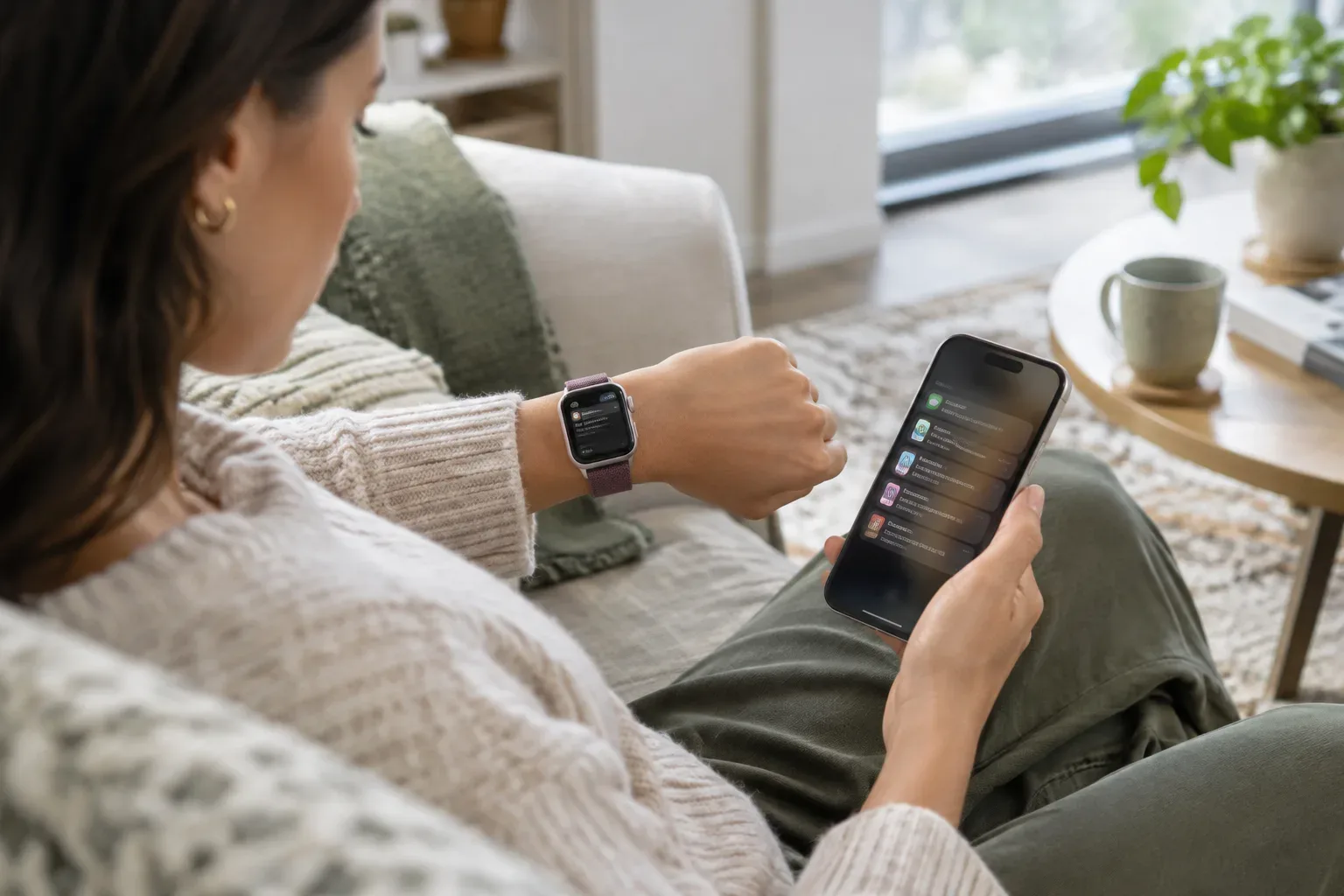
Az Apple értesítési rendszere nem feltétlenül jelez egyszerre az iPhone-on és az órán. Ha az iPhone fel van oldva, a hívásértesítés ott jelenhet meg az Apple Watch helyett. Ha az óra és a telefon nincs kapcsolatban, az értesítés szintén az iPhone-on maradhat. Ezért nézd meg, hogy az iPhone jelez-e, és hogy az óra csatlakozik-e hozzá.
Ellenőrizd a két eszköz Bluetooth- és Wi‑Fi-kapcsolatát, valamint az óra állapotjelzéseit. Ha a kapcsolat megszakadása is felmerül, olvasd el ezt a rövid útmutatót: mit jelent a „Nincs kapcsolat” jelzés az Apple Watchon? Az iPhone-értesítések működéséről pedig külön cikkünk szól: miért nem jelennek meg az iPhone értesítései az Apple Watchon?
Nem szándékosan némítottad el a hívást?
Előfordulhat, hogy az óra jelzése egy mozdulattól némult el. Ha legalább három másodpercig a tenyereddel letakarod az Apple Watch kijelzőjét, az óra elnémíthatja az aktuális jelzést, például a bejövő hívást. Ha a probléma csak néha jelentkezik, gondold végig, hogy közvetlenül előtte nem takartad-e le hosszabban a kijelzőt.
Ez eltér attól, amikor a Néma mód vagy a Fókusz tartósan be van kapcsolva: ilyenkor a beállítás állapotát az órán külön is ellenőrizheted. A tenyérrel történő némításról az Apple útmutatója ír.
Mit próbálj ki, ha továbbra sem csörög?
Ha az alapbeállítások rendben vannak, haladj egyszerű ellenőrzésekkel. Egy-egy változtatás után érdemes próbahívással tesztelni, így kiderül, melyik lépés segített.
- Kapcsold ki a Néma és a Színház módot, ha hangjelzést szeretnél.
- Ellenőrizd a Ne zavarjanak és a többi aktív Fókusz beállításait.
- Állítsd hallható szintre a jelzések hangerejét a Hangok és haptikus jelzések menüben.
- Nézd meg, hogy az iPhone jelez-e, illetve csatlakozik-e hozzá az Apple Watch.
- Ha a hiba továbbra is fennáll, indítsd újra mindkét eszközt, és ellenőrizd újra a kapcsolatot.
Ha a hívás az iPhone-on megjelenik, az órán viszont a beállítások és az újraindítás után sem jelez, érdemes további állapotfelmérést kérni. Előre egyeztesd, hogy a vizsgálat kiterjed-e az adott modellre és a tapasztalt hibára; ha fizikai sérülés is van, annak jellege és az anyag is számíthat. A lehetséges vizsgálat és annak eredménye a konkrét készüléktől, állapottól és hibától függ. További útmutatókért nézd meg a Care blog cikkeit.
Források és további információk
- https://support.apple.com/guide/watch/see-and-respond-to-notifications-apde978ebff5/27/watchos/27
- https://support.apple.com/guide/watch/status-icons-apdce21b02a0/watchos
- https://support.apple.com/en-euro/guide/watch/apd41eadfc95/watchos
- https://support.apple.com/en-euro/guide/watch/apdce21b02a0/watchos
- https://support.apple.com/en-gb/108038?trk=public_post-text
- https://support.apple.com/en-ie/guide/watch/apd8bcbaa778/27/watchos/27
- https://support.apple.com/en-gb/108369
- https://support.apple.com/en-ie/guide/watch/apd32b6c5658/watchos
- https://support.apple.com/en-ca/guide/watch/apd9b833c9f3/watchos
- https://support.apple.com/en-euro/guide/watch/apd8bcbaa778/watchos
- https://support.apple.com/guide/iphone/allow-or-silence-notifications-for-a-focus-iph21d43af5b/ios
- https://support.apple.com/en-ie/guide/watch/apd62807a9f3/26/watchos/26