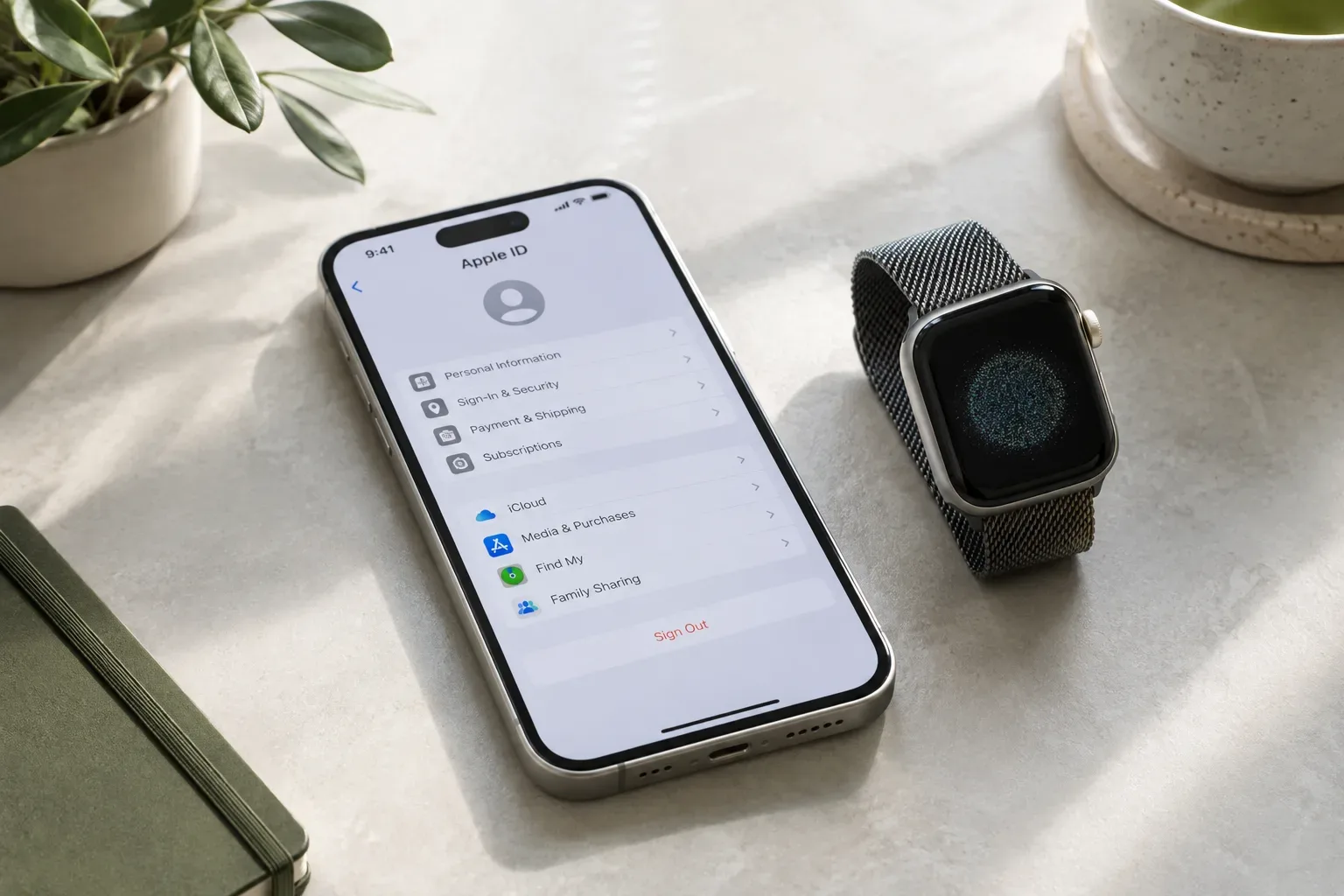
Telefonhiba, elvesztés vagy gyári visszaállítás esetén nemcsak maga a készülék válhat elérhetetlenné: a rajta tárolt adatok egy része is elveszhet. A rendszeres biztonsági mentés azért fontos, mert egy megfelelő, naprakész mentésből kompatibilis adatok állíthatók vissza, vagy vihetők át egy másik készülékre. A mentés azonban nem feltétlenül másolja le a telefon teljes tartalmát, ezért érdemes időnként azt is ellenőrizni, hogy valóban megvannak-e benne a számodra fontos adatok.
Mit nyerhetsz egy friss biztonsági mentéssel?
Ha egy készülék meghibásodik, elveszik vagy törölni kell, a mentés segíthet visszahozni bizonyos adatokat és beállításokat. Az Apple útmutatója ismerteti a mentési lehetőségeket és a mentésből történő visszaállítást; a Samsung szintén bemutatja a Galaxy-adatok mentésének módjait. A visszaállítható tartalom mindkét esetben függhet a készüléktől és az alkalmazásoktól.
A mentés különösen hasznos lehet készülékcsere előtt. Nem kell minden beállítást vagy adatot újra, egyenként felkutatnod, bár a költöztetés részletei és az átkerülő tartalom platformonként eltérhetnek. Utazás előtt is praktikus ellenőrizni a mentést, ahogyan azt a készülékek hosszabb utazásra való felkészítéséről szóló útmutatónkban is javasoljuk.
Mentés, szinkronizálás és tárhely: mi a különbség?
A biztonsági mentés és a felhőszinkronizálás nem feltétlenül ugyanaz. Egyes adatok külön szolgáltatáson keresztül szinkronizálódhatnak, és ezért nem feltétlenül szerepelnek a készülék teljes mentésében. Az Apple például jelzi, hogy az iCloud-mentésből kimaradnak azok az adatok, amelyeket már külön szinkronizálsz az iClouddal. Ezért ne csak azt nézd meg, hogy „be van kapcsolva-e a felhő”, hanem azt is, milyen adatokat kezel mentésként, és mit szinkronizál külön.
A tárhely is számít: ha a mentés nem tud elkészülni, ellenőrizd a szolgáltatás által jelzett mentési állapotot és a rendelkezésre álló helyet. A felhasználói felület és az elnevezések rendszerenként, illetve szoftververziónként változhatnak, ezért a saját készüléked útmutatóját kövesd.
Hogyan alakíts ki megbízható mentési rutint?
- Kapcsold be az automatikus mentést, ha elérhető. Ez csökkentheti annak esélyét, hogy csak akkor jusson eszedbe a mentés, amikor már gond van. iPhone-on az iCloud-mentés naponta is lefuthat, ha a készülék Wi-Fi-re csatlakozik, töltőn van és zárolt; részletek az Apple mentési útmutatójában találhatók.
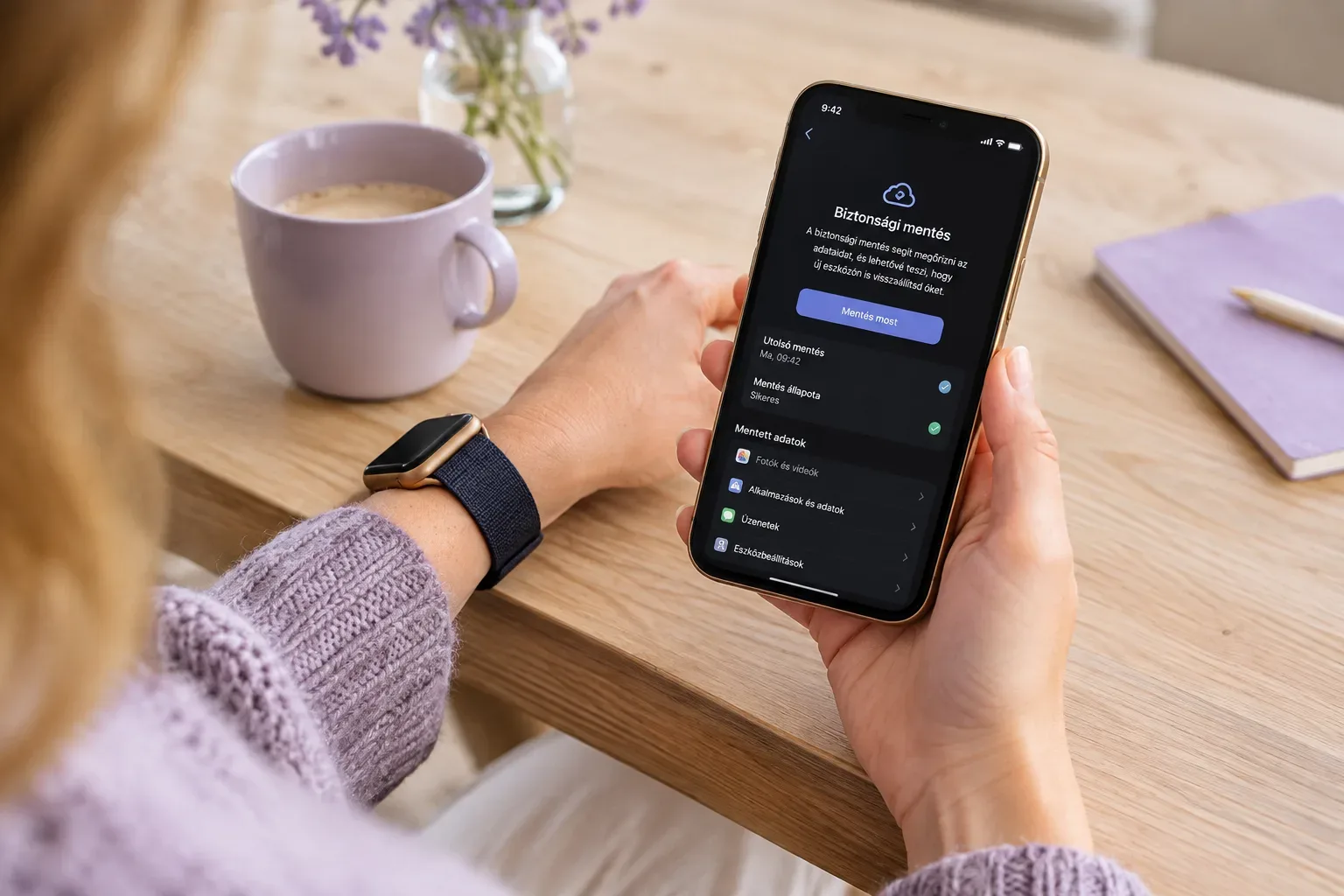
- Nézd meg időnként az utolsó sikeres mentés dátumát. A bekapcsolt kapcsoló önmagában nem bizonyítja, hogy a legutóbbi mentés rendben befejeződött.
- Ellenőrizd, mi szerepel a mentésben. Különösen fontos ez a fotók, üzenetek, alkalmazásadatok és egyéb, számodra nehezen pótolható tartalmak esetén. Androidon nem minden alkalmazás menti vagy állítja vissza az összes adatát, ezért az alkalmazás saját tájékoztatóját is érdemes megnézni.
- Fontos adatoknál fontold meg egy második példány tárolását. Az Apple iPhone vagy iPad esetén iCloud- vagy számítógépes mentést, illetve ezek kombinációját is ismerteti. A megfelelő megoldás attól függ, milyen eszközöd van, és hogyan szeretnéd elérni az adataidat.
- Őrizd meg a fiókhozzáférésedet. Visszaállításkor szükség lehet a kapcsolódó fiókba való bejelentkezésre. A Google útmutatója a mentés védelméhez a képernyőzár használatát is javasolja. A fiókvédelem további alapjairól a személyes adatok okoseszközökön történő védelméről szóló cikkünkben olvashatsz.
Gyakorlati példa: mit ellenőrizz készülékcsere előtt?
Tegyük fel, hogy új telefonra váltasz. Mielőtt törölnéd vagy leadnád a régit, ellenőrizd a mentés legutóbbi időpontját, a mentési állapotot és azt, hogy a fontos adatok szerepelnek-e benne vagy külön szinkronizálódnak-e. Ezután nézd meg az új készüléken elérhető visszaállítási lehetőségeket, és csak akkor töröld a régi telefont, amikor meggyőződtél róla, hogy a szükséges adatokhoz hozzáférsz. Az egyes alkalmazásokba külön is be kellhet jelentkezned, vagy külön adatátviteli lépésre lehet szükség.
Mire nem jelent garanciát a mentés?
A mentés nem feltétlenül tartalmaz minden fájlt, beállítást vagy alkalmazásadatot. A visszaállítás lehetősége függhet a készüléktől, az operációs rendszertől, az alkalmazástól és attól, hogyan tároltad az adatokat. A mentés elkészülte sem jelenti automatikusan, hogy minden adat ugyanúgy jelenik majd meg egy másik készüléken. Éppen ezért fontos a visszaállíthatóságot és az adatok tényleges helyét ellenőrizni, nem csupán a mentési funkció bekapcsolását.
Rövid ellenőrzőlista: automatikus mentés beállítva; legutóbbi mentés dátuma ellenőrizve; szabad tárhely rendelkezésre áll; fontos adatok és alkalmazások áttekintve; fiókhoz való hozzáférés biztosított. Ha készülékhiba miatt nem férsz hozzá az adataidhoz, kérj előzetes állapotfelmérést; a lehetséges lépések a készülék modelljétől, anyagától és sérülésétől függnek.
További gyakorlati útmutatókért keresd fel a Care blog cikkgyűjteményét.
Források és további információk
- Backup methods for iPhone or iPad - Apple Support
- Restore all content to iPhone from a backup - Apple Support
- Back up iPhone - Apple Support
- Switch to a new Android device - Android Help
- https://support.apple.com/en-us/108771
- https://support.apple.com/guide/iphone/back-up-iphone-iph3ecf67d29/ios
- https://www.samsung.com/us/support/answer/ANS10013527/
- https://support.google.com/android/answer/12760783?hl=en-en
- https://support.google.com/android/answer/6193424?hl=en
- https://support.apple.com/guide/iphone/restore-all-content-from-a-backup-iph1624229a/ios
- https://support.apple.com/en-mn/108771
- https://support.google.com/android/answer/2819582?hl=en_to
- https://support.google.com/android/answer/2819582?hl=en-YT
- https://support.google.com/googleone/answer/9149304?co=GENIE.Platform%3DAndroid&hl=
- https://support.apple.com/en-us/102651