Ha több készüléket használsz, könnyű elfelejteni, melyik fiókhoz kapcsolódnak, hol találod a sorozatszámukat, vagy melyik felületen kell elindítani egy javítási ügyet. Egy ügyfélfiók rendezett kiindulópontot adhat: segíthet áttekinteni a kapcsolódó eszközöket, és megmutathatja, hol keresd a támogatási információkat. Fontos azonban, hogy az eszközlista, a vásárlásokhoz társított készülékek és a javítási adatok nem feltétlenül ugyanazon a helyen vagy ugyanabban a listában jelennek meg.
Az Apple-fiók jó példa arra, hogyan működhet ez a gyakorlatban. Az alábbiakban megmutatjuk, mire használható, hogyan ellenőrizd, és milyen korlátokat érdemes észben tartani.
Mit jelent az, hogy a készülékek egy fiókhoz kapcsolódnak?
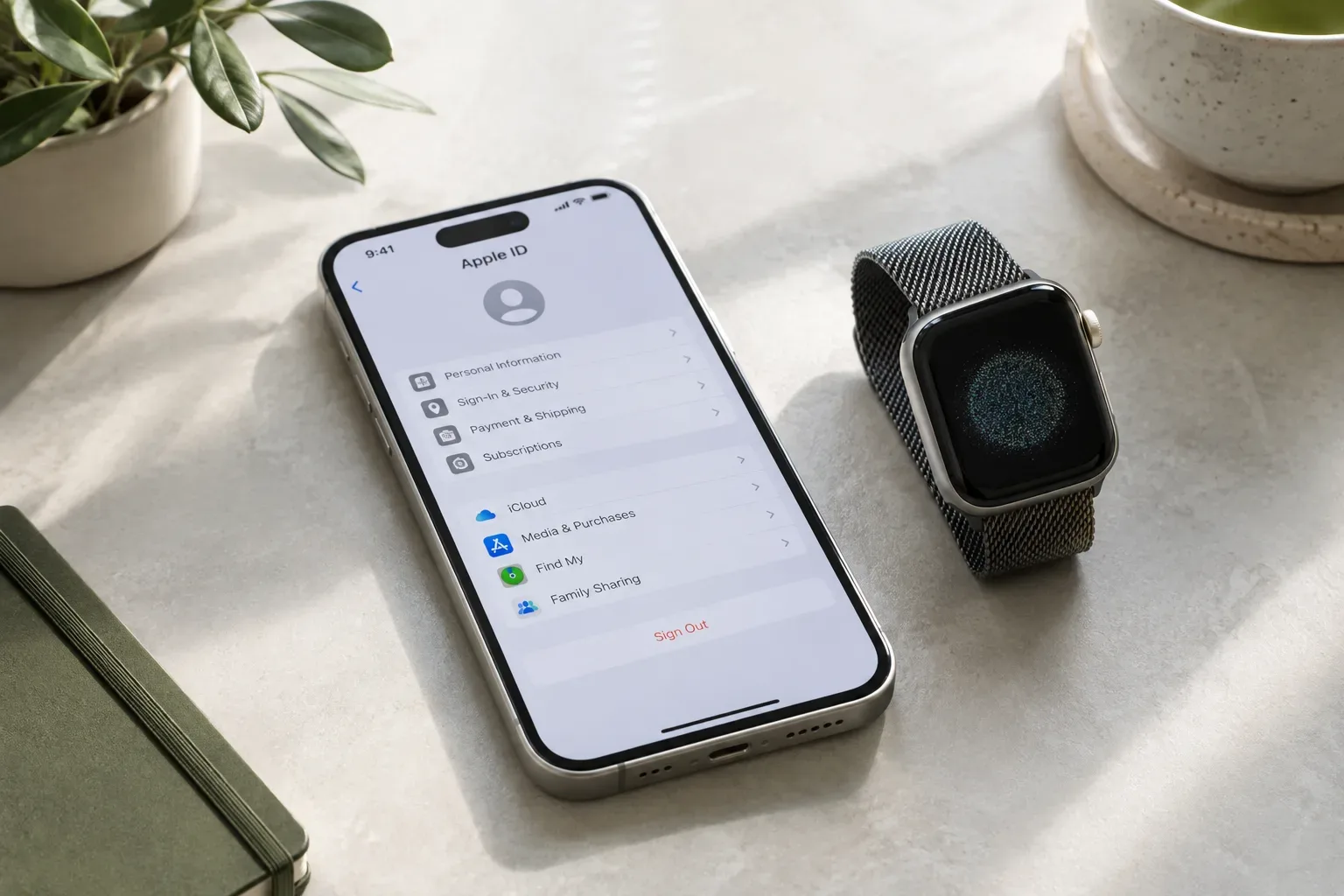
A fiók elsősorban digitális kapcsolatot teremt közted és a gyártó szolgáltatásai között. Az Apple-fiók eszközlistájában például megtekintheted, mely készülékeken vagy bejelentkezve. iPhone-on és iPaden ezt a Beállításokban, a nevedre koppintva találod meg; weben is elérhető az Apple-fiók eszközlistája. A készülék adatlapján a készüléktől függően olyan részletek is megjelenhetnek, mint a modell, a sorozatszám vagy a szoftververzió. Az Apple útmutatója ismerteti az eszközlista megtekintését és kezelését.
Ez a nézet hasznos lehet, ha egy régebbi eszköz azonosító adataira van szükséged, vagy ellenőriznéd, milyen készülékek kapcsolódnak a fiókodhoz. Ha valami ismeretlennek tűnik, érdemes először összevetni a megjelenített adatokat azokkal a készülékekkel, amelyeket ténylegesen használsz, és csak utána változtatni a fiókbeállításokon.
Az Apple-fiók szerepéről és az iPhone–Apple Watch kapcsolatáról külön útmutatónkban olvashatsz. A fiókhoz kapcsolódás önmagában nem jelenti azt, hogy minden készülékadat, javítási előzmény vagy jogosultság egyetlen, teljes körű „készülékgondozó” felületen kezelhető.
Eszközlista, vásárlási lista és szervizadat: három külön dolog
Az egyik gyakori félreértés, hogy minden Apple-eszköznek ugyanabban a listában kell szerepelnie. Az Apple-fiókhoz bejelentkezett készülékek listája nem azonos a vásárlásokhoz társított eszközök listájával. Utóbbi az Apple-fiókkal megvásárolt tartalmakhoz kapcsolódik, és külön kezelhető például az Apple Music vagy az Apple TV alkalmazásban. Az Apple tájékoztatója külön leírja a vásárlásokhoz társított eszközök kezelését.
A javítási ügyek és a szolgáltatási jogosultságok ellenőrzése megint más feladat. Az Apple a támogatási felületeken, így a My Support oldalon vagy az Apple Support alkalmazásban tesz elérhetővé bizonyos javítási és lefedettségi információkat. A megjelenő adatok és lehetőségek függhetnek az eszköztől és a régiótól. Az iPhone javítási lehetőségeiről az Apple hivatalos javítási tájékoztatója ad eligazítást.
Gyakorlati példa: ha egy készüléket nem találsz a vásárlásokhoz társított listában, abból még nem következik, hogy nincs bejelentkezve a fiókodba. Előbb azt tisztázd, melyik listát nézed, és pontosan milyen ügyet szeretnél elintézni.
Hogyan ellenőrizd a fiókhoz kapcsolt eszközöket?
- Nyisd meg a megfelelő fiókfelületet. iPhone-on vagy iPaden lépj a Beállításokba, koppints a nevedre, majd keresd meg az eszközlistát. Weben az Apple-fiók oldalán is ellenőrizheted a bejelentkezett készülékeket.
- Vesd össze a listát a saját eszközeiddel. Nézd meg a készülék nevét, típusát és az elérhető azonosító adatokat. Régi készüléknél gondold át, hogy valóban te használtad-e, vagy esetleg már továbbadtad.
- Javítás vagy fedezet ellenőrzésekor keresd a megfelelő felületet. Az általános eszközlista nem feltétlenül tartalmazza a javítási ügy minden részletét. Az AppleCare-lefedettség részletei a készülék beállításaiban vagy a My Support felületén is ellenőrizhetők; a pontos lehetőségekről az Apple tájékoztatója szól.
- Eltávolítás előtt mérlegelj. Egy készülék eltávolítása nem pusztán rendrakás: az eszköz elveszítheti hozzáférését az iCloudhoz, a Lokátorhoz és más Apple-szolgáltatásokhoz. Ha továbbra is be van jelentkezve, később újra megjelenhet a listában.
Ha támogatást kérsz, érdemes előre összegyűjteni a probléma rövid leírását és a szükséges készülékadatokat. Az ügyfélszolgálati megkeresés előkészítéséről szóló cikkünk abban is segít, hogyan kezeld körültekintően a személyes adatokat.
Mikor könnyíti meg igazán a mindennapi ügyintézést?
A fiók akkor különösen hasznos, amikor nem emlékszel egy készülék pontos adataira, több eszközt használsz, vagy szeretnéd ellenőrizni, mely készülékek kapcsolódnak hozzád. Az ügyintézés is átláthatóbb lehet, ha a fiókfelületet kiindulópontként használod, majd a konkrét igényhez tartozó támogatási vagy javítási oldalra lépsz tovább.
Segíthet a digitális rendrakásban is, ha időnként átnézed a régi készülékeket, alkalmazásokat és előfizetéseket. Ehhez a digitális rendrakás ellenőrzőlistája adhat további szempontokat. A cél nem az, hogy minden beállítást rendszeresen megváltoztass, hanem hogy tudd, mit látsz, és mikor melyik ügyintézési felületre van szükséged.
A fiók korlátai és az adatbiztonság
Egy központi fiók nem feltétlenül mutat meg mindent. Más gyártóknál és szolgáltatóknál eltérhet, hogy milyen eszközadatok, javítási előzmények vagy lefedettségi információk érhetők el. Apple-eszközöknél is külön kezeld a bejelentkezett készülékek listáját, a vásárlásokhoz társított eszközöket és a támogatási ügyeket.
Ha fel nem ismert készüléket találsz, ne kattints automatikusan egy üzenetben kapott hivatkozásra, és ne adj meg bejelentkezési adatot olyan oldalon, amelynek eredetét nem ellenőrizted. Lépj közvetlenül a készülék beállításaiból vagy a gyártó ismert, hivatalos oldaláról a fiókhoz. Az eszköz eltávolítása előtt pedig gondold át, valóban már nem használod-e, és milyen szolgáltatásokhoz való hozzáférést érinthet.
Röviden: hasznos kiindulópont, nem mindenre kiterjedő központ
Egy ügyfélfiók egyszerűbbé teheti az eszközök áttekintését, segíthet azonosítani egy régebbi készüléket, és elvezethet a támogatási ügyintézés megfelelő felületére. Akkor használod a leghatékonyabban, ha különválasztod a bejelentkezett eszközök listáját, a vásárlásokhoz társított készülékeket és a javítási vagy lefedettségi információkat.
Ha készülékproblémával fordulnál szervizhez, kérhetsz állapotfelmérést a Care információs oldalán. A lehetséges megoldás és a jogosultság az eszköz modelljétől, anyagától és sérülésétől függ; az állapotfelmérés eredménye alapján érdemes egyeztetni a további lehetőségekről. További gyakorlati útmutatókért keresd fel a Care blogot.
Források és további információk
- Check your Apple Account device list to find where you’re signed in - Apple Support
- Apple Service and Repair for iPhone - Apple Support
- Find information about your warranty or AppleCare plan – Apple Support (UK)
- View and remove your devices that are associated with your Apple Account for purchases - Apple Support (IE)
- https://support.apple.com/en-ie/118412
- https://support.apple.com/repair
- https://support.apple.com/en-euro/102649
- https://support.apple.com/en-asia/118412
- https://support.apple.com/iphone/repair
- https://support.apple.com/iphone
- https://support.apple.com/en-hk/118412
- https://support.apple.com/en-gb/102607
- https://support.apple.com/iphone?cid=appleretail_feedback_psp
- https://support.apple.com/en-us/104941
- https://www.apple.com/legal/dma/NCS-March-2026.pdf