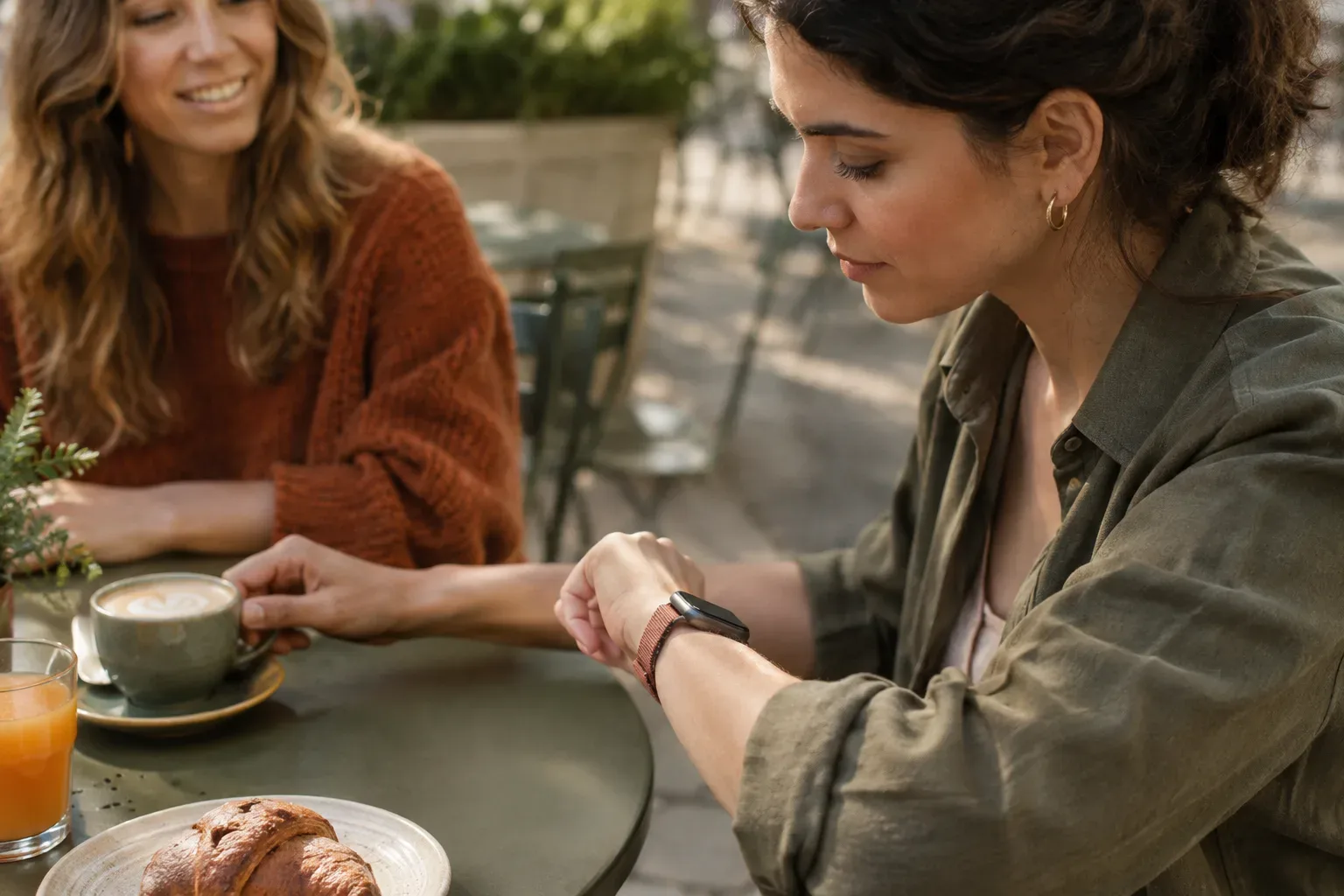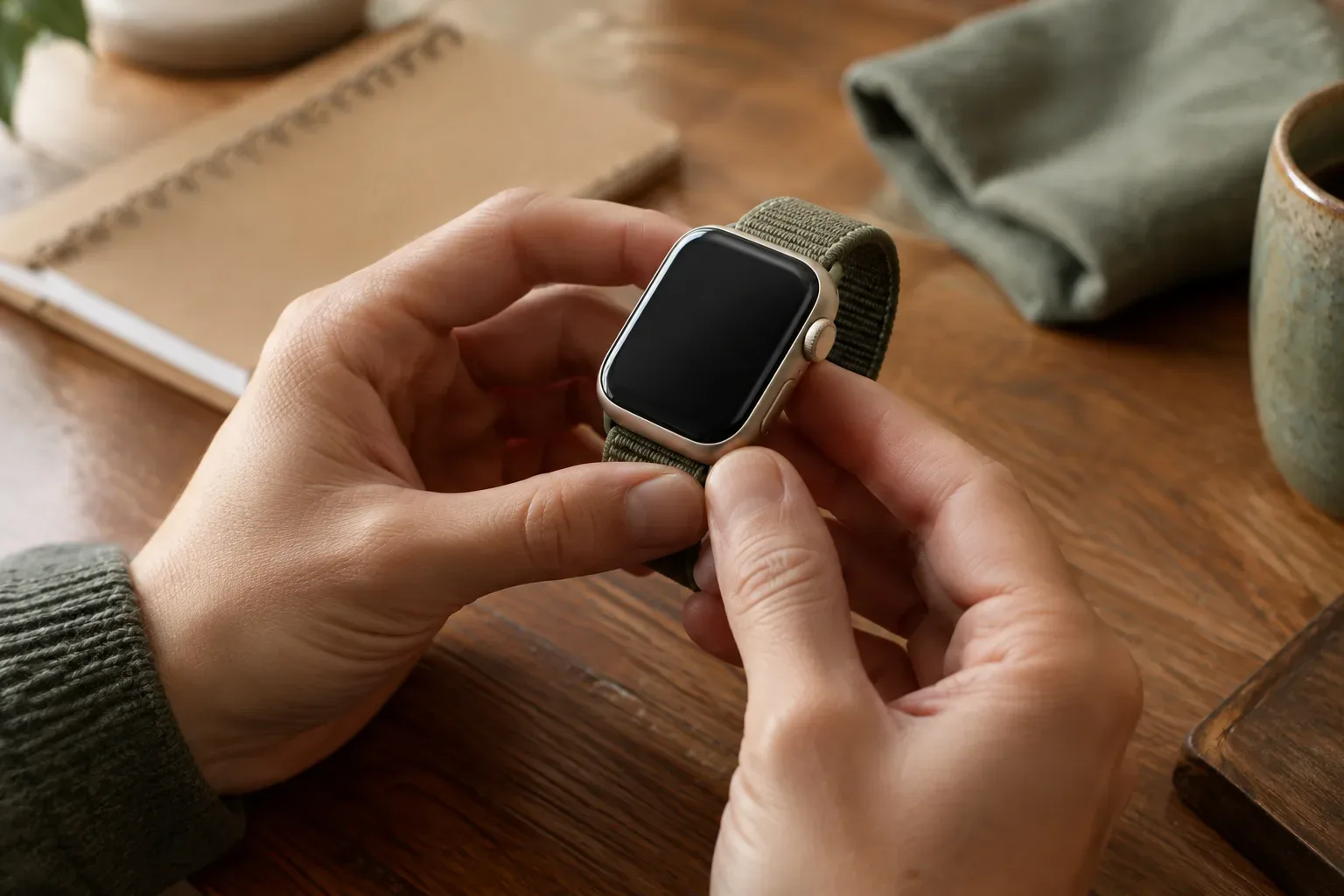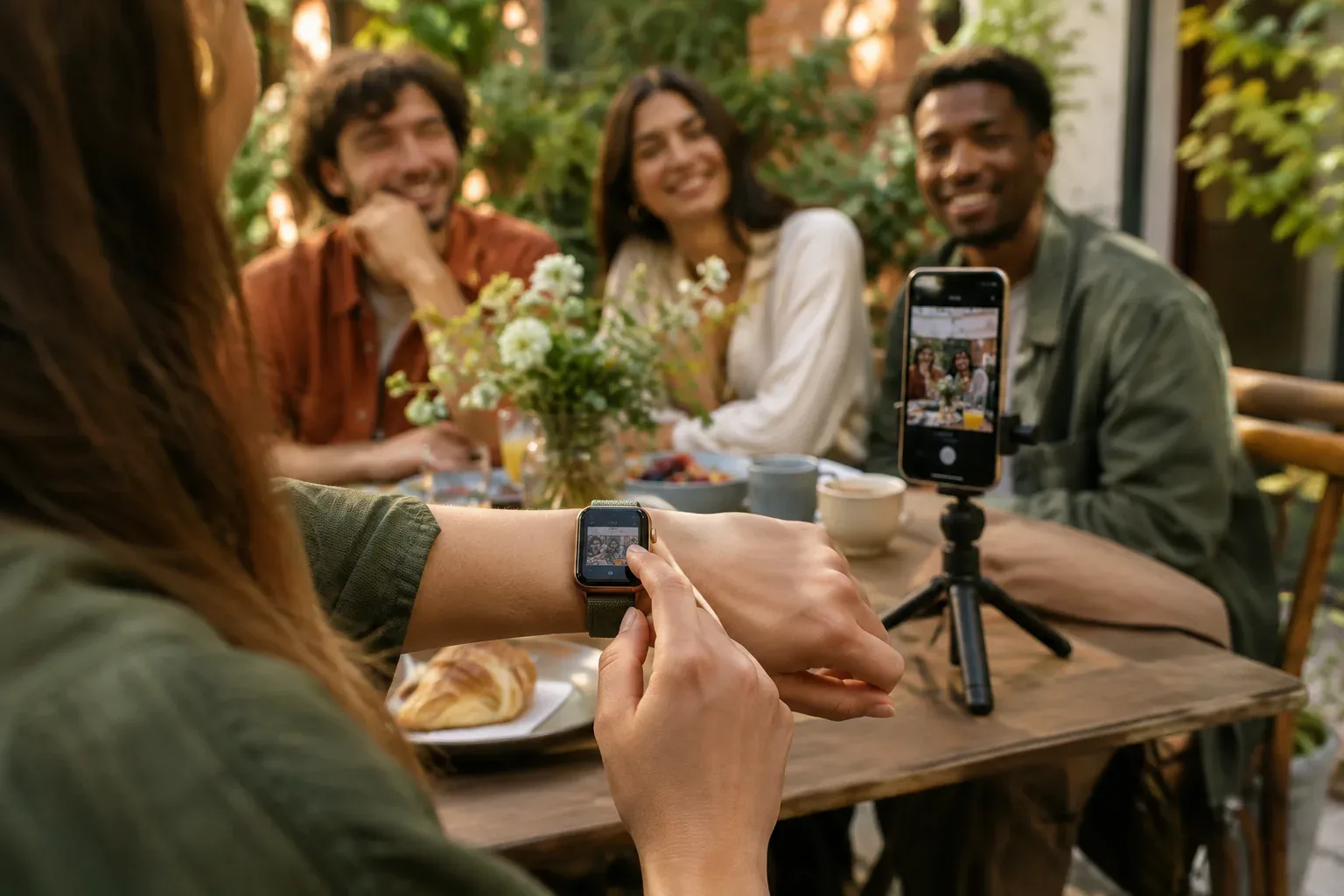
Ak si iPhone položil na policu alebo statív, pred každou fotografiou sa k nemu nemusíš vracať: vďaka aplikácii Diaľkové ovládanie kamery na Apple Watch môžeš sledovať záber fotoaparátu na hodinkách a na diaľku odfotiť snímku. Môže sa hodiť pri skupinových fotografiách, selfie alebo v situáciách, keď nemáš iPhone poruke. Ak chceš túto funkciu používať, hodinky musia byť v dosahu Bluetooth iPhonu; Apple vo svojom sprievodcovi uvádza približne 10 metrov.
Čo potrebuješ na fotografovanie na diaľku?
Táto funkcia vyžaduje spojenie medzi iPhonom a Apple Watch. Umiestni iPhone tak, aby sa požadovaná scéna zmestila do záberu fotoaparátu, a potom na ňom otvor aplikáciu Kamera alebo na hodinkách spusti aplikáciu Diaľkové ovládanie kamery. Ak sa pri otvorení fotoaparátu iPhonu na ciferníku zobrazí súvisiaci návrh, ťuknutím naň môžeš spustiť diaľkové ovládanie.
Obrázok zobrazený na hodinkách ti pomôže skontrolovať kompozíciu, takže uvidíš, či sú na skupinovej fotografii všetci a či je telefón správne umiestnený. Dosah pripojenia je obmedzený, preto ak sa hodinky nedokážu spojiť s iPhonom, presuň ich bližšie k sebe. Viac informácií o možnostiach pripojenia iPhonu a hodiniek nájdeš v našom sprievodcovi pripojením cez Bluetooth a Wi-Fi.
Fotografovanie krok za krokom
- Na Apple Watch otvor aplikáciu Diaľkové ovládanie kamery.
- Skontroluj obraz v hľadáčiku na hodinkách a uprav umiestnenie iPhonu alebo scény, ktorú chceš odfotografovať.
- V prípade potreby otočením korunky Digital Crown uprav priblíženie. Expozíciu môžeš zmeniť aj ťuknutím na požadovanú oblasť v obraze hľadáčika.
- Ťukni na tlačidlo spúšte. Predvolene sa spustí trojsekundový časovač, takže po stlačení tlačidla máš ešte chvíľu na zaujatie správnej pózy.
Trojsekundové oneskorenie môžeš vypnúť v ďalších nastaveniach aplikácie. Je to praktické, ak nechceš čakať alebo ak je telefón už stabilne umiestnený a fotografia sa môže zhotoviť okamžite. Časovač môže zároveň pomôcť zabrániť pohybu iPhonu pri stlačení spúšte.
Nastavenia: fotoaparát, blesk, Live Photo a časovač
V ďalších nastaveniach si môžeš vybrať medzi predným a zadným fotoaparátom a spravovať blesk, Live Photo a časovač. Dostupné možnosti sa môžu líšiť podľa zariadenia a verzie systému; napríklad funkcia Live Photo je dostupná iba na modeloch iPhonu, ktoré ju podporujú.
Pred zhotovením fotografie sa oplatí skontrolovať, ktorý fotoaparát je vybratý. Zadný fotoaparát môže byť vhodný na skupinové fotografie alebo scény komponované z väčšej vzdialenosti, zatiaľ čo s predným fotoaparátom môže byť jednoduchšie umiestniť do záberu aj seba. Nie sú to pravidlá platné v každej situácii: o tom, ktorý fotoaparát bude užitočnejší, rozhoduje požadovaný záber a umiestnenie telefónu.
Blesk prispôsob aj svetelným podmienkam. Ak si nie si istý, ako bude fotografia vyzerať, urob skúšobnú snímku a potom si ju prezri na hodinkách alebo iPhone. Rozhranie a dostupné ovládacie prvky sa môžu meniť, takže na svojom zariadení nemusíš vidieť úplne rovnaké možnosti ako na inom modeli alebo verzii softvéru.
Nahrávanie videa a prezeranie zhotovených fotografií
Ak chceš spustiť nahrávanie videa, podrž tlačidlo spúšte v aplikácii. Keď chceš nahrávanie ukončiť, ťukni na tlačidlo zastavenia. Toto ovládanie sa môže hodiť, ak si iPhone umiestnil tak, že by bolo nepohodlné spustiť alebo zastaviť nahrávanie priamo na ňom.
Zhotovené fotografie a videá sa ukladajú do aplikácie Fotky v iPhone. Záznamy si môžeš prezrieť aj na Apple Watch, takže nemusíš vždy hneď pristúpiť k iPhonu a skontrolovať záber. Ak zaznamenávaš dôležitý okamih, dodatočne skontroluj aj na displeji telefónu, či sa naozaj zhotovila požadovaná fotografia alebo video.
Čo robiť, ak funkcia nefunguje podľa očakávania?
Najskôr skontroluj, či používaš aplikáciu Diaľkové ovládanie kamery a či je iPhone nablízku. Apple uvádza dosah Bluetooth približne 10 metrov, no skutočné spojenie môže závisieť aj od prostredia. Ak sa obraz v hľadáčiku nezobrazuje, priblíž obe zariadenia k sebe a skontroluj, či je na iPhone otvorená aplikácia Kamera.
Je dôležité vedieť, že Diaľkové ovládanie kamery nie je to isté ako funkcia prístupnosti „Ovládanie zariadení v blízkosti“. Tá ponúka všeobecné ovládanie iPhonu z hodiniek, no na fotografovanie na diaľku hľadaj aplikáciu Diaľkové ovládanie kamery. Ďalšie informácie o rozdieloch medzi týmito funkciami nájdeš v sprievodcovi od spoločnosti Apple.
Ak hodinky vôbec nedokážeš pripojiť k iPhonu, pred riešením ovládania fotoaparátu najskôr skontroluj stav párovania. Pomôže ti s tým sprievodca párovaním Apple Watch s iPhonom. Podrobný postup ovládania fotoaparátu na diaľku opisuje sprievodca Diaľkovým ovládaním kamery od spoločnosti Apple.
Stručne: kedy sa oplatí túto funkciu používať?
Ovládanie fotoaparátu pomocou Apple Watch ponúka jednoduchú vzdialenú spúšť a náhľad záberu: nastav telefón, skontroluj obraz na hodinkách a potom ťukni na tlačidlo spúšte. Je užitočné najmä vtedy, keď chceš byť na fotografii aj ty, fotografuješ skupinu alebo po nastavení kompozície nechceš pohnúť iPhonom. Nezabudni na dosah, predvolený trojsekundový časovač a na to, že niektoré nastavenia a funkcie sa môžu líšiť podľa zariadenia.