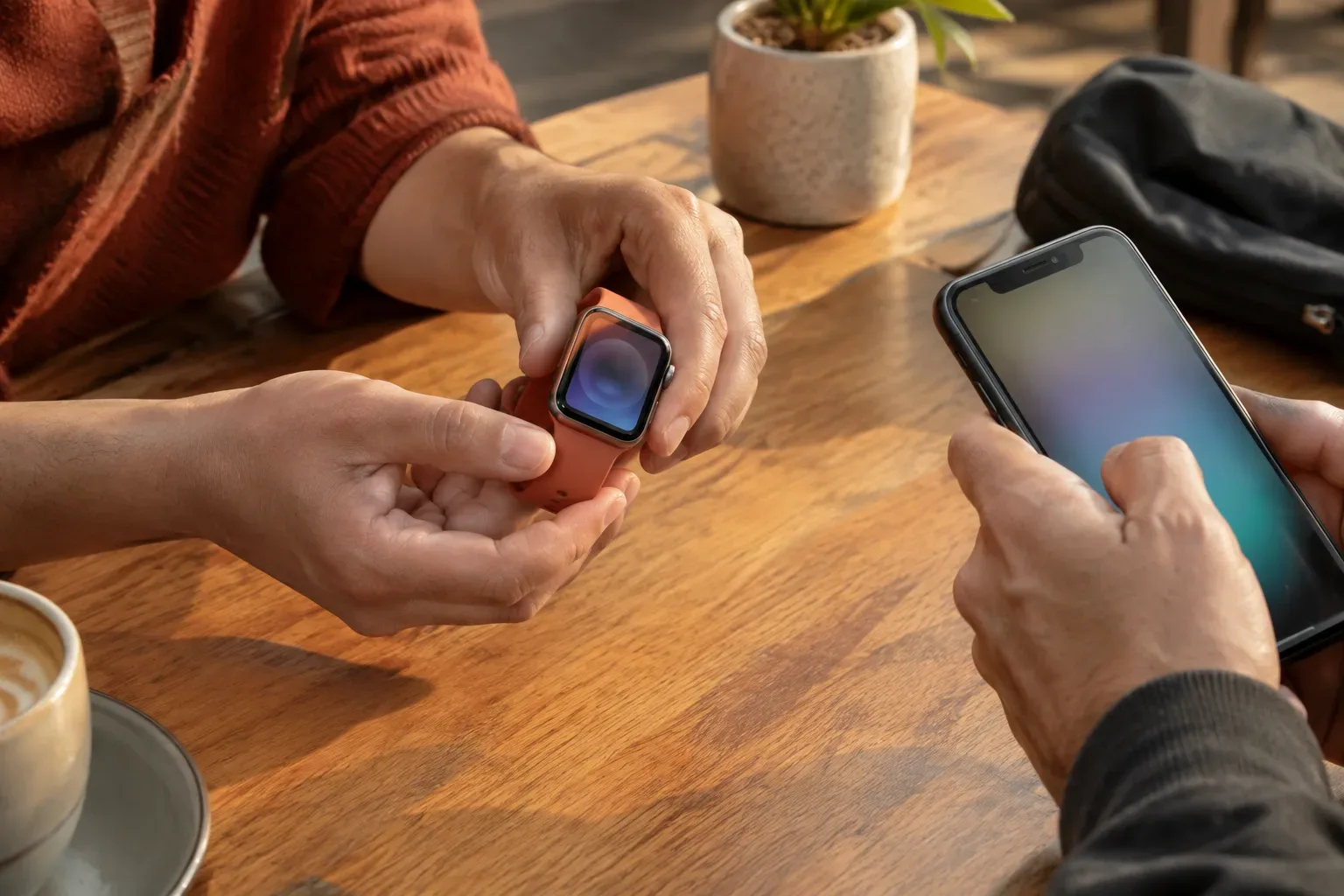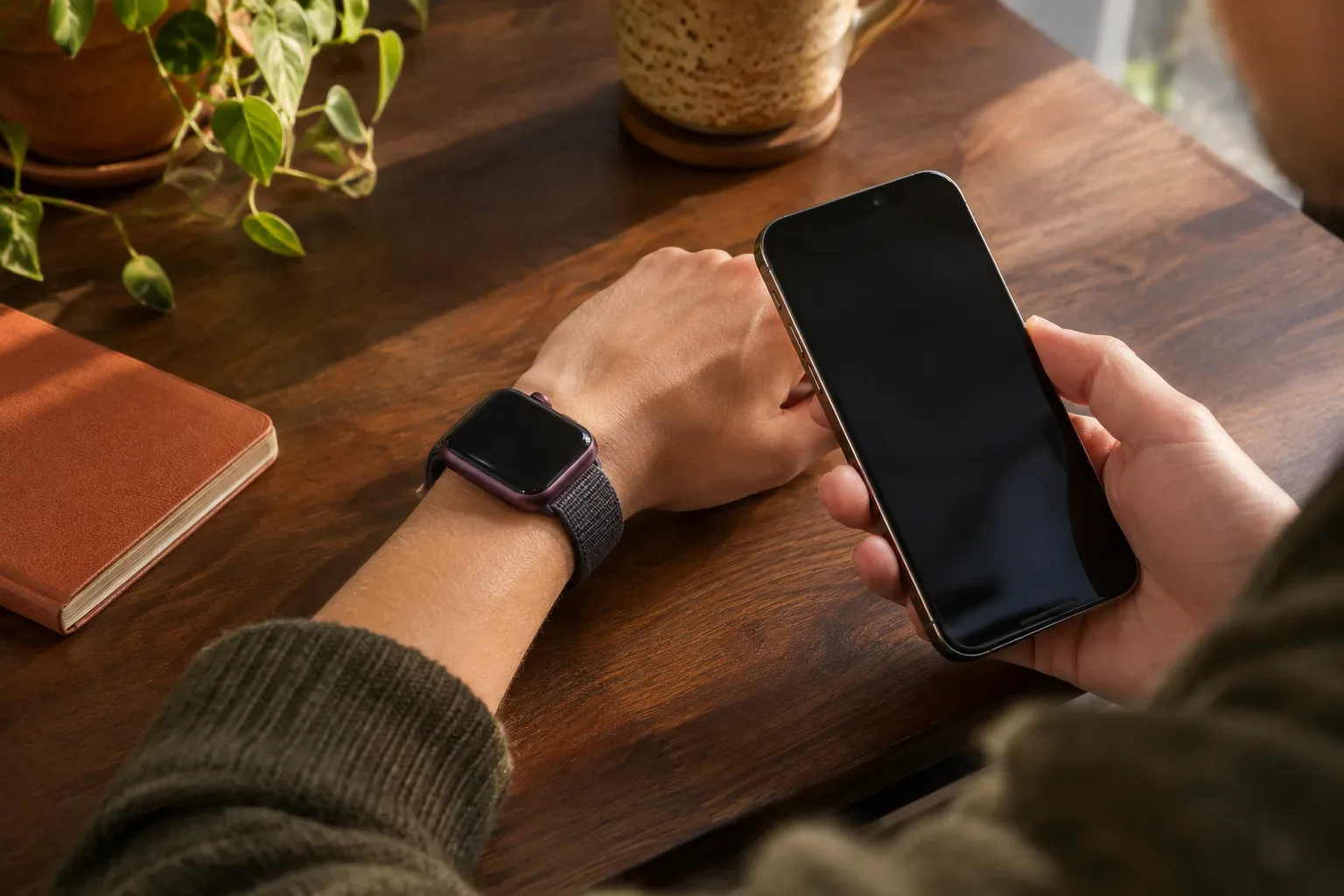
Ak chcete Apple Watch používať prvýkrát, musíte ich spárovať s kompatibilným iPhonom. Proces sa začína na iPhone: telefón rozpozná hodinky a potom vás prevedie nastavením. Tento sprievodca opisuje prípravu, spárovanie pomocou kamery aj manuálne spárovanie a riešenia najčastejších problémov.
Pred spárovaním: čo treba skontrolovať
To, s ktorými iPhonmi možno používať konkrétne Apple Watch, závisí od modelu hodiniek a ich softvéru. Ak je potrebné aktualizovať telefón alebo hodinky, počas nastavovania sa môže zobraziť upozornenie. Presné požiadavky si môžete overiť v sprievodcovi Apple na nastavenie hodiniek Apple Watch.
- Aktualizujte iPhone na najnovšiu dostupnú verziu systému iOS.
- Zapnite Bluetooth a pripojte sa k Wi-Fi alebo mobilnej sieti.
- Odomknite iPhone a podržte hodinky v jeho blízkosti.
- Ak sa hodinky nezapnú, položte ich na nabíjačku.
- Pripravte si heslo k účtu Apple. Pri už používaných hodinkách môžete potrebovať aj ich kód.
Ak presne neviete, ktorý model hodiniek máte, podľa čísla modelu sa dá kompatibilita ľahšie overiť. Pomôže vám náš sprievodca identifikáciou modelu Apple Watch.
Spárovanie Apple Watch s iPhonom krok za krokom
- Zapnite hodinky. Stlačte a podržte bočné tlačidlo, kým sa nezobrazí logo Apple.
- Podržte ich v blízkosti iPhonu. Keď sa na telefóne zobrazí výzva na nastavenie hodiniek, klepnite na možnosť Pokračovať.
- Ak sa výzva nezobrazí, začnite manuálne. Na iPhone otvorte apku Apple Watch, klepnite na položku Všetky hodinky a potom na položku Pridať hodinky.
- Vyberte, pre koho hodinky nastavujete. Ak ide o vaše hodinky, vyberte možnosť Nastaviť pre mňa.
- Spárujte pomocou kamery. Podržte animáciu zobrazenú na hodinkách pred kamerou iPhonu tak, aby sa nachádzala v strede hľadáčika na obrazovke telefónu.
- V prípade potreby vyberte manuálne spárovanie. Ak kamera nedokáže naskenovať animáciu, klepnite na možnosť Spárovať Apple Watch manuálne a potom postupujte podľa pokynov v telefóne.
Názvy zobrazené na obrazovke sa môžu mierne líšiť v závislosti od verzie systému iOS. Oficiálne kroky nastavenia nájdete aj na stránke podpory spoločnosti Apple.
Dokončenie úvodného nastavenia
Po spárovaní vám iPhone ponúkne nastavenie hodiniek Apple Watch ako nových hodiniek alebo ich obnovenie z predchádzajúcej zálohy. Ak chcete použiť zálohu, vyberte ju; pri nových hodinkách je správnou voľbou možnosť Nastaviť ako nové Apple Watch.
Potom prejdite ponúknuté nastavenia. Zadajte, na ktorom zápästí hodinky nosíte, prijmite podmienky, prihláste sa do účtu Apple a nastavte kód, ak si túto možnosť vyberiete alebo si to proces vyžiada. iPhone môže ponúknuť aj ďalšie voliteľné nastavenia.
Pri hodinkách, ktoré podporujú pripojenie k mobilnej sieti, sa môže zobraziť aj nastavenie mobilnej služby. Nemusíte ho vykonať hneď: podľa informácií spoločnosti Apple sa dá nastaviť aj neskôr v apke Apple Watch. Nechajte obe zariadenia blízko seba, kým sa nedokončí synchronizácia údajov. Keď sa na hodinkách zobrazí ciferník, nastavenie je dokončené.
Ak budú hodinky používať členovia rodiny
Ak nastavujete hodinky pre osobu, ktorá ich nebude používať s vlastným iPhonom, vyhľadajte možnosť Nastaviť pre člena rodiny. Nie je to to isté ako bežné spárovanie vlastných hodiniek: táto funkcia vyžaduje kompatibilné hodinky, Rodinné zdieľanie a splnenie ďalších podmienok a v tomto režime používania nie sú dostupné všetky funkcie Apple Watch. Podrobnosti nájdete v opise spoločnosti Apple o nastavení hodiniek pre člena rodiny.
Riešenie bežných problémov so spárovaním
Nezobrazí sa výzva na nastavenie
Skontrolujte, či je iPhone odomknutý, či je zapnutý Bluetooth a či sa hodinky nachádzajú v blízkosti telefónu. Potom otvorte apku Apple Watch a spustite proces cez položky Všetky hodinky > Pridať hodinky.
Kamera nedokáže naskenovať animáciu
Ak sa skenovanie nepodarí, neskúšajte animáciu dlho hľadať kamerou: vyberte manuálne spárovanie a postupujte podľa krokov zobrazených na obrazovke iPhonu.
Na hodinkách sa už zobrazuje ciferník alebo sa žiada predchádzajúci kód
Hodinky môžu byť stále spárované s iným iPhonom. V takom prípade môže byť potrebné zrušiť predchádzajúce spárovanie alebo hodinky vymazať. Ak nepoznáte údaje predchádzajúceho nastavenia, nevymazávajte ich unáhlene: samotné vymazanie nemusí odstrániť Zámok aktivácie.
Zobrazí sa Zámok aktivácie
Ak chcete pokračovať, možno budete potrebovať údaje účtu Apple priradeného k hodinkám. Ak ste si kúpili použité hodinky, požiadajte predchádzajúceho vlastníka, aby ich odstránil zo svojho účtu. Ak sa s ním nemôžete skontaktovať, nastavenie sa môže zastaviť; samotné vymazanie hodiniek tento krok nenahrádza.
Nastavenie sa nedokončí
Skontrolujte aktualizácie iPhonu a jeho sieťové pripojenie, potom reštartujte obe zariadenia a skúste to znova. Ďalšie prípady rieši sprievodca spoločnosti Apple na riešenie problémov so spárovaním.
Prechod na nový iPhone alebo používanie predtým používaných hodiniek
Ak prechádzate zo starého iPhonu na nový a stále máte prístup k starému telefónu, najprv skúste preniesť hodinky počas nastavovania nového iPhonu. Ak sa to nepodarí, v apke Apple Watch môžete zrušiť staré spárovanie a potom hodinky spárovať s novým iPhonom. Podrobný návod od spoločnosti Apple nájdete na stránke o spárovaní hodiniek Apple Watch s novým iPhonom.
Ak hodinky vymažete bez iPhonu, s ktorým boli predtým spárované, Zámok aktivácie môže zostať zapnutý a na nastavenie môžete stále potrebovať priradený účet Apple. Pri kúpe použitého zariadenia sa preto oplatí ešte pred nákupom overiť, či predchádzajúci vlastník zámok odstránil.
Stručne: Ak máte aktualizovaný a odomknutý iPhone, zapnutý Bluetooth, hodinky v blízkosti a potrebné údaje účtu, spárovanie zvyčajne dokončíte podľa pokynov na obrazovke. Ak sa zaseknú predtým používané hodinky, najprv skontrolujte, či ešte nie sú priradené k inému iPhonu alebo účtu Apple.
Ďalšie praktické návody nájdete v znalostnej databáze Apple Watch a v téme Nastavenia.