Spojenie medzi Apple Watch a iPhonom nezávisí od jedinej bezdrôtovej technológie. V závislosti od okolností môžu hodinky používať Bluetooth, Wi-Fi alebo pri vhodnom modeli GPS + Cellular aj mobilnú sieť. Systém prepínanie spravuje automaticky, takže typ pripojenia zvyčajne nemusíš vyberať ručne. Najdôležitejší rozdiel: Bluetooth sa bežne používa na pripojenie k blízkemu iPhonu, zatiaľ čo Wi-Fi môže byť užitočné, keď sa iPhone nachádza mimo dosahu Bluetooth.
Stručne: v akom poradí sa hodinky pripájajú?
Keď je iPhone nablízku, Apple Watch s ním zvyčajne komunikujú cez Bluetooth. Apple toto riešenie opisuje ako energeticky úsporné. Ak pripojenie Bluetooth nie je dostupné, hodinky sa môžu pokúsiť pripojiť k dostupnej kompatibilnej sieti Wi-Fi. V prípade modelu GPS + Cellular s nastaveným mobilným programom môže prichádzať do úvahy aj mobilná sieť. Podrobnosti nájdeš v sprievodcovi Apple o pripojení.
Neznamená to, že hodinky neustále používajú všetky tri pripojenia naraz alebo že medzi nimi musíš priebežne prepínať. Systém vyberá z dostupných možností. Preto môžu mať Apple Watch aj vo väčšej vzdialenosti od iPhonu stále pripojenie, ak majú k dispozícii vhodnú sieť Wi-Fi alebo mobilnú sieť. Konkrétne možnosti závisia od modelu a nastavení.
Bluetooth: keď je iPhone nablízku
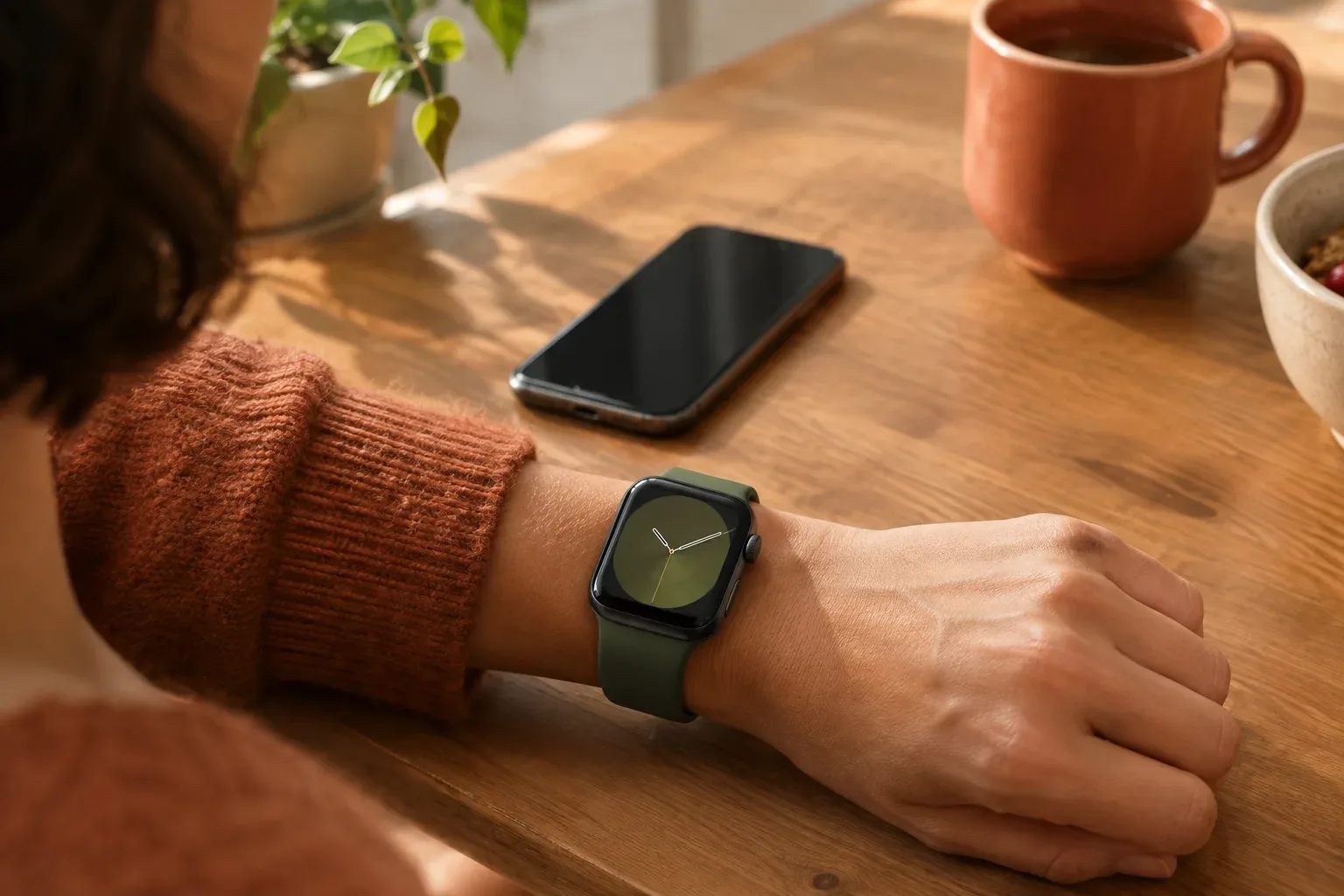
Pri každodennom používaní je Bluetooth bežným spôsobom pripojenia na krátku vzdialenosť. Ak máš iPhone pri sebe — napríklad leží na stole, zatiaľ čo nosíš hodinky — Apple Watch sa zvyčajne pripájajú práve takto. Úloha Bluetooth sa teda neobmedzuje na úvodné spárovanie: podieľa sa aj na komunikácii medzi spárovanými zariadeniami.
Je dôležité nepredpokladať, že existuje jedna vzdialenosť platná v každej situácii. Skutočná dostupnosť pripojenia môže závisieť aj od prostredia a polohy zariadení; podstatné je, že keď sa iPhone dostane mimo dosahu Bluetooth, hodinky môžu hľadať inú dostupnú možnosť pripojenia. Bluetooth preto nemusíš vypínať ručne, aby „prevzalo“ pripojenie Wi-Fi.
Ak hodinky nastavuješ prvýkrát alebo si prešiel na nový iPhone, najprv sa oplatí skontrolovať stav spárovania. Pomoc krok za krokom nájdeš v návode Spárovanie Apple Watch s iPhonom – kompletný návod.
Wi-Fi: keď pripojenie Bluetooth nie je dostupné
Ak sa iPhone nenachádza v dosahu Bluetooth, Apple Watch sa môžu pokúsiť pripojiť k sieti Wi-Fi. Môže to byť dôležité napríklad vtedy, keď si hodinky vezmeš do inej miestnosti a iPhone zostane inde, no hodinky majú k dispozícii kompatibilnú sieť Wi-Fi, ktorú už predtým používali.
Podľa sprievodcu Apple môžu hodinky používať sieť Wi-Fi, ku ktorej sa iPhone už pripojil, keď bol s hodinkami spojený cez Bluetooth. Nemusí teda stačiť, že je sieť viditeľná v blízkosti: záležať môže aj na type siete a histórii pripojení. Ak si nastavil novú sieť Wi-Fi a hodinky sa k nej nepripájajú, skontroluj, či sa k nej iPhone už pripojil v čase, keď bol s hodinkami spojený cez Bluetooth.
Podporované siete Wi-Fi sa môžu líšiť podľa modelu. Apple uvádza siete 2,4 alebo 5 GHz, 802.11b/g/n, ale modely Series 5 a staršie, ako aj Apple Watch SE, podporujú iba pásmo 2,4 GHz. Hodinky sa nepripoja k verejným sieťam, ktoré vyžadujú prihlásenie, predplatné alebo profil. Tieto obmedzenia si over v informáciách Apple o Wi-Fi a Bluetooth, najmä ak pripojenie funguje doma, ale nie v hosťovskej sieti alebo na verejnom mieste.
Mobilná sieť: iba na vhodnom modeli Cellular
Ak nie je dostupné pripojenie Bluetooth ani Wi-Fi, ďalšou možnosťou môže byť mobilná sieť — ale iba pri Apple Watch GPS + Cellular so správne nastaveným mobilným programom. Modely iba s GPS nemôžu prejsť na mobilnú sieť. Pri kúpe alebo riešení problémov je preto dôležité vedieť, či máš model GPS alebo GPS + Cellular.
Samotná verzia Cellular neznamená, že hodinky už používajú mobilnú sieť: potrebný je aj mobilný program a jeho nastavenie. Ak presne nevieš, ktorú verziu máš, pozri si identifikačné číslo modelu hodiniek v sprievodcovi identifikáciou modelu Apple Watch. Znalosť modelu pomáha predísť mylnej predstave, že model GPS sa dokáže pripojiť k mobilnej sieti.
Ako skontrolovať, či je pripojenie dostupné?
Stav pripojenia si môžeš skontrolovať v Ovládacom centre Apple Watch. Podľa informácií Apple červená ikona odpojenia alebo červené X signalizujú, že hodinky nie sú pripojené k spárovanému iPhonu. Je to užitočné upozornenie, samo osebe však nehovorí, či je príčinou problému Bluetooth, Wi-Fi, nastavenie alebo dostupnosť danej siete.
- Otvor Ovládacie centrum Apple Watch a skontroluj, či vidíš červenú ikonu alebo červené X označujúce prerušenie spojenia.
- Ak je iPhone nablízku, skontroluj, či sú obe zariadenia spárované a či nie sú príliš ďaleko od seba.
- Ak iPhone nie je nablízku, zváž, či sa hodinky môžu pripojiť ku kompatibilnej sieti Wi-Fi, ktorú už predtým používali.
- Ak očakávaš pripojenie k mobilnej sieti, skontroluj, či máš model GPS + Cellular a či je preň nastavený mobilný program.
Ak sa hodinky nepripoja, hneď nepredpokladaj, že sú pokazené: sieť môže vyžadovať prihlásenie, používať nepodporované frekvenčné pásmo alebo daný model nemusí mať pripojenie k mobilnej sieti. Najprv si over model a požiadavky siete a potom znova skontroluj stav pripojenia.
Bežné situácie na prvý pohľad
| Situácia | Možné pripojenie | Na čo si dať pozor? |
|---|---|---|
| iPhone je nablízku | Zvyčajne Bluetooth | Hodinky môžu pripojenie spravovať automaticky. |
| iPhone je ďaleko, ale hodinky zachytia známu sieť Wi-Fi | Wi-Fi môže byť dostupné | Sieť musí byť kompatibilná a hodinkám už známa. |
| Nie je dostupné Bluetooth ani Wi-Fi | Mobilná sieť na modeli Cellular | Vyžaduje sa model GPS + Cellular a nastavený mobilný program. |
| Verejná sieť vyžaduje prihlásenie | Hodinky sa k nej nepripoja | Apple Watch nepodporujú siete, ktoré vyžadujú takýto typ prihlásenia. |
Stručne: Bluetooth je bežný spôsob pripojenia k iPhonu v blízkosti, Wi-Fi môže byť alternatívou, keď Bluetooth nie je dostupné, a mobilná sieť sa dá používať iba na niektorých hodinkách. Spôsob pripojenia zvyčajne nemusíš vyberať sám; skôr skontroluj, či tvoj model a prostredie umožňujú dané pripojenie.
Ďalšie podrobnosti nájdeš v sprievodcovi Apple o používaní Apple Watch bez spárovaného iPhonu.