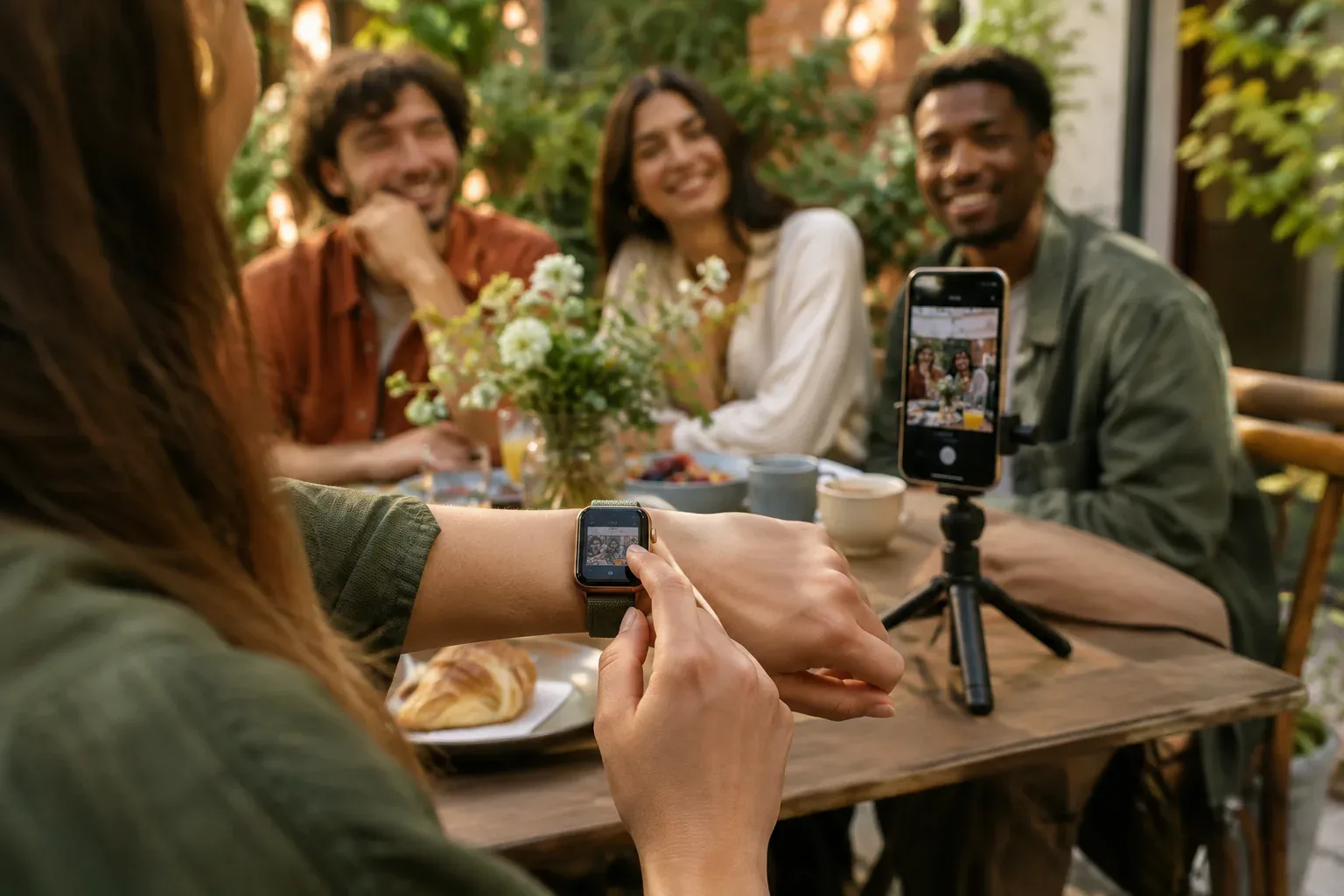
Ha az iPhone-t egy polcra vagy állványra tetted, nem kell visszasétálnod hozzá minden kép előtt: az Apple Watch Kamera-távirányító appjával az óráról nézheted a kameraképet, és távolról készíthetsz fotót. Csoportképnél, önarcképnél vagy olyan helyzetben lehet hasznos, amikor az iPhone nincs kéznél. A használathoz az órának az iPhone Bluetooth-hatótávolságán belül kell lennie; az Apple útmutatója körülbelül 10 métert említ.
Mi kell a távoli fényképezéshez?
A funkcióhoz az iPhone és az Apple Watch közötti kapcsolat szükséges. Helyezd az iPhone-t úgy, hogy a kívánt jelenet beleférjen a kameraképbe, majd nyisd meg rajta a Kamera alkalmazást, vagy indítsd el az órán a Kamera-távirányító appot. Ha az iPhone kamerájának megnyitásakor az óraszámlapon megjelenik a kapcsolódó javaslat, arra koppintva is elindíthatod a távirányítót.
Az órán megjelenő kép segít a kompozíció ellenőrzésében, így láthatod, hogy mindenki benne van-e a csoportképben, vagy megfelelő-e a telefon elhelyezése. A kapcsolat hatótávolsága korlátozott, ezért ha az óra nem éri el az iPhone-t, vidd közelebb őket. Az iPhone és az óra kapcsolatának további lehetőségeiről a Bluetooth- és Wi-Fi-kapcsolatról szóló útmutatóban olvashatsz.
Fénykép készítése lépésről lépésre
- Nyisd meg az Apple Watchon a Kamera-távirányító appot.
- Nézd meg az órán megjelenő keresőképet, és rendezd el az iPhone-t vagy a fotózni kívánt jelenetet.
- Ha szükséges, a Digital Crown elforgatásával állíts a nagyításon. A keresőképen a kívánt területre koppintva az expozíciót is módosíthatod.
- Koppints a kioldógombra. Alapértelmezés szerint három másodperces időzítő indul, így a gomb megnyomása után még van idő felvenni a megfelelő pózt.
A három másodperces késleltetés kikapcsolható az app további beállításai között. Ez akkor praktikus, ha nem szeretnél várni, vagy a telefon már stabilan áll, a kép pedig azonnal elkészülhet. Az időzítő ugyanakkor segíthet abban is, hogy a kioldáskor ne mozduljon meg az iPhone.
Beállítások: kamera, vaku, Live Photo és időzítő
A további beállításokban választhatsz az előlapi és a hátlapi kamera között, valamint kezelheted a vakut, a Live Photót és az időzítőt. A lehetőségek a készüléktől és a rendszerverziótól függhetnek; például Live Photo csak az ezt támogató iPhone-modelleken használható.
Érdemes a fotó elkészítése előtt ellenőrizni, melyik kamera van kiválasztva. Csoportképhez vagy távolabbról komponált jelenethez a hátlapi kamera lehet megfelelő, míg az előlapi kamerával könnyebb lehet magadat is elhelyezni a képen. Ezek nem minden helyzetre érvényes szabályok: a kívánt képkivágás és a telefon elhelyezése dönti el, melyik kamera a hasznosabb.
A vakut is az adott fényviszonyokhoz igazítsd. Ha nem vagy biztos benne, hogy a kép hogyan fog kinézni, készíts egy próbafelvételt, majd nézd vissza az órán vagy az iPhone-on. A kezelőfelület és az elérhető kapcsolók változhatnak, ezért előfordulhat, hogy a saját eszközödön nem pontosan ugyanazokat a lehetőségeket látod, mint egy másik modellen vagy szoftververzión.
Videó rögzítése és az elkészült képek megtekintése
Videó indításához tartsd nyomva az app kioldógombját. Amikor befejeznéd a felvételt, koppints a leállítógombra. Ez a vezérlés akkor jöhet jól, ha az iPhone-t olyan helyre állítottad, ahonnan nehéz lenne kényelmesen elindítani vagy megállítani a rögzítést.
Az elkészült fotók és videók az iPhone Fotók alkalmazásába kerülnek. A felvételeket az Apple Watchon is visszanézheted, így a helyszínről sem kell feltétlenül azonnal odamenni az iPhone-hoz ellenőrizni a képet. Ha egy fontos pillanatról készítesz felvételt, a telefon kijelzőjén is ellenőrizd utólag, hogy valóban a kívánt kép vagy videó készült-e el.
Mire figyelj, ha nem működik úgy, ahogy várod?
Először ellenőrizd, hogy a Kamera-távirányító appot használod-e, és az iPhone a közelben van-e. Az Apple körülbelül 10 méteres Bluetooth-hatótávolságot ad meg, de a tényleges kapcsolat a környezettől is függhet. Ha a keresőkép nem jelenik meg, vidd közelebb a két készüléket, és nézd meg, hogy az iPhone Kamerája meg van-e nyitva.
Fontos különbség, hogy a Kamera-távirányító nem azonos a „Közeli eszközök vezérlése” kisegítő lehetőséggel. Utóbbi általános iPhone-vezérlést kínál az óráról, fénykép távoli készítéséhez viszont a Kamera-távirányító appot keresd. A két funkció eltéréséről az Apple útmutatójában találsz további részleteket.
Ha az órát egyáltalán nem tudod az iPhone-hoz kapcsolni, a kamera vezérlése helyett először a párosítás állapotát érdemes tisztázni. Ehhez segítséget ad az Apple Watch iPhone-nal történő párosításáról szóló útmutató. A távoli kamera vezérlésének részletes lépéseit az Apple Kamera-távirányító útmutatója ismerteti.
Röviden: mikor érdemes használni?
Az Apple Watch kameravezérlése egyszerű távoli kioldást és keresőképet ad: állítsd be a telefont, ellenőrizd a képet az órán, majd koppints a kioldógombra. Különösen hasznos lehet, ha magad is szerepelsz a képen, csoportot fotózol, vagy nem szeretnéd megmozdítani az iPhone-t a megfelelő kompozíció után. Tartsd észben a hatótávolságot, a három másodperces alapértelmezett időzítőt, valamint azt, hogy egyes beállítások és funkciók készülékenként eltérhetnek.