Ha az Apple Watch egy iPhone-frissítés után kezd furcsán működni, könnyű rögtön az iOS-t okolni. Az időbeli egybeesés azonban önmagában nem bizonyítja, hogy a frissítés okozza a hibát. Előfordulhat, hogy a kapcsolat szakadt meg, egy funkció beállítása változott, vagy az órához is szükség van szoftverfrissítésre. Haladj az egyszerű ellenőrzésektől a nagyobb beavatkozások felé: ne kezdd az óra törlésével vagy az újbóli párosítással.
Először pontosítsd, mi nem működik
Mielőtt bármit átállítasz, figyeld meg, hogy az óra teljesen elvesztette-e a kapcsolatot, vagy csak egy funkció hibázik. Nem ugyanaz a teendő, ha piros iPhone-jelzést látsz, ha nem érkezik értesítés, vagy ha egy alkalmazás nem szinkronizál. Jegyezd fel a pontos tünetet, az esetleges hibaüzenetet, és azt is, hogy az iPhone frissítése előtt működött-e az érintett funkció.
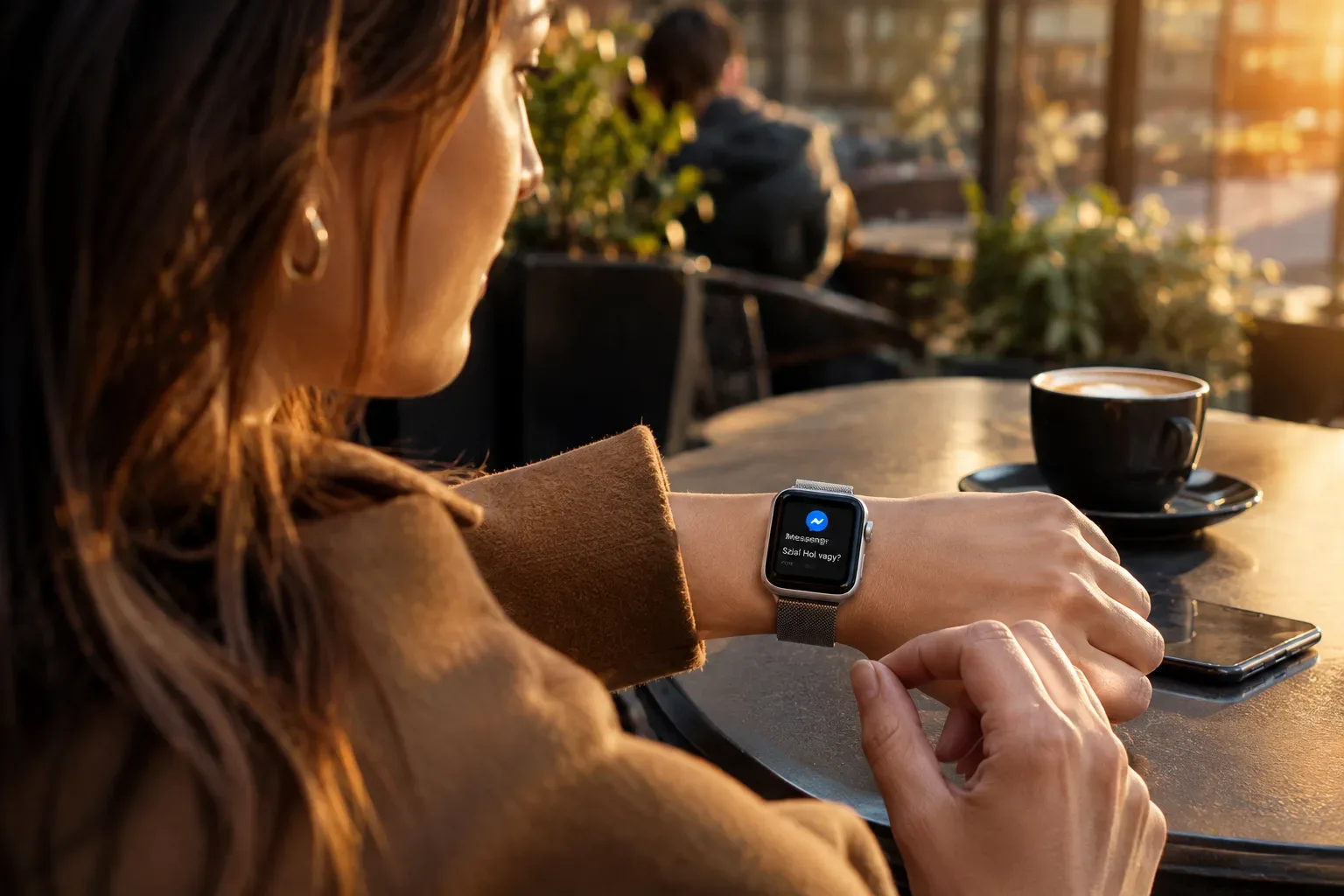
Ha az értesítések hiányoznak, de az óra egyébként kapcsolatban van az iPhone-nal, nézd meg az iPhone-értesítések Apple Watchon történő megjelenéséről szóló útmutatót is. Kapcsolati jelzés esetén az Apple Watch „Nincs kapcsolat” hibájáról szóló cikk segíthet értelmezni a kijelzőn látható jelzést.
Ellenőrizd a kapcsolatot és indítsd újra az eszközöket
Tedd az iPhone-t és az Apple Watchot egymás közelébe. Az iPhone-on ellenőrizd, hogy ki van-e kapcsolva a Repülőgép mód, és be van-e kapcsolva a Wi‑Fi és a Bluetooth. Az órán is nézd meg, hogy nincs-e bekapcsolva a Repülőgép mód. A piros iPhone-ikon vagy a piros X arra utalhat, hogy az óra nem kapcsolódik az iPhone-hoz. További ellenőrzési lépéseket az Apple útmutatója ismertet.
Ha a beállítások rendben vannak, indítsd újra az órát, majd az iPhone-t. Ezután várd meg, hogy újra kapcsolatba lépjenek, és ellenőrizd ugyanazt a funkciót, amelyik korábban hibázott. Például küldj magadnak egy tesztértesítést, vagy nézd meg, megjelenik-e az óra a Watch alkalmazásban. Ne változtass meg egyszerre sok beállítást: így könnyebb megállapítani, melyik lépés segített.
Nézd meg, szükséges-e watchOS-frissítés
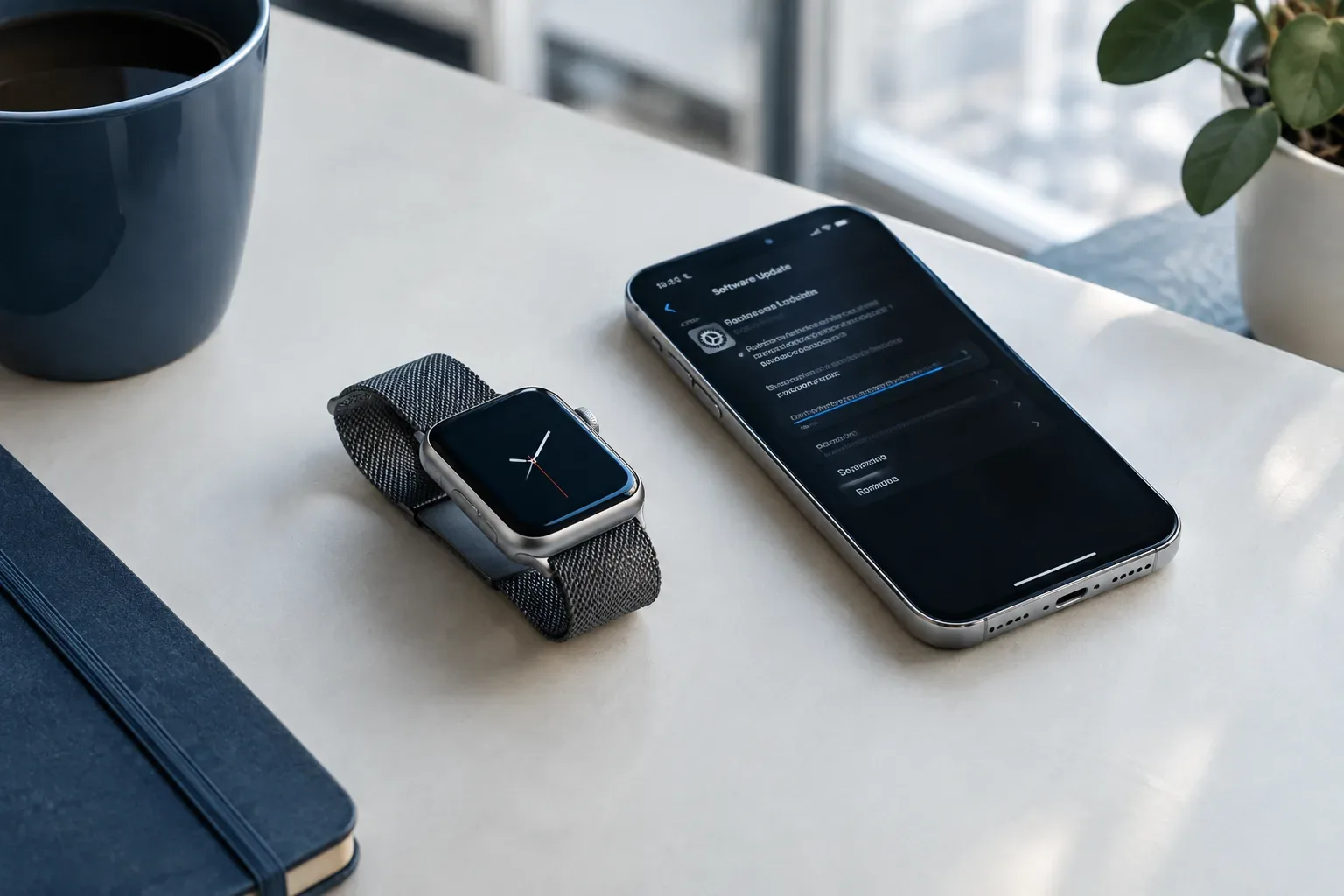
Egyes iOS-frissítések mellett szükség lehet az Apple Watch szoftverének frissítésére is. Ez nem jelenti azt, hogy minden iPhone-frissítés után automatikusan frissíteni kell az órát; ellenőrizd a készüléken megjelenő jelzéseket és az elérhető frissítést. Az órához tartozó lehetőséget az iPhone Watch alkalmazásában keresd. Ha az órád önálló frissítést tesz lehetővé Wi‑Fi-n keresztül, az órán a Beállítások > Általános > Szoftverfrissítés menüpontban is ellenőrizheted. A pontos lépésekhez kövesd az Apple Watch frissítéséről szóló Apple-útmutatót.
Frissítés közben tartsd nyitva a Watch alkalmazást, tartsd az Apple Watchot a töltőn a teljes folyamat alatt, és kövesd a képernyőn megjelenő utasításokat. Ne indítsd újra a készülékeket a folyamat közben. Ha az óra nem kezdi el a frissítést, ellenőrizd, hogy megfelelően csatlakozik-e a töltőhöz, majd próbáld újra a két eszköz újraindítása után.
Ha a frissítés nem indul el
Ha a próbálkozás továbbra sem sikerül, az Apple útmutatója szerint a Watch alkalmazás Általános > Tárhely részén megjelenő frissítési fájl törlése, majd az újbóli letöltés is szóba jöhet. A menük neve és elérhetősége a rendszerverziótól függően eltérhet. Csak az ott kifejezetten frissítésként azonosítható fájllal végezd el ezt a lépést; ne törölj más adatokat találomra.
Ha csak egy funkció hibázik, célzottan vizsgáld meg
Ha az óra kapcsolódik az iPhone-hoz, de például az értesítések nem érkeznek meg, ne kezeld automatikusan teljes rendszerhibaként a problémát. Ellenőrizd, pontosan melyik alkalmazás vagy funkció érintett, és jegyezd fel, hogy az iPhone-on megjelenik-e az értesítés. Ha csak egy alkalmazásnál tapasztalod a gondot, ezt is mondd el a támogatásnak vagy a vizsgálatot végző szakembernek.
Praktikus példa: ha hívásjelzés érkezik az órára, de egy levelezőalkalmazás értesítése hiányzik, előbb az adott alkalmazás és az értesítési beállítások körét vizsgáld. Ha viszont az óra egyáltalán nem csatlakozik, a kapcsolat ellenőrzése és a két eszköz újraindítása legyen az első. További Apple Watch-hibaelhárítási alaplépésekért olvasd el a kezdőknek szóló hibaelhárítási útmutatót.
A párosítás megszüntetése csak későbbi lépés legyen
Ha a kapcsolat az egyszerű ellenőrzések és újraindítás után sem áll helyre, felmerülhet a párosítás megszüntetése, majd az óra újbóli párosítása. Ezt ne használd első próbálkozásként: az Apple tájékoztatása szerint a párosítás megszüntetése törli az órát, amelyet utána újra be kell állítani. Az újbóli párosítás során szükség lehet az Apple-fiók jelszavára. A lépés előtt olvasd el az Apple párosítási hibákról szóló útmutatóját, és mérlegeld, hogy valóban szükséges-e a művelet.
Ha bizonytalan vagy a törlés következményeiben, vagy nem tudod befejezni az újrapárosítást, kérj segítséget, mielőtt további adatokat vagy beállításokat törölnél. Az Apple-támogatásnak add meg az iPhone és az Apple Watch modelljét, a rendszerverziókat, a pontos hibaüzenetet, valamint azt, hogy mely ellenőrzéseket végezted már el.
Mikor kérj további segítséget?
Ha a kapcsolat és a szükséges frissítés ellenőrzése után is fennáll a hiba, fordulj az Apple-támogatáshoz. Ha az órán fizikai sérülést is észlelsz, vagy az óra a szokásos újraindításra és frissítési lépésekre sem reagál, érdemes állapotfelmérést kérni. Egy vizsgálat megállapítása és az esetleges megoldás az óra modelljétől, anyagától és a hiba jellegétől függ; előre kérdezz rá, mit tudnak ellenőrizni, és milyen további lépések jöhetnek szóba.
További, Apple Watchhoz kapcsolódó témákért keresd fel a Care blog cikkgyűjteményét.
Források és további információk
- Update your Apple Watch - Apple Support
- If your Apple Watch isn’t connected or paired with your iPhone - Apple Support (IE)
- Update your Apple Watch - Apple Support (NZ)
- https://support.apple.com/en-ie/108360
- https://support.apple.com/en-us/104956
- https://support.apple.com/en-us/109015
- https://support.apple.com/en-asia/108926
- https://support.apple.com/en-au/108360
- https://support.apple.com/en-ie/111821
- https://support.apple.com/en-ie/122528
- https://support.apple.com/en-ca/111816
- https://support.apple.com/en-ie/111816
- https://support.apple.com/en-nz/108926
- https://support.apple.com/en-ie/109015
- https://support.apple.com/en-sa/104956