Az Apple Watch használatának elején nem kell minden beállítást és funkciót ismerned. Elég, ha tudod, hogyan ellenőrizd az iPhone-kapcsolatot és a töltöttséget, mit próbálj ki egy átmeneti hibánál, és mikor érdemes további segítséget kérni. A menüpontok és az elérhető lehetőségek modellenként, illetve a watchOS verziójától függően eltérhetnek.
Az első napon ezt az öt dolgot ellenőrizd
- Párosítás és iPhone-kompatibilitás: az Apple Watch beállításához iPhone-ra van szükség. Párosítás előtt ellenőrizd, hogy az iPhone szoftvere naprakész, a Bluetooth be van kapcsolva, és az internetkapcsolat működik. A lépéseket az Apple párosítási útmutatója ismerteti.
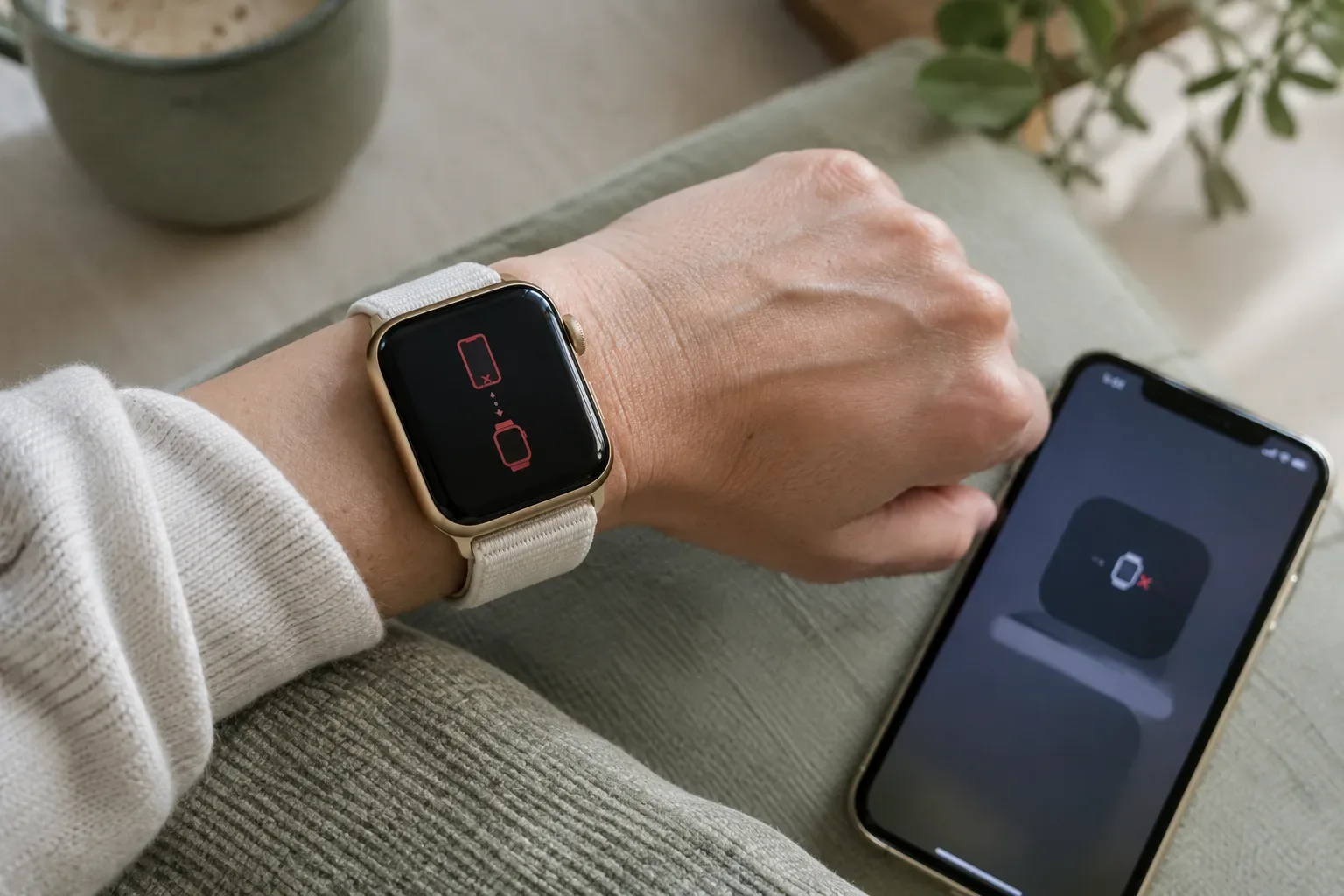
- Kapcsolatjelzés: nyomd meg az óra oldalsó gombját a Vezérlőközpont megnyitásához. Ha az iPhone-nal megszakad a kapcsolat, piros iPhone- vagy piros X-ikon jelenhet meg. Tartsd közel egymáshoz a készülékeket, és ellenőrizd az iPhone Bluetooth- és Wi‑Fi-beállítását. A jelzések értelmezéséhez lásd az Apple kapcsolódási útmutatóját.
- Töltöttség: a Vezérlőközpontban láthatod az akkumulátor töltöttségét. A piros villám azt jelzi, hogy az óra töltöttsége nem elegendő a bekapcsoláshoz. Tedd a készüléket a töltőre, és ellenőrizd, hogy megfelelően illeszkedik-e.
- Tisztítás: tartsd be az Apple tisztítási útmutatóját, és kerüld a súrolószereket, a sűrített levegőt és a külső hőforrást. A szíj anyaga miatt lehetnek eltérő teendők, ezért azt is vedd figyelembe. Az Apple Watch tisztításáról szóló útmutató részletezi ezeket.
- Pontos modell és watchOS: hiba esetén jegyezd fel az óra modelljét és szoftververzióját. Így könnyebb olyan útmutatót keresni, amely valóban a te készülékedre vonatkozik. A modell beazonosításához segítséget ad az Apple Watch-modell azonosításáról szóló cikkünk.
Ha az Apple Watch nem kapcsolódik az iPhone-hoz
Ha nem érkeznek értesítések, vagy az óra kapcsolatjelzést mutat, először az alapokat nézd meg. Legyen a két készülék egymás közelében, az iPhone-on legyen bekapcsolva a Bluetooth és a Wi‑Fi, az órán pedig ne legyen aktív a Repülő mód. Ezután indítsd újra az iPhone-t és az órát, majd ellenőrizd, helyreállt-e a kapcsolat.
Ha a hiba továbbra is fennáll, kövesd az Apple konkrét kapcsolódási hibaelhárítási lépéseit. A párosítás megszüntetése és az újrapárosítás is szóba kerülhet, de ne ezzel kezdd: előbb végezd el az egyszerű ellenőrzéseket, és olvasd el az útmutató következményeit. További részleteket találsz az Apple Watch párosításáról szóló útmutatónkban.
Ha nem kapcsol be vagy nem tölt
Ha piros villámot látsz, tedd az órát a töltőre. Ha a kijelző üres, előfordulhat, hogy bekapcsolás előtt akár 30 perc töltésre is szükség van. Ellenőrizd, hogy a kábel és a hálózati adapter megfelelően csatlakozik-e, és az óra jól fekszik-e a töltőn. A töltésjelzés hiánya önmagában még nem bizonyítja, hogy az akkumulátor meghibásodott.
Ha az óra ezek után sem tölt vagy indul el, ne szedd szét és ne próbálj házi javítást. Kövesd az Apple töltési hibaelhárítását, majd szükség esetén kérj szervizelési segítséget. A rendszeres ellenőrzésekhez és a töltési szokásokhoz további gyakorlati tanácsot ad az Apple Watch akkumulátoráról és töltéséről szóló cikkünk.
Ha az óra nem reagál vagy az Apple-logónál marad
Ha az Apple Watch nem reagál, az Apple kényszerített újraindítást javasol: tartsd lenyomva egyszerre az oldalsó gombot és a Digital Crownt, amíg a kijelző elsötétül, majd megjelenik az Apple-logó. Ez nem ugyanaz, mint az óra törlése vagy a párosítás megszüntetése. Ha a készülék továbbra is az emblémánál marad, kövesd az Apple erre vonatkozó további útmutatóját, és ne ismételgess találomra különféle gombkombinációkat.
Gyorsan merül az akkumulátor?
Az üzemidő függ az óra korától és használatától. Ha nemrég frissítetted a watchOS-t, várj néhány napot, majd ellenőrizd újra az üzemidőt: az Apple szerint a frissítés utáni háttérfeladatok átmenetileg befolyásolhatják azt. Az akkumulátor állapotát az órán a Beállítások > Akkumulátor > Akku állapota részen keresheted; a pontos menüelnevezés változhat.
Ha a gyors merülés tartós, jegyezd fel, mikor kezdődött, történt-e frissítés, és milyen használat mellett tapasztalod. Ezek az információk hasznosak lehetnek a hiba tisztázásakor. Az Apple gyors akkumulátormerülésről szóló útmutatója további ellenőrzéseket tartalmaz.
Mikor kérj segítséget?
Ha az óra az alapvető ellenőrzések és a megfelelő Apple-útmutató lépései után sem kapcsol be, nem tölt, vagy tartósan nem működik rendesen, kérj támogatást vagy szervizelést. Javítás előtt érdemes feljegyezni a tapasztalt tüneteket, a modell adatait és az eddig kipróbált lépéseket. Az elérhető javítási lehetőségek, a jogosultság és az esetleges költség a készülék állapotától függhet; előre nem garantálható egy adott javítási eredmény.
Ha sérülés vagy működési hiba miatt állapotfelmérésre van szükséged, kérdezz rá, hogy az adott modellnél és anyagnál milyen vizsgálat vagy javítás lehetséges, és milyen korlátokkal járhat. További Apple Watch-cikkeket a Care blogban találsz.
Röviden: először ellenőrizd a töltést, a kapcsolatot és a Repülő módot; utána próbáld meg az adott hibához tartozó útmutatót. A nagyobb beavatkozások helyett kérj segítséget, ha az egyszerű lépések nem hoznak eredményt.
Források és további információk
- Telepítés és az Apple Watch iPhone-nal történő párosítása - Apple Támogatás (HU)
- Ha az Apple Watch nem kapcsolódik az iPhone-hoz, vagy nincs párosítva vele - Apple Támogatás (HU)
- Az akkumulátor ellenőrzése és az Apple Watch töltése - Apple Támogatás (HU)
- Ha az Apple Watch nem kapcsol be vagy nem töltődik - Apple Támogatás (HU)
- Az Apple Watch tisztítása - Apple Támogatás (HU)
- Apple Watch – Hivatalos Apple-támogatás
- Ha az Apple Watch nem jut túl az Apple emblémán - Apple Támogatás (HU)
- Ha az Apple Watch akkumulátora túl gyorsan merül - Apple Támogatás (HU)
- Az Apple Watch szervizelése és javítása - Apple Támogatás (HU)
- https://support.apple.com/hu-hu/watch/repair
- https://support.apple.com/hu-hu/watch
- https://support.apple.com/hu-hu/122789
- https://support.apple.com/hu-hu/108760
- https://support.apple.com/hu-hu/repair
- https://support.apple.com/hu-hu/105080