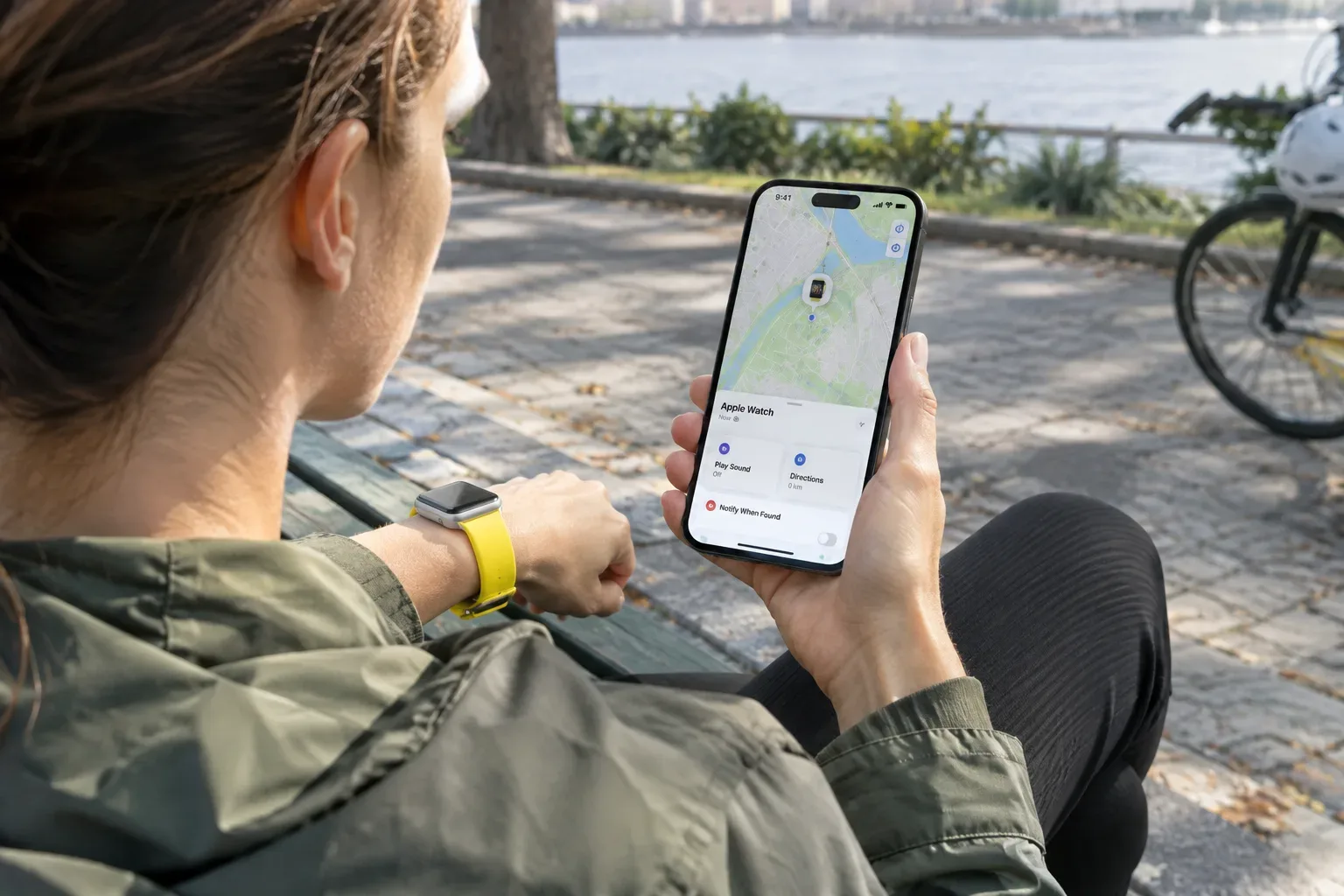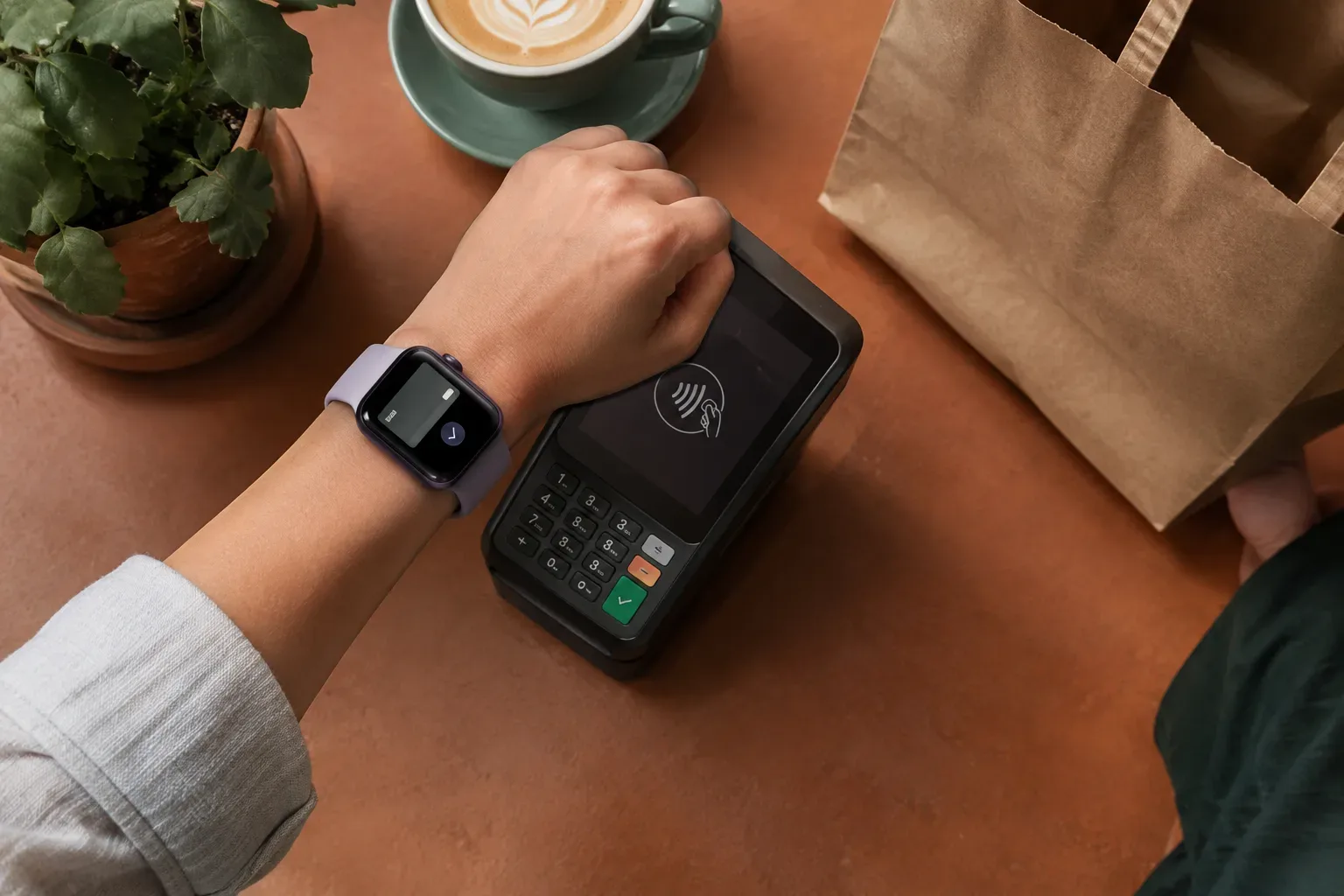
Igen, fizethetsz Apple Watchcsal akkor is, ha nincs nálad az iPhone. Ehhez előzetesen hozzá kell adnod a fizetési kártyát az órán lévő Tárca apphoz. Az üzletben történő érintésmentes fizetéshez az iPhone-nak és az internetkapcsolatnak sem kell veled lennie; a kártya beállítását viszont érdemes még indulás előtt elvégezni. Az Apple összefoglalója szerint az Apple Watch bizonyos funkciói iPhone nélkül is használhatók, köztük az Apple Pay-fizetés is (Apple-támogatás: Apple Watch használata iPhone nélkül).
Mit jelent az, hogy a fizetés működik iPhone nélkül?
Az iPhone-ra elsősorban a beállításhoz és a kártya kezeléséhez lehet szükséged. Ha a kártyát már hozzáadtad az Apple Watch Tárca appjához, a vásárláskor az órát tarthatod az érintésmentes terminálhoz. A fizetéshez nem kell, hogy az óra éppen Wi‑Fi- vagy mobilhálózatra csatlakozzon: az Apple tájékoztatása szerint az üzletben végzett Apple Pay-fizetés ilyen kapcsolat nélkül is lehetséges.
Ez nem jelenti azt, hogy az iPhone nélküli óra minden helyzetben ugyanúgy működik, mint amikor a telefon a közelben van. Itt kifejezetten az előre beállított kártyával végzett üzleti, érintésmentes fizetésről van szó. Más feladatok – például egyes online vagy alkalmazáson belüli műveletek – eltérő feltételekhez kötődhetnek. Ha az óra egyéb iPhone nélküli funkciói is érdekelnek, olvasd el a zenehallgatásról vagy az iPhone nélküli telefonálásról szóló útmutatónkat is.
Így add hozzá előre a kártyát
A kártyát még azelőtt állítsd be, hogy elindulnál telefon nélkül. A Wallet és az Apple Pay beállításához az Apple a Watch app használatát is ismerteti; a pontos menüpontok a szoftververziótól függően kissé eltérhetnek (Apple-támogatás: Apple Pay beállítása).
- Nyisd meg a párosított iPhone-on a Watch appot.
- Lépj a Saját óra fülre, majd a Tárca és Apple Pay részhez.
- Válaszd a kártya hozzáadásának lehetőségét, és kövesd a képernyőn megjelenő lépéseket.
- Ha a bank vagy a kártyakibocsátó további jóváhagyást kér, végezd el az ellenőrzést.
- Indulás előtt nézd meg, hogy a kártya megjelenik-e az Apple Watch Tárca appjában.
Az Apple Pay magyarországi elérhetősége önmagában nem jelenti azt, hogy minden kártya és minden óramodell automatikusan kompatibilis. A banknak vagy kártyakibocsátónak támogatnia kell a szolgáltatást, és a kompatibilitás az eszköztől, illetve a szoftvertől is függhet. A saját kártyádra és órádra vonatkozó részleteket ellenőrizd a kibocsátónál és az Apple Pay beállítási útmutatójában.
Fizetés lépésről lépésre
Az Apple útmutatója szerint az Apple Watchon a fizetés indításához nyomd meg kétszer az oldalsó gombot (Apple-támogatás: vásárlás Apple Payjel). Ezután:
- Ha több kártyát állítottál be, válaszd ki azt, amellyel fizetni szeretnél. Ha az alapértelmezett kártyát használod, általában nem kell másikat választanod.
- Tartsd az óra kijelzőjét a fizetési terminál közelébe.
- Várd meg az órán megjelenő visszajelzést, például a rezgést és a hangjelzést, amely jelzi, hogy az óra elküldte a fizetési adatokat.
- Ha a terminál vagy a kereskedő rendszere további lépést kér, kövesd az ott megjelenő útmutatást.
Például reggeli kávéért vagy egy gyors bolti vásárlásért is fizethetsz így, ha a kártya már az órán van, és az üzlet elfogadja a kártyád fizetési hálózatát. Nem kell elővenned a telefont, és a fizetéshez nem szükséges, hogy az iPhone a közelben legyen.
Mire figyelj, ha nem sikerül a fizetés?
- Ellenőrizd, hogy a kártya hozzá van-e adva az órához. Az iPhone Tárca appjában szereplő kártya megléte önmagában nem feltétlenül jelenti azt, hogy az órán is beállítottad.
- Nézd meg, jó kártya van-e kiválasztva. Több hozzáadott kártyánál könnyű véletlenül másikat használni.
- Próbáld a terminálhoz közelebb tartani az órát, majd várj néhány másodpercet a visszajelzésre.
- Kérdezd meg, elfogadja-e a kereskedő a kártyád hálózatát. Az érintésmentes terminál megléte nem garantálja, hogy minden kártyát elfogad.
- Ellenőrizd a kártya kibocsátójánál a támogatást. Ha a kártya hozzáadása nem fejeződik be, vagy elutasítást kapsz, a bank további megerősítést vagy ügyintézést kérhet.
Ha az óra nem reagál az oldalsó gomb megnyomására, vagy a Tárca app sem használható, az már nem feltétlenül a telefon hiányával függ össze. Ilyenkor ellenőrizd az óra működését és beállításait; alapvető ellenőrzési lépésekhez a kezdőknek szóló Apple Watch-hibaelhárítási útmutatónk is segítséget ad.
Röviden: indulás előtt állítsd be
Az Apple Watchcsal végzett üzleti fizetéshez nem kell magaddal vinned az iPhone-t, és az Apple szerint internetkapcsolat sem szükséges. A fontos előfeltétel az, hogy a kártyát korábban hozzáadd az órához, a kártya és annak hálózata kompatibilis legyen, a kereskedő pedig elfogadja azt. Ha mindez teljesül, fizetéskor nyomd meg kétszer az oldalsó gombot, válaszd ki a kártyát, ha szükséges, majd tartsd az órát a terminálhoz. További témákért nézd meg a Care blog útmutatóit.
Ha az Apple Watch gombja vagy kijelzője nem működik megfelelően, kérhetsz állapotfelmérést; a lehetséges megoldás és az elérhetőség az óra modelljétől, anyagától és a sérülés jellegétől függ.
Források és további információk
- Az Apple Watch használata az iPhone nélkül - Apple Támogatás (HU)
- Vásárlás az Apple Pay használatával - Apple Támogatás (HU)
- Az Apple Pay beállítása - Apple Támogatás (HU)
- https://support.apple.com/hu-hu/102626
- https://www.apple.com/hu/apple-pay/
- https://support.apple.com/hu-hu/102896
- https://www.apple.com/watchos/feature-availability/
- https://support.apple.com/hu-hu/guide/watch/apdbe9c11bba/27/watchos/27
- https://support.apple.com/en-euro/guide/watch/apd0443fb403/27/watchos/27
- https://support.apple.com/hu-hu/120479
- https://support.apple.com/hu-hu/apple-pay
- https://support.apple.com/hu-hu/108398
- https://support.apple.com/en-us/102896
- https://support.apple.com/hu-hu/118219
- https://www.apple.com/apple-pay/?faq=5