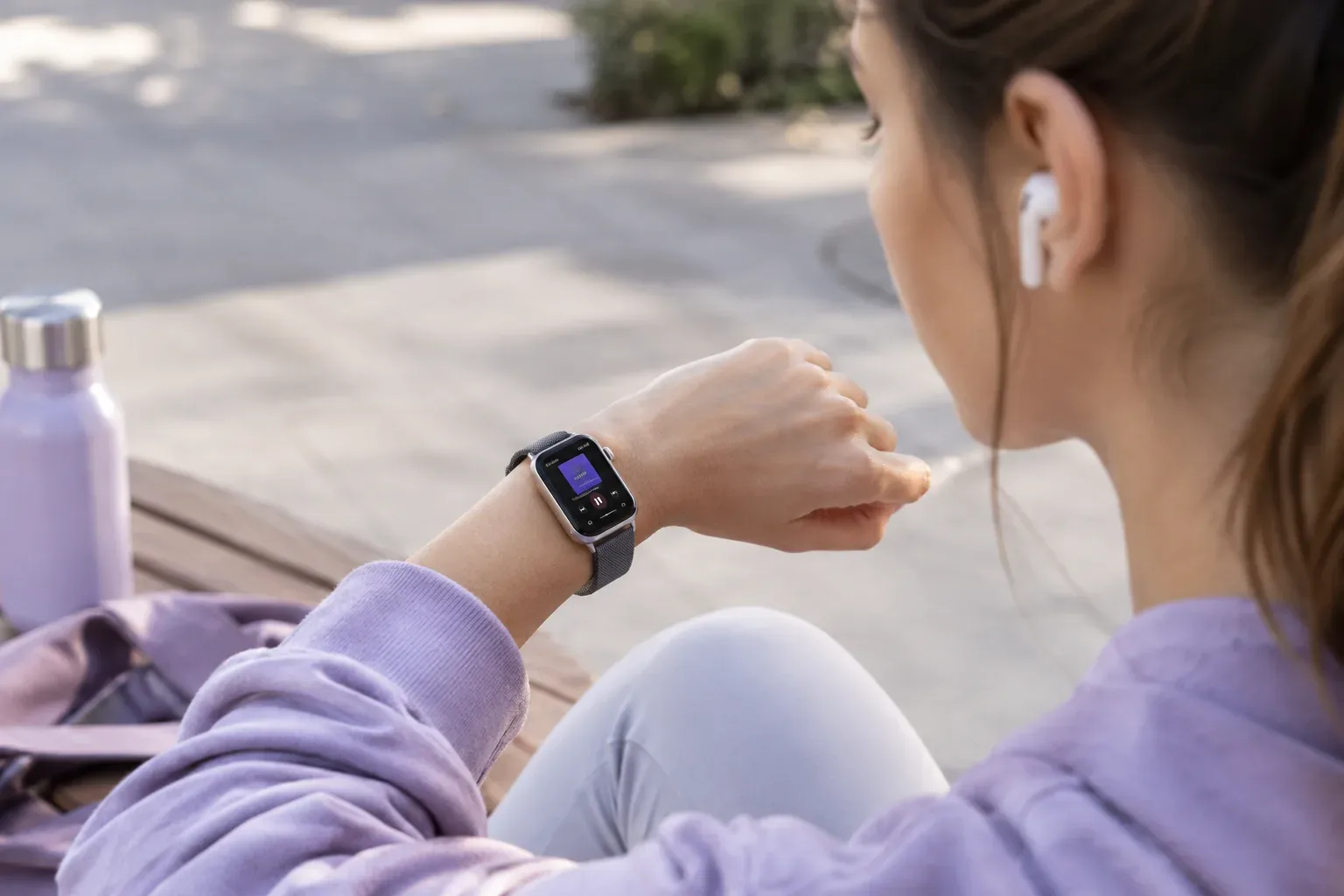
Igen, az Apple Watch képes zenét lejátszani akkor is, ha az iPhone nincs nálad. A fontos különbség az, hogy internet nélkül előre letöltött zenére lesz szükséged, streameléshez pedig az órának hálózati kapcsolattal kell rendelkeznie. A hanghallgatáshoz Bluetooth-fejhallgatót vagy -hangszórót csatlakoztathatsz az órához. A részletek a modelltől, a watchOS-verziótól és az elérhető szolgáltatásoktól is függhetnek. Az Apple összefoglalója az iPhone nélküli Apple Watch-használatról szintén a hálózati kapcsolat és az előre letöltött tartalom különbségére hívja fel a figyelmet.
Mit jelent pontosan az, hogy iPhone nélkül?
Az iPhone hiánya önmagában nem akadály: az Apple Watch lejátszhatja az órára korábban szinkronizált vagy letöltött zenét, illetve hálózati kapcsolattal zenét streamelhet. Ez azonban nem jelenti azt, hogy minden zenei alkalmazás minden helyzetben ugyanúgy működik. Az alkalmazás, az előfizetés és az óra beállításai is számítanak.
Érdemes előre eldönteni, melyik helyzetre készülsz:
- Nem lesz internetkapcsolat: tölts le zenét az órára, amíg még van hozzáférésed az iPhone-hoz vagy hálózathoz.
- Lesz Wi‑Fi: az óra alkalmas hálózati streamelésre iPhone nélkül.
- Wi‑Fi nélkül szeretnél streamelni: ehhez mobilhálózatos Apple Watchra és az órán beállított mobil-előfizetésre van szükség. A mobiladat használata adatforgalommal jár. Az Apple útmutatója az Apple Watch Wi‑Fi- és mobilkapcsolatáról ismerteti a hálózati feltételeket.
A hangot általában Bluetooth-fülhallgatón vagy -hangszórón hallgasd; az Apple Watchhoz Bluetooth-audioeszköz csatlakoztatható. A Bluetooth-fejhallgató párosításának Apple-útmutatója bemutatja a csatlakoztatás menetét. Ha még nem használtad az órát iPhone-tól távol, a telefonálás Apple Watchról iPhone nélkül című útmutatónk a kapcsolat lehetőségeit is áttekinti.
Offline zene: előre töltsd le az órára
Ha futni, sétálni vagy utazni indulsz olyan helyre, ahol nem számíthatsz internetre, az offline lejátszás a legbiztosabb megoldás. A zenének ténylegesen az Apple Watchon kell lennie. Egy lejátszási lista könyvtárhoz adása önmagában nem feltétlenül jelenti azt, hogy az tartalom internet nélkül is elérhető.
Zene hozzáadása iPhone-ról
- Tartsd az Apple Watchot az iPhone közelében, hogy az eszközök szinkronizálhassanak.
- Az iPhone Watch alkalmazásában nyisd meg a Saját óra > Zene > Zene hozzáadása részt.
- Válaszd ki a kívánt albumokat vagy lejátszási listákat, majd várd meg a szinkronizálást.
- Indulás előtt ellenőrizd az órán, hogy a kiválasztott zene megjelenik-e, majd próbálj elindítani egy számot.
A menüpontok elnevezése a rendszerverziótól függően változhat. A szinkronizálás alatt az Apple Watchnak az iPhone közelében kell lennie; ezért ne közvetlenül indulás előtt kezdd el a folyamatot. Az Apple útmutatója részletesen leírja, hogyan adhatsz zenét az Apple Watchhoz.
Letöltés közvetlenül az órán
Az Apple útmutatója szerint Apple Music-előfizetéssel közvetlenül az órán is hozzáadhatsz és letölthetsz zenét. Ha a zene csak a könyvtáradban van, de nincs letöltve az órára, internetkapcsolat nélkül nem fog lejátszódni. A hozzáférés és az elérhető lehetőségek előfizetéstől, beállításoktól és szoftververziótól függhetnek. Ha egy adott szám offline elérhetősége fontos, még indulás előtt ellenőrizd az órán.
Zene streamelése Wi‑Fi-n vagy mobilhálózaton
Az iPhone otthon hagyása nem jelenti automatikusan azt, hogy az Apple Watch is internet nélkül marad. Ha az óra csatlakozik egy elérhető Wi‑Fi-hálózathoz, iPhone nélkül is streamelhet zenét. Ehhez ellenőrizd, hogy az óra valóban csatlakozott-e a hálózathoz, és az alkalmazás hozzáfér-e a kívánt tartalomhoz.
Wi‑Fi nélkül a streameléshez mobilhálózatos modell és beállított mobil-előfizetés szükséges. Ez a megoldás kényelmes lehet szabadtéri edzésnél, de a zenehallgatás adatforgalmat használ. Ha korlátozott mobiladat-kereted van, vagy nem tudod, hogy az órád előfizetése tartalmaz-e megfelelő adatkapcsolatot, ellenőrizd ezt a szolgáltatónál. Nem érdemes abból kiindulni, hogy egy mobilhálózatos kivitel automatikusan aktív előfizetést is jelent.
Bluetooth-fejhallgató csatlakoztatása
Az Apple Watchon nyisd meg a Beállításokat, majd a Bluetooth részt. Tedd a fejhallgatót párosítási módba, és válaszd ki az órán megjelenő eszközlistából. A fejhallgató saját párosítási módja márkánként és típusonként eltérhet, ezért szükség esetén nézd meg a hozzá tartozó útmutatót. Sikeres kapcsolódás után indíts el egy számot az órán, és ellenőrizd, hogy a hang a fejhallgatón szól-e.
Ha nem jelenik meg a fülhallgató, ellenőrizd, hogy párosítási módban van-e, és nincs-e már egy másik eszközhöz kapcsolódva. A telefon nélküli használat próbáját érdemes még otthon elvégezni: így kiderülhet, hogy a zene tényleg letöltődött-e, és a Bluetooth-kapcsolat is működik-e.
Gyors ellenőrzés indulás előtt
- Teljesen offline leszel? Töltsd le az albumot vagy lejátszási listát az órára; ne csak add hozzá a könyvtárhoz.
- Streamelnél? Ellenőrizd a Wi‑Fi-kapcsolatot, vagy győződj meg arról, hogy a mobil-előfizetés be van állítva.
- Csatlakozott a fejhallgató? Próbálj lejátszani egy számot az óráról, iPhone nélkül.
- Az indulás előtti szinkronizálás nem fejeződött be? Hagyd az órát az iPhone közelében, és ellenőrizd újra a letöltött zenét.
Edzéshez hasznos lehet a lejátszás tesztelése és az előkészületek összehangolása: a telefon és okosóra edzés közbeni előkészítéséről szóló cikkünk további gyakorlati ellenőrzéseket ad. További útmutatókért nézd meg a Care blog cikkeit.
Ha mégsem indul el a zene
Először tisztázd, hogy letöltött zenét vagy streamet próbálsz-e lejátszani. Offline helyzetben a letöltés hiánya, streamelésnél pedig a hálózati kapcsolat vagy a szolgáltatáshoz szükséges hozzáférés lehet a gond. Ezután ellenőrizd a Bluetooth-kapcsolatot, és próbálj meg egy másik, biztosan letöltött számot elindítani. A pontos lehetőségek Apple Watch-modellenként és watchOS-verziónként eltérhetnek.
Ha az óra tartósan nem csatlakozik a fejhallgatóhoz, vagy más funkciók is rendellenesen működnek, kérj állapotfelmérést. A vizsgálat és az esetlegesen szóba jövő megoldás az óra modelljétől, anyagától és sérüléseitől függ; az eredményről előzetesen érdemes érdeklődni.
Források és további információk
- https://support.apple.com/en-mide/guide/watch/apd0443fb403/27/watchos/27
- https://support.apple.com/en-euro/guide/watch/apd344524387/watchos
- https://support.apple.com/en-sa/guide/watch/-apd483798d11/watchos
- https://support.apple.com/en-by/108300
- https://support.apple.com/en-mide/108300
- https://support.apple.com/en-ie/108300
- https://support.apple.com/en-kg/guide/watch/apd483798d11/27/watchos/27
- https://support.apple.com/en-au/guide/watch/apd0443fb403/watchos
- https://support.apple.com/en-ie/guide/watch/apd67b3ac484/27/watchos/27
- https://support.apple.com/en-gb/guide/watch/apdb8051ca2c/watchos
- https://support.apple.com/en-lb/108300
- https://support.apple.com/en-is/108300