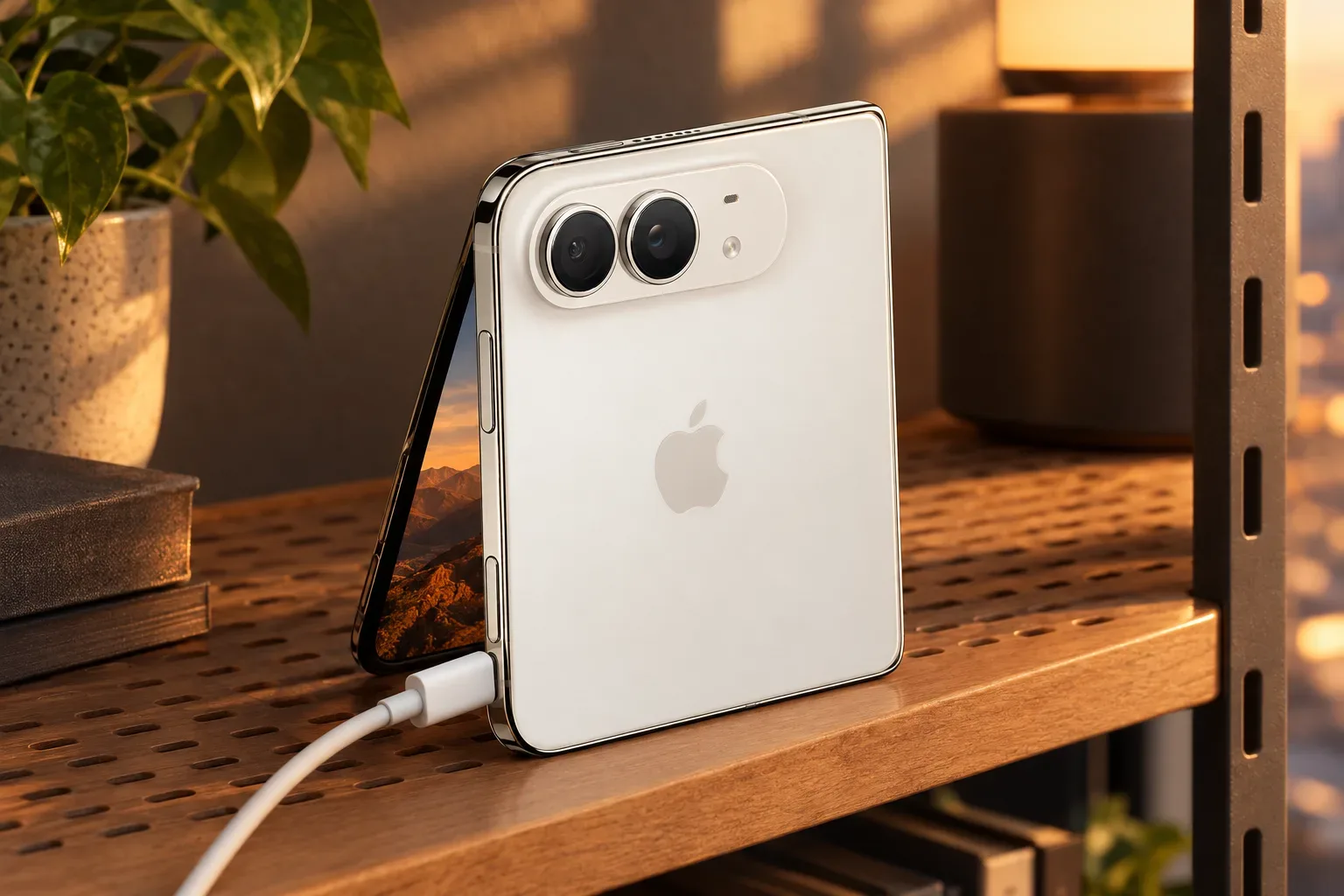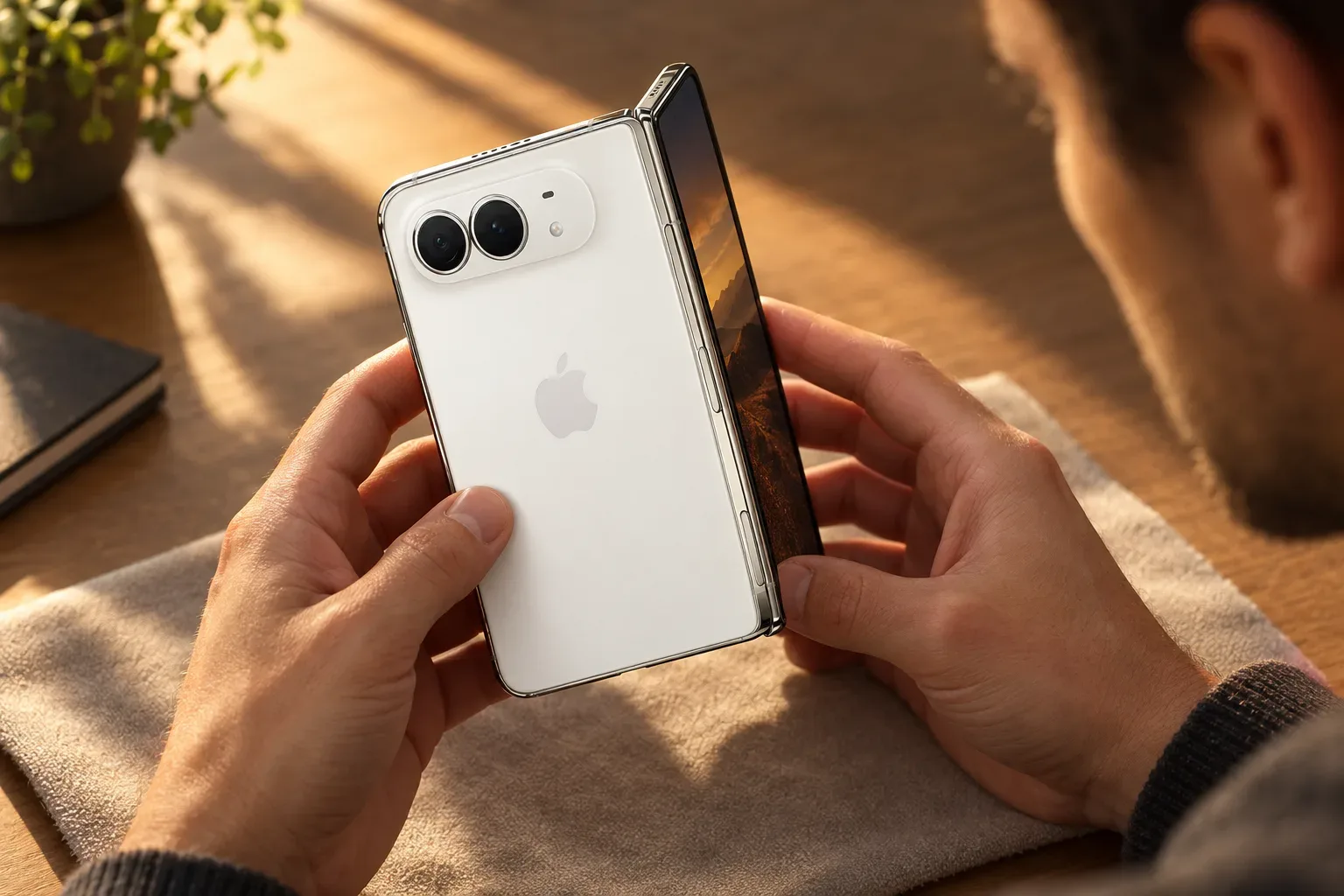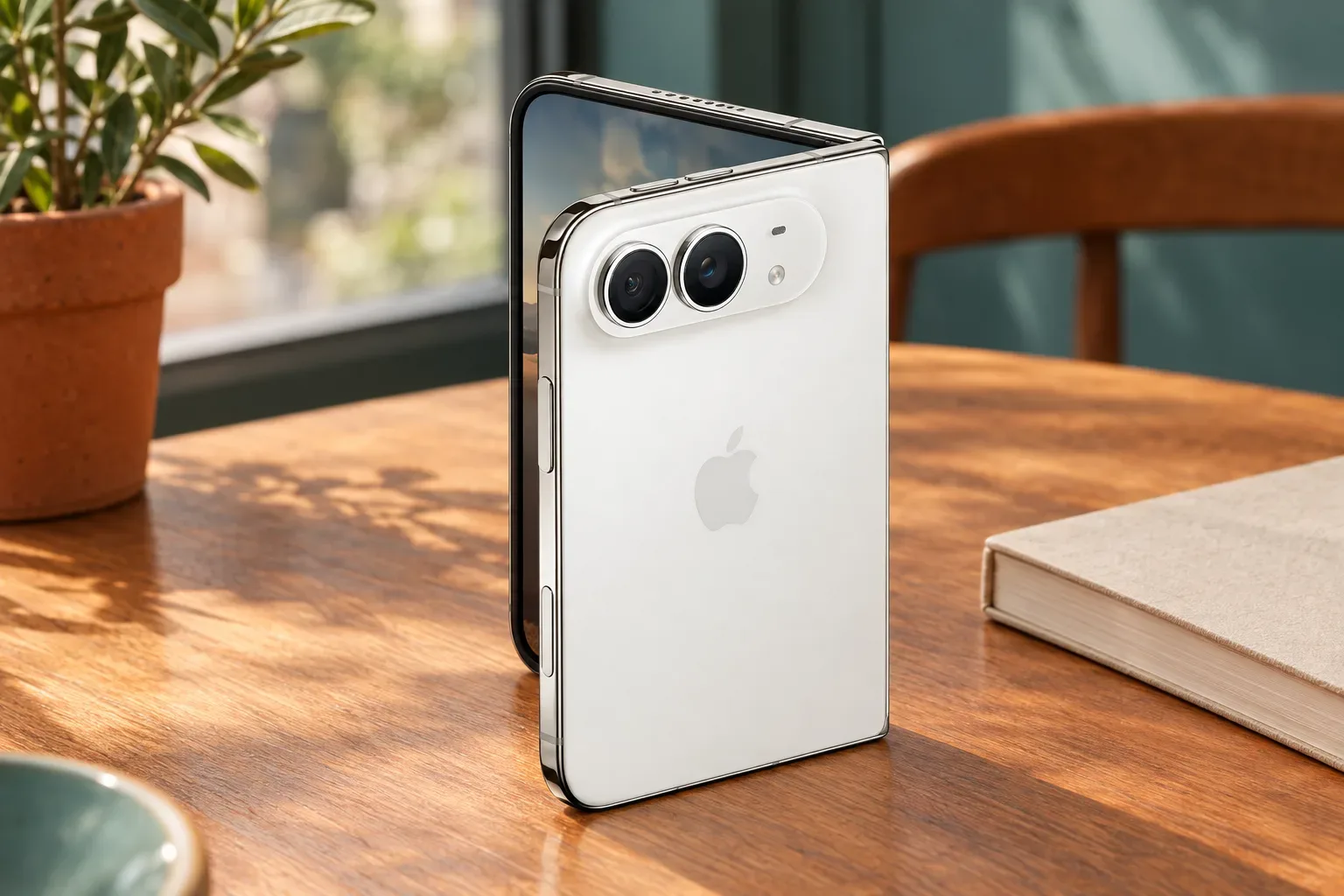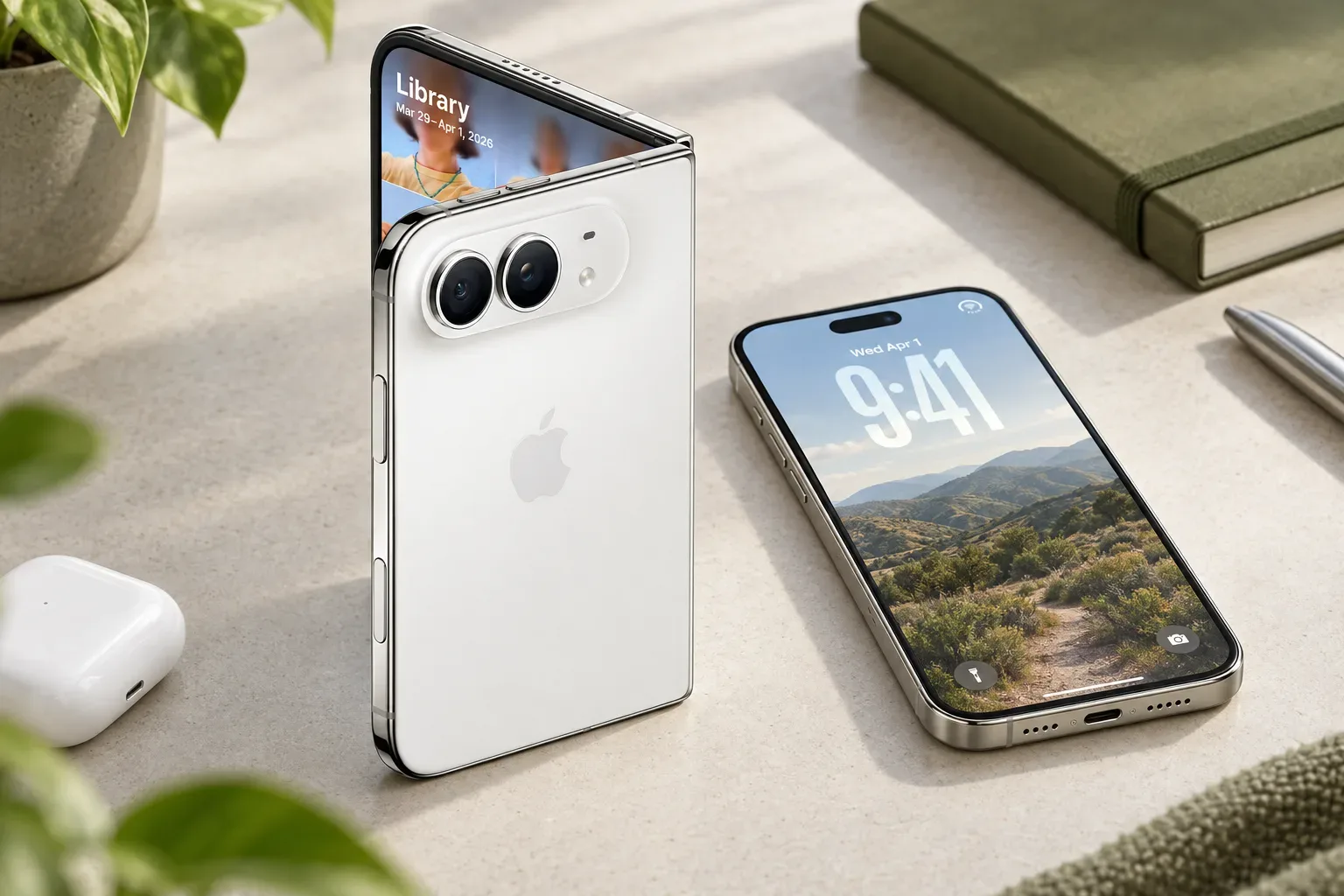
Ha eltűnt az iPhone Duo, a legfontosabb, hogy gyorsan, de átgondoltan cselekedj: ellenőrizd a helyzetét a Lokátorban, zárold Elveszett móddal, majd védd az Apple-fiókodat és a telefonszámodat. Az iPhone Duóra nem külön keresési eljárás vonatkozik: az Apple általános, elveszett iPhone-ra szóló útmutatóját kövesd. Az itt leírt lépések az Apple támogatási tájékoztatásán alapulnak, nem saját készülékteszt eredményei. (Apple: elveszett iPhone megkeresése és védelme)
Rövid sorrend: Lokátor → Elveszett mód → fiók- és fizetésbiztonság ellenőrzése → szolgáltató és szükség esetén rendőrség értesítése → csak indokolt esetben távoli törlés.
1. Keresd meg a Lokátorral
Használj egy másik Apple-eszközt, amelyen be vagy jelentkezve a saját Apple-fiókodba, és nyisd meg a Lokátor appot. Ha nincs ilyen eszköz kéznél, böngészőből keresd fel az icloud.com/find oldalt. Válaszd ki az iPhone-t az eszközök listájából, majd nézd meg, milyen helyadatot mutat a térkép.
Ha a telefon valószínűleg a közelben van, és biztonságos odamenni, kérhetsz hangjelzést. Ha viszont lopásra gyanakszol, ne próbáld egyedül felkutatni vagy visszaszerezni. A térképen látható hely tájékoztató adat, nem ok arra, hogy kockázatos helyzetbe menj: lopás esetén fordulj a rendőrséghez.
Mi van, ha nem jelenik meg a helye?
A Lokátorban látható információ attól függ, hogy a funkciót korábban bekapcsoltad-e, a készülék elérhető-e, és milyen helyadat áll rendelkezésre. Előfordulhat, hogy csak az utolsó ismert helyet látod, vagy egyáltalán nem jelenik meg helyadat. Ha a Lokátor nem volt bekapcsolva, mielőtt eltűnt a telefon, az Apple szerint ezen keresztül nem tudod megkeresni, Elveszett módba tenni vagy távolról törölni.
2. Jelöld elveszettként, és zárold a készüléket
A Lokátorban válaszd ki az iPhone-t, majd indítsd el az Elveszett módot (Mark as Lost / Elveszettként megjelölés), és kövesd a képernyőn megjelenő lépéseket. Megadhatsz egy elérhetőségi telefonszámot és rövid üzenetet a megtalálónak. Olyan számot használj, amelyet most is elérsz; ne írj ki szükségtelen személyes adatot.
Az Elveszett mód a készüléket a jelkódjával zárolja, és felfüggeszti az Apple Payhez használt fizetési kártyákat és bérleteket. Ha az iPhone éppen offline, a kérés nem feltétlenül lép életbe azonnal: a mód akkor aktiválódhat, amikor a készülék ismét elérhetővé válik. Ellenőrizd később is a Lokátorban az állapotot, de ne oszd meg senkivel a jelkódot csak azért, mert azt állítja, hogy visszajuttatja a telefont.
3. Védd az Apple-fiókodat és a személyes adataidat
Másik megbízható eszközön ellenőrizd az Apple-fiókhoz tartozó adatokat és eszközöket. Ha ismeretlen eszközt, megváltoztatott adatot vagy gyanús bejelentkezést látsz, kövesd az Apple fiókbiztonsági útmutatását, és változtasd meg a jelszavadat. Ha a telefon jelkódját más ismerhette, vagy az iPhone eltűnésekor feloldva volt, fontold meg az e-mail-, banki és más fontos fiókok jelszavának cseréjét is.
- Ne add meg senkinek a készülék jelkódját, az Apple-fiók jelszavát vagy a bejelentkezéshez kapott ellenőrző kódokat.
- Ne kattints olyan üzenetben kapott linkre, amely állítólag az elveszett készülék helyét mutatja. Inkább önállóan nyisd meg a Lokátort vagy az iCloud webhelyét.
- Ha már megadtál adatot egy gyanús oldalon, azonnal ellenőrizd és védd az érintett fiókot. További tanácsokért olvasd el az adathalász üzenetek és hamis Apple-értesítések felismeréséről szóló útmutatót.
Az Apple külön figyelmeztet arra, hogy csalók hamis üzenetekkel vagy telefonhívásokkal próbálhatják megszerezni a fiókadatokat. A valódi ügyintézéshez nincs szükség arra, hogy egy idegennek elküldd a jelkódodat vagy az ellenőrző kódodat. (Apple támogatás: teendők elveszett iPhone esetén)
4. Mikor értesítsd a mobilszolgáltatót és a rendőrséget?
Lopás gyanúja esetén mielőbb értesítsd a mobilszolgáltatót. Akkor is vedd fel velük a kapcsolatot, ha nem kerül elő rövid időn belül a telefon. Kérdezd meg, hogyan függesztheted fel vagy tilthatod le az előfizetést, és milyen módon kaphatsz új SIM-et vagy eSIM-et. A pontos eljárás szolgáltatónként eltérhet. Ha új eSIM-et kell beállítanod, az iPhone Duo eSIM-beállításairól szóló ellenőrzőlista segíthet a fogalmak áttekintésében; a konkrét ügyintézéshez a saját szolgáltatód útmutatását kövesd.
Lopás esetén tegyél bejelentést a rendőrségen is. Készítsd elő azokat az adatokat, amelyek azonosíthatják a telefont, például a sorozatszámot vagy az IMEI-t. Az Apple szerint az azonosítók elérhetők lehetnek az Apple-fiók eszközlistájában vagy az eredeti dobozon; a kereséshez és az azonosítók megkereséséhez lásd az Apple sorozatszám- és IMEI-útmutatóját. Az IMEI-t és más készülékadatot csak az ügyintézéshez szükséges helyen oszd meg, ne tedd közzé nyilvánosan.
5. Távoli törlés: mikor mérlegeld?
Ha úgy gondolod, hogy a készülék nem kerül elő, a Lokátorból távolról törölheted. Ezt ne a keresés első lépéseként kezeld: a törlés visszafordíthatatlan, és az iPhone offline állapotában csak akkor indulhat el, amikor újra elérhető lesz. Mielőtt döntesz, gondold át, hogy szükséged van-e még a keresésre, és ellenőrizd, van-e elérhető biztonsági mentésed.
A törlés után se távolítsd el az iPhone-t a Lokátorból vagy az Apple-fiókodból. Az Apple szerint ezzel megszűnhet az Aktiválási zár, ami megkönnyítheti, hogy más feloldja vagy továbbadja a készüléket. Az eszközt hagyd a fiókodhoz kapcsolva akkor is, ha már törlést kértél.
Gyors ellenőrzőlista az első percekre
- Nyisd meg a Lokátort egy másik Apple-eszközön vagy az icloud.com/find oldalon.
- Válaszd ki az iPhone-t, és jelöld elveszettként.
- Ellenőrizd az Apple-fiók biztonságát; ne add ki a jelkódodat vagy a belépési kódokat.
- Lopás vagy elhúzódó eltűnés esetén keresd a szolgáltatót, lopáskor pedig a rendőrséget is.
- Távoli törlést csak átgondoltan indíts, és a készüléket utána is hagyd a fiókodban.
Ha további, iPhone-okkal és Apple-eszközökkel kapcsolatos útmutatókat keresel, nézd meg a Care blog cikkeit. Ez a cikk nem helyettesíti a szolgáltató, az Apple vagy a rendőrség konkrét ügyre adott tájékoztatását.
Képi megjegyzés: az illusztráció AI-támogatással, az Apple iPhone Duo hivatalos termékreferenciái alapján készül; a készülék hardverazonosságát ellenőrizték.
Források és további információk
- Apple unveils iPhone Duo - Apple
- How to find your lost iPhone or iPad - Apple Support
- Find the serial number or IMEI on your iPhone, iPad, or iPod touch - Apple Support
- https://support.apple.com/en-us/101593
- https://support.apple.com/en-us/104978
- https://www.apple.com/newsroom/2026/09/apple-unveils-iphone-duo/
- https://www.apple.com/shop/buy-iphone/iphone-duo
- https://www.apple.com/newsroom/2026/10/open-up-to-new-possibilities-with-iphone-duo/
- https://support.apple.com/en-euro/guide/iphone/-iph7cc193cfc/ios
- https://support.apple.com/en-gb/101593
- https://support.apple.com/en-in/120837
- https://support.apple.com/en-la/101593
- https://support.apple.com/en-ie/120837
- https://www.apple.com/iphone-duo/
- https://www.apple.com/newsroom/2026/09/apple-unveils-iphone-duo/?trk=public_post_comment-text