A digitális rendrakás nem pusztán a ritkán használt alkalmazások törlését jelenti. Érdemes külön átnézni, hol tárolódnak a fontos adataid, mely előfizetések újulnak meg, és mely régi eszközök maradtak bejelentkezve a fiókjaidba. Ha ezeket a lépéseket sorrendben végzed el, könnyebb elkerülni a véletlen adatvesztést és az alkalmazás törlése után is aktív díjakat.
Kezdd egy rövid leltárral
Szánj rá fél órát, és készíts listát a használt, illetve félretett telefonokról, tabletekről, számítógépekről és okosórákról. Nem kell rögtön minden készüléket elővenned: először írd össze, melyik van napi használatban, melyik maradt tartaléknak, és melyiket szeretnéd eladni, továbbadni vagy újrahasznosítani.
Az alkalmazásokat és a szolgáltatásokat is sorold négy csoportba:
- Megtartom: rendszeresen használom, vagy fontos feladatot lát el.
- Ellenőrzöm: nem tudom, szükségem van-e rá, vagy nem világos, hol tárolja az adataimat.
- Lemondom vagy eltávolítom: már nem használom, és ellenőriztem, hogy nincs megőrzendő tartalom.
- Előkészítem átadásra: a készüléket más fogja használni, ezért mentést és biztonságos törlést tervezek.
A „nem használtam mostanában” önmagában nem mindig elég ok a törlésre. Egy ritkán megnyitott alkalmazásban lehetnek fontos jegyzetek vagy dokumentumok. Mielőtt eltávolítod, ellenőrizd, hol találhatók az adatai, és van-e róluk mentésed.
Alkalmazástörlés előtt ellenőrizd az adatokat
Az alkalmazás törlése és a kezdőképernyőről való eltávolítása nem feltétlenül ugyanaz. iPhone-on a Főképernyőről eltávolított ikon mellett az alkalmazás az Appkönyvtárban továbbra is elérhető lehet. Az app törlése eltávolítja az alkalmazást és az iPhone-on tárolt adatait, de az iCloudban tárolt kapcsolódó adatok – például dokumentumok vagy fotók – megmaradhatnak. Egyes beépített Apple-alkalmazások nem törölhetők. A részletekért nézd meg az Apple alkalmazáseltávolítási útmutatóját.
Más rendszeren és alkalmazásonként eltérhet, hogy mi marad meg, ezért ne feltételezd, hogy az adat automatikusan átkerül egy másik helyre. Ha bizonytalan vagy, nyisd meg az appot, nézd meg a szinkronizálási vagy exportálási lehetőségeket, és ellenőrizd a mentés tartalmát. Csak ezután törölj. Ha az alkalmazás egy fiókhoz kapcsolódik, a fiók törlése külön művelet lehet: az app eltávolítása önmagában nem feltétlenül szünteti meg a szolgáltatói fiókodat.
Előfizetések: külön keresd meg a lemondás lehetőségét
Az alkalmazás törlése nem mondja le automatikusan az előfizetést. Ezt az Apple és a Google Play is külön kiemeli a lemondási útmutatójában. Ezért a szolgáltatás alkalmazásának eltávolítása után is maradhat aktív, megújuló díj.
Először nézd meg, hol fizetsz elő:
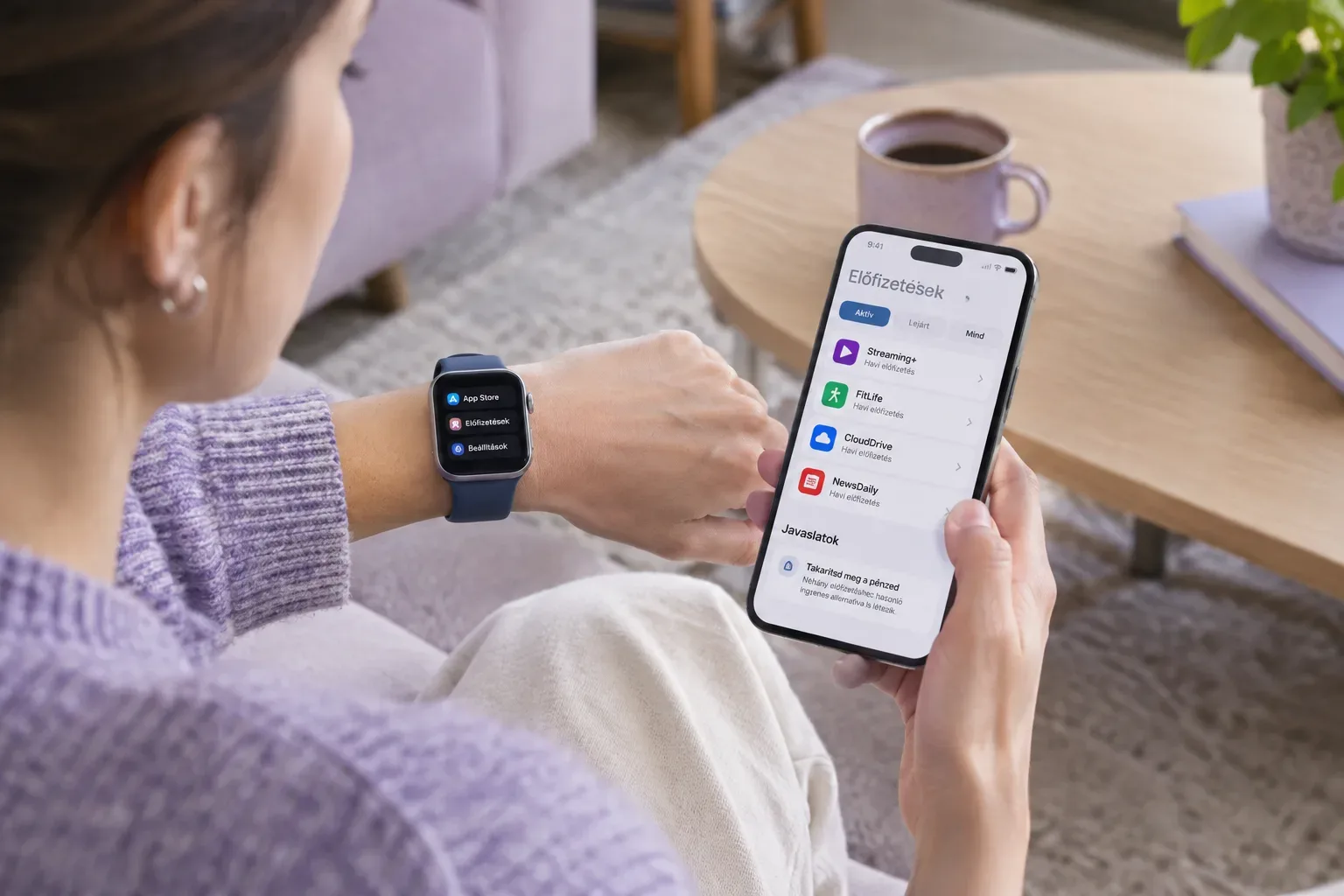
- Apple-en keresztül: iPhone-on nyisd meg a Beállításokat, koppints a nevedre, majd az Előfizetések menüpontra. Itt ellenőrizheted az Apple-en keresztül kezelt előfizetéseket, és a szükségtelent lemondhatod az Apple lemondási útmutatója szerint.
- Google Playen keresztül: nyisd meg a Google Play előfizetéseit, válaszd ki a szolgáltatást, majd kövesd a lemondási lépéseket. A Google szerint a már kifizetett időszak végéig a hozzáférés megmaradhat; további részletek a Google Play útmutatójában találhatók.
- Közvetlenül a szolgáltatónál: ha az előfizetés nem látszik az alkalmazásbolt fiókjában, ellenőrizd a szolgáltató weboldalán lévő fiókbeállításokat és a számlázási előzményeket. Egyes ismétlődő fizetéseket közvetlenül a szolgáltatónál kell kezelni.
Lemondás után őrizd meg a visszaigazolást, és jegyezd fel, mikor ér véget a már kifizetett időszak. Ha több szolgáltatásod van, készíts egyszerű nyilvántartást a szolgáltatás nevével, a fizetés módjával és a következő megújulás dátumával. Ehhez további ötleteket ad az aktív előfizetések nyomon követéséről szóló útmutató.
Régi eszközök és fiókhozzáférések átnézése
Régi telefon vagy számítógép maradhat bejelentkezve egy fiókba akkor is, ha már nem használod. A Google-fiókban ellenőrizheted, mely eszközökön és munkamenetekben voltál bejelentkezve mostanában, és kijelentkeztetheted a már nem használtakat. Fontos részlet, hogy egy eszközhöz több munkamenet is tartozhat, ezért a listát körültekintően értelmezd. A lépéseket a Google eszközhozzáférési súgója ismerteti.
Apple-fióknál külön lista vonatkozik a vásárlásokhoz társított eszközökre; ez nem feltétlenül azonos azokkal az eszközökkel, amelyeken jelenleg be vagy jelentkezve. Az Apple útmutatója leírja, hogyan tekintheted meg és távolíthatod el a vásárlásokhoz társított eszközöket. Ha ismeretlen vagy gyanús bejelentkezést látsz, ne csak a listát takarítsd: ellenőrizd a fiók biztonsági beállításait és a hozzáférésedet is.
Ha eszközt cserélsz, az iCloud, az Apple-fiók és a készülékátvitel ellenőrzéséhez hasznos lehet a készülékcsere előtti ellenőrzőlista. A lényeg, hogy a régi készüléket ne töröld addig, amíg az új eszközön nem ellenőrizted a szükséges adatokat és hozzáféréseket.
Eladás vagy továbbadás előtt ments, majd törölj
Ha egy készülék új tulajdonoshoz kerül, először mentsd le, amire szükséged van. Ezután kövesd a gyártó pontos modellre és szoftververzióra vonatkozó útmutatóját. A gyári visszaállítás törölheti a készüléken tárolt személyes adatokat, ezért a mentés ellenőrzése előzze meg a visszaállítást.
Az Apple iPhone vagy iPad továbbadása előtt mentést, személyes adatok eltávolítását és törlést javasló lépéseket sorol fel; nézd meg az Apple készülékátadási útmutatóját. Samsung Galaxy készüléknél a gyári visszaállítás törli a készüléken tárolt személyes adatokat, a menüpontok pedig modellenként és szoftververziónként eltérhetnek; a részleteket a Samsung útmutatója tartalmazza.
A folyamat végén ellenőrizd a SIM- és memóriakártyát, valamint azt, hogy a megfelelő fiókokból kijelentkeztél-e. A konkrét teendők készüléktípustól függnek. Ha az átadásra szánt eszköz sérült vagy hibás, és emiatt bizonytalan vagy a további használatában, kérj állapotfelmérést; a lehetőség és a várható eredmény a modelltől, az anyagtól és a sérüléstől függ.
Gyors ellenőrzőlista a digitális rendrakáshoz
- Írd össze a használt és félretett eszközeidet.
- Az alkalmazás törlése előtt ellenőrizd a benne tárolt adatokat és a mentést.
- Nézd át külön az Apple- vagy Google-fiókban kezelt előfizetéseket.
- Keress közvetlenül a szolgáltatóknál számlázott, megújuló díjakat is.
- Mentsd el a lemondási visszaigazolást és a hozzáférés lejáratának dátumát.
- Jelentkeztesd ki a már nem használt eszközöket a fiókjaidból.
- Továbbadás előtt készíts és ellenőrizz mentést, majd a gyártói útmutató szerint töröld az eszközt.
Ha további praktikus útmutatókat keresel telefonhoz, órához vagy más okoseszközhöz, böngészd a Care blog cikkeit. A jó sorrend egyszerű: előbb ellenőrizd az adatokat, előfizetéseket és hozzáféréseket, utána töröld az alkalmazásokat, a készüléket pedig csak mentés után állítsd vissza.
Források és további információk
- Remove or delete apps from iPhone - Apple Support (IE)
- Cancel, pause, or change a subscription on Google Play - Android phone & tablet - Google Play Help
- Cancel a subscription from Apple - Apple Support
- Manage recurring payments & subscriptions - Computer - Google Pay Help
- See devices with account access - Google Account Help
- View and remove your devices that are associated with your Apple Account for purchases - Apple Support
- What to do before you sell, give away, or trade in your iPhone or iPad - Apple Support
- Perform a factory reset on your Galaxy phone or tablet
- https://support.google.com/googleplay/answer/7018481?co=GENIE.Platform%3DAndroid.&hl=en
- https://support.apple.com/en-la/101550
- https://support.google.com/googleplay/answer/7018481?co=GENIE&hl=en
- https://support.apple.com/en-ca/guide/iphone/iph4e3e7324f/ios
- https://support.apple.com/en-ie/guide/iphone/iph248b543ca/27/ios/27
- https://support.google.com/googleplay/community-guide/471180424/how-to-cancel-a-google-play-subscription?hl=en-GB
- https://ec.europa.eu/eurostat/statistics-explained/SEPDF/cache/118992.pdf