Az iPhone és az Apple Watch együtt kényelmes edzőtárs lehet: az óra csuklóról rögzítheti az edzést, a telefon pedig használható beállításra, útvonalhoz vagy zene kezelésére. A gördülékeny használathoz nem kell sok előkészület, de érdemes előre átgondolni, mit szeretnél rögzíteni, milyen értesítéseket fogadnál, és hol lesz biztonságban a telefonod. Az alábbi útmutató Apple Watchra és iPhone-ra vonatkozik; a menük és az elérhető funkciók modell- és watchOS-verzió szerint eltérhetnek.
Indulás előtt: legyen világos, mit szeretnél az órával rögzíteni
Az Apple Watch Edzés alkalmazásában választhatsz az edzésformádhoz illő típust, például kültéri futást, kerékpározást vagy erősítő edzést. A választható mérőszámok és célok edzéstípusonként különbözhetnek, ezért ne induláskor, kapkodva keresd meg a megfelelő beállítást. Az Apple útmutatója bemutatja az Edzés alkalmazás alapjait.
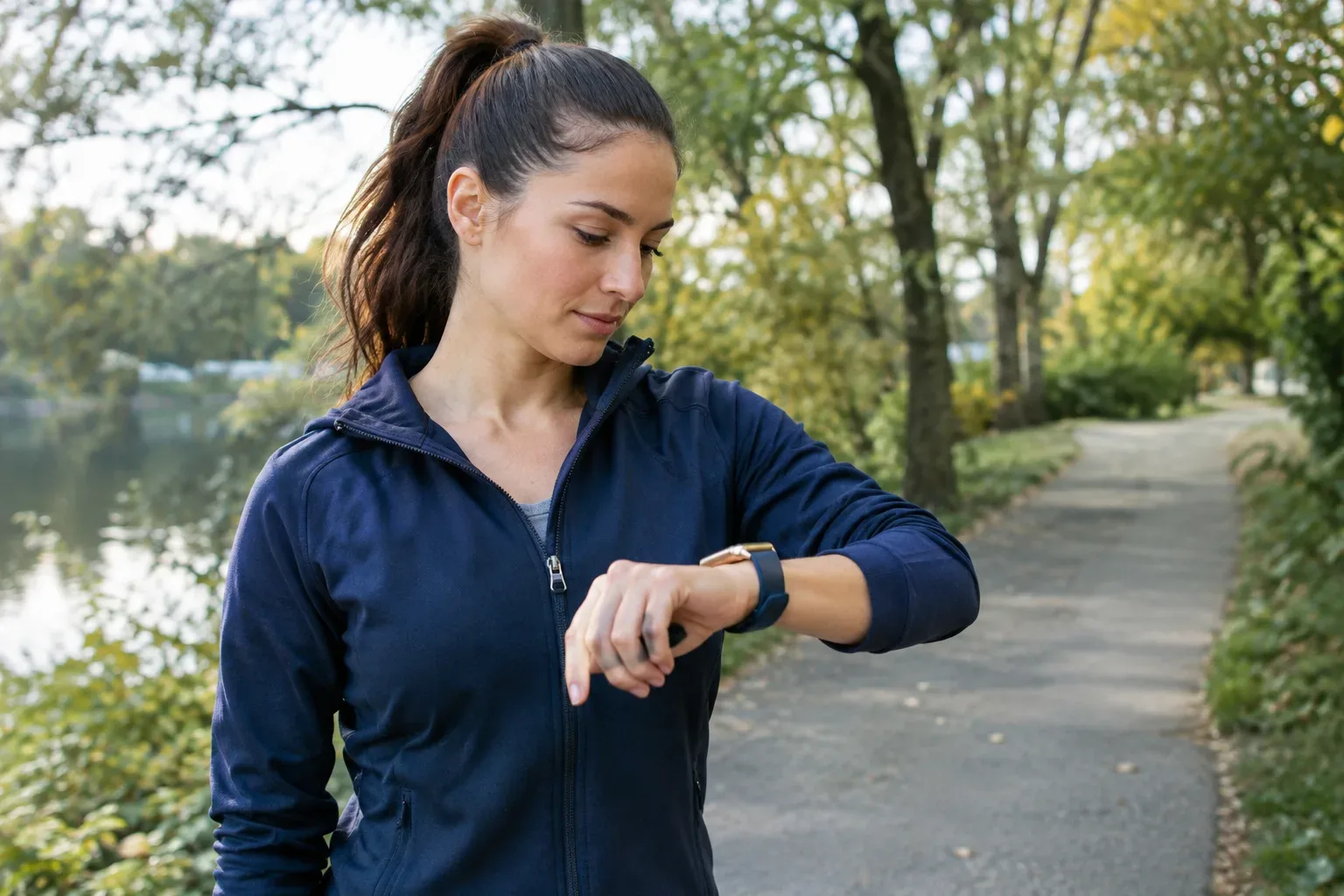
Ha fontos, hogy a teljes edzésed rögzüljön, indítsd el kézzel az edzést, és a végén állítsd le. Egyes mozgásoknál az óra emlékeztethet az edzés rögzítésére, de ez az emlékeztető nem helyettesíti a tudatos indítást. A részletesebb gyakorlati útmutatóhoz olvasd el az Apple Watch edzésmódjairól szóló cikket.
Hosszabb edzés előtt ellenőrizd mindkét készülék töltöttségét. Ne csak a százalékos értéket nézd: gondold végig, mennyi ideig leszel távol, és használsz-e olyan funkciót, amelyet edzés közben végig szeretnél működtetni. Az energiatakarékos beállítások bizonyos méréseket vagy értesítéseket korlátozhatnak; az elérhető lehetőségek a modellen és a beállításokon múlnak. Az Apple leírása összefoglalja az Edzés alkalmazás beállításait.
Helyadatok, értesítések és zene: döntsd el előre
Kültéri útvonal rögzítésénél vagy helyalapú funkciónál ellenőrizd, hogy az érintett alkalmazás hozzáfér-e a helyadatokhoz. Az engedélyek alkalmazásonként szabályozhatók, a GPS-helyzet meghatározása pedig körülményektől függően időt vehet igénybe. Nem érdemes azt feltételezni, hogy minden edzésalkalmazás ugyanúgy működik: nézd át annak saját beállításait is. Az Apple ismerteti a Helymeghatározás és adatvédelem alapjait.
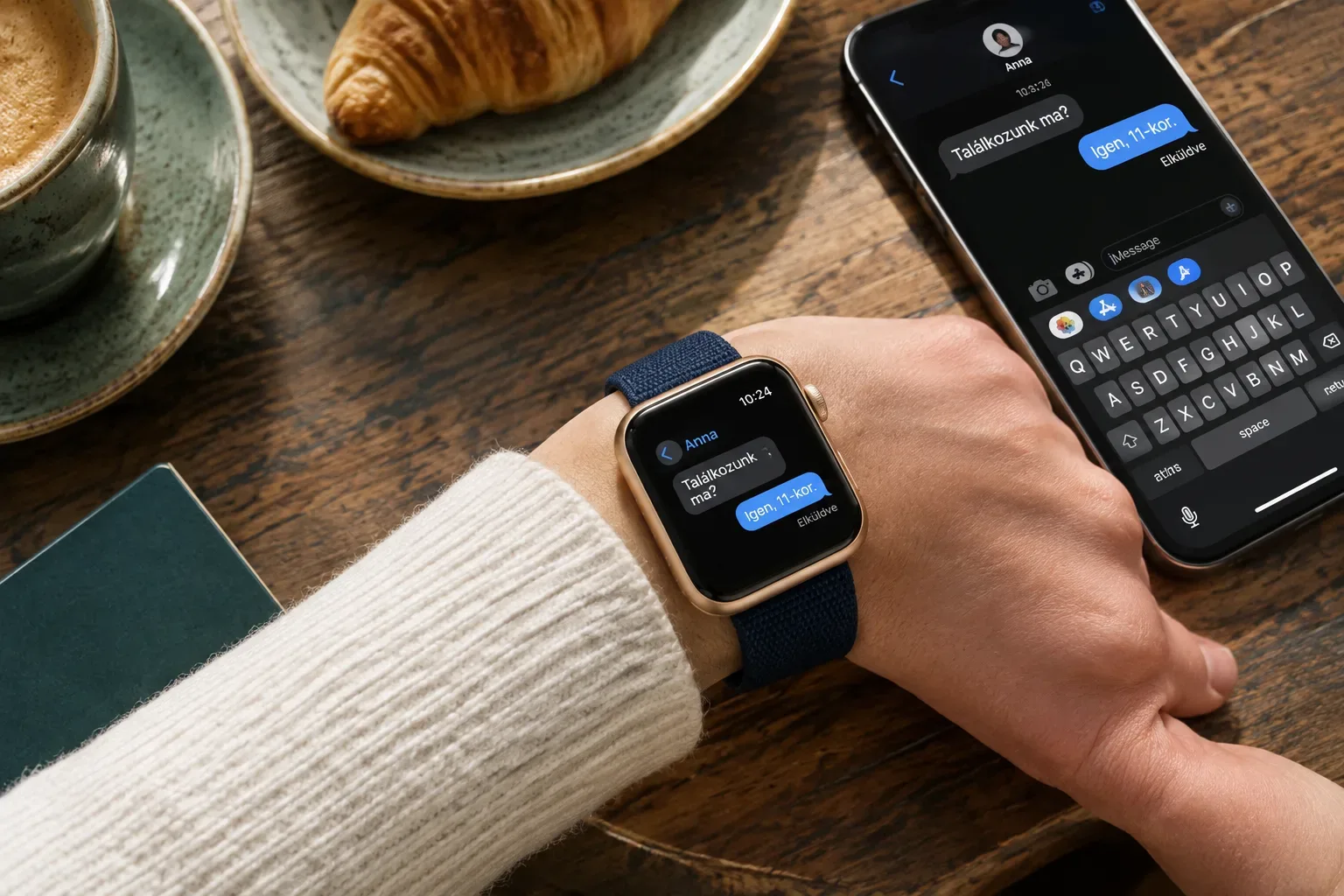
Edzés közben zavaró lehet, ha minden üzenet és alkalmazásértesítés megjelenik. Állíts be előre Fókuszt, vagy szabályozd, mely alkalmazások küldhetnek jelzést. Az Apple Watch értesítései attól is függenek, hogy az iPhone és az óra kapcsolatban van-e, illetve melyik készüléket használod éppen. A részletekről az Apple értesítési útmutatója ad tájékoztatást. Ha általában is szeretnéd csökkenteni a megszakításokat, hasznos lehet a telefonhasználatból eredő figyelemelterelés csökkentéséről szóló útmutató.
Ha zenét hallgatnál, de nem számítasz megbízható internetkapcsolatra, töltsd le előre a lejátszási listát arra az eszközre, amelyet magaddal viszel. Apple Watchon az offline lejátszáshoz előzetes letöltés szükséges. Ha az óráról szeretnéd hallgatni a zenét, az automatikus edzés alatti lejátszáshoz Bluetooth-fülhallgató vagy -hangszóró kell. Az elérhető lehetőségeket az Apple zene Apple Watchra történő hozzáadásáról szóló leírása részletezi.
Telefon és óra elhelyezése mozgás közben
Futásnál, kerékpározásnál vagy edzőtermi gyakorlatoknál olyan zsebet vagy tartót válassz a telefonnak, amely az adott mozgásformánál stabilan tartja, és nem akadályoz. Edzés közben lehetőleg ne vedd elő menet közben: a szükséges adatokat inkább az órán ellenőrizd, a telefon használatát pedig hagyd biztonságos megállásra. Kerékpározásnál különösen fontos, hogy ne a kijelző nézegetése vonja el a figyelmedet az útról.
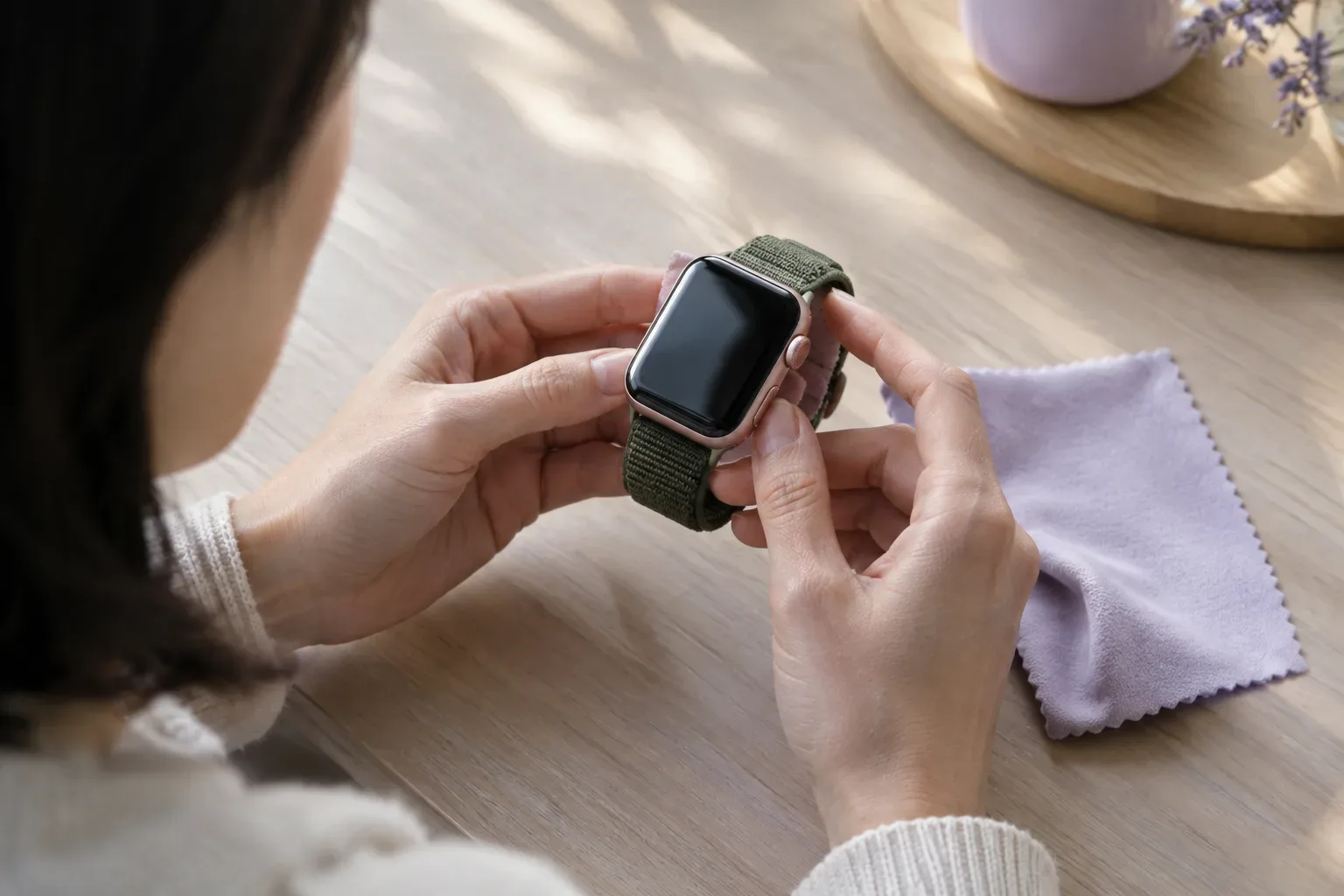
Az óraszíj legyen kényelmes és stabil. Ha túl laza, az óra elmozdulhat a csuklón; ha kellemetlenül szoros, igazíts rajta. Az edzés utáni izzadságot ne hagyd tartósan az órán, a szíjon vagy a bőrödön: töröld és szárítsd meg őket az anyaguknak megfelelően. A szíjtípusokhoz további tanácsokat találsz az Apple Watch-szíjak tisztításáról szóló útmutatóban.
Vízi edzés és izzadság: ismerd a korlátokat
Ha úszásnál vagy más vízi használatnál érintésvédelemre van szükség, az Apple Watch Víz zár funkciója letiltja az érintőképernyőt. Úszóedzésnél automatikusan is bekapcsolhat, de ez modellenként és helyzettől függhet. Az órák vízállósága nem azonos a korlátlan vízhatlansággal, és nem minden szíj alkalmas vízhez. Használat előtt ellenőrizd a saját modelledre és szíjadra vonatkozó útmutatást; az Apple külön leírást ad a Víz zár használatáról és az Apple Watch vízállóságáról.
Edzés után állítsd le a rögzítést, és nézd meg, hogy megjelent-e az összefoglaló. Az előzményeket az iPhone Fitnesz alkalmazásában is áttekintheted. Ha külső edzésalkalmazást használsz, ellenőrizd az iPhone Egészség-adatokhoz való hozzáférését: csak a számodra megfelelő engedélyeket add meg. Az Apple bemutatja, hogyan oszthatod meg az Egészség-adatokat.
Egyszerű indulás előtti ellenőrzőlista
- Töltsd fel az órát és a telefont, amennyire az edzésedhez szükséges.
- Válaszd ki az edzés típusát, és indítsd el a rögzítést, ha szeretnéd felvenni a teljes edzést.
- Kültéri útvonalnál nézd át a helyhozzáférést és az alkalmazás beállításait.
- Állítsd be az értesítéseket, és töltsd le előre a zenét, ha offline hallgatnád.
- Helyezd a telefont biztonságos zsebbe vagy tartóba, igazítsd meg az óraszíjat.
- Edzés után állítsd le a rögzítést, majd töröld és szárítsd meg az órát és a szíjat.
Ha a készüléken sérülést vagy tartós működési problémát tapasztalsz, kérj állapotfelmérést, mielőtt tovább használnád edzéshez. A lehetséges megoldás az Apple Watch pontos modelljétől, anyagától és a sérülés jellegétől függ; az értékelés és az esetleges javítás feltételeit érdemes előzetesen tisztázni.
Források és további információk
- Change settings in Workout on Apple Watch - Apple Support (IE)
- Get started with the Workout app on Apple Watch - Apple Support
- About privacy and Location Services in iOS, iPadOS, and watchOS - Apple Support
- Notifications on your Apple Watch - Apple Support
- Add music to Apple Watch - Apple Support
- Change settings in Workout on Apple Watch - Apple Support (AZ)
- About Apple Watch water resistance - Apple Support
- How to use Water Lock and eject water from your Apple Watch - Apple Support (IE)
- Share your data in Health on iPhone - Apple Support
- https://support.apple.com/en-us/102515
- https://support.apple.com/en-gb/guide/watch/apd72879df4d/26/watchos/26
- https://support.apple.com/guide/watch/get-started-apd4edc9bc20/watchos
- https://support.apple.com/guide/watch/stay-active-with-apple-watch-apd9c3cfe913/watchos
- https://support.apple.com/en-ie/guide/watch/apde0be691be/watchos
- https://support.apple.com/en-gb/guide/watch/apd627c34450/26/watchos/26