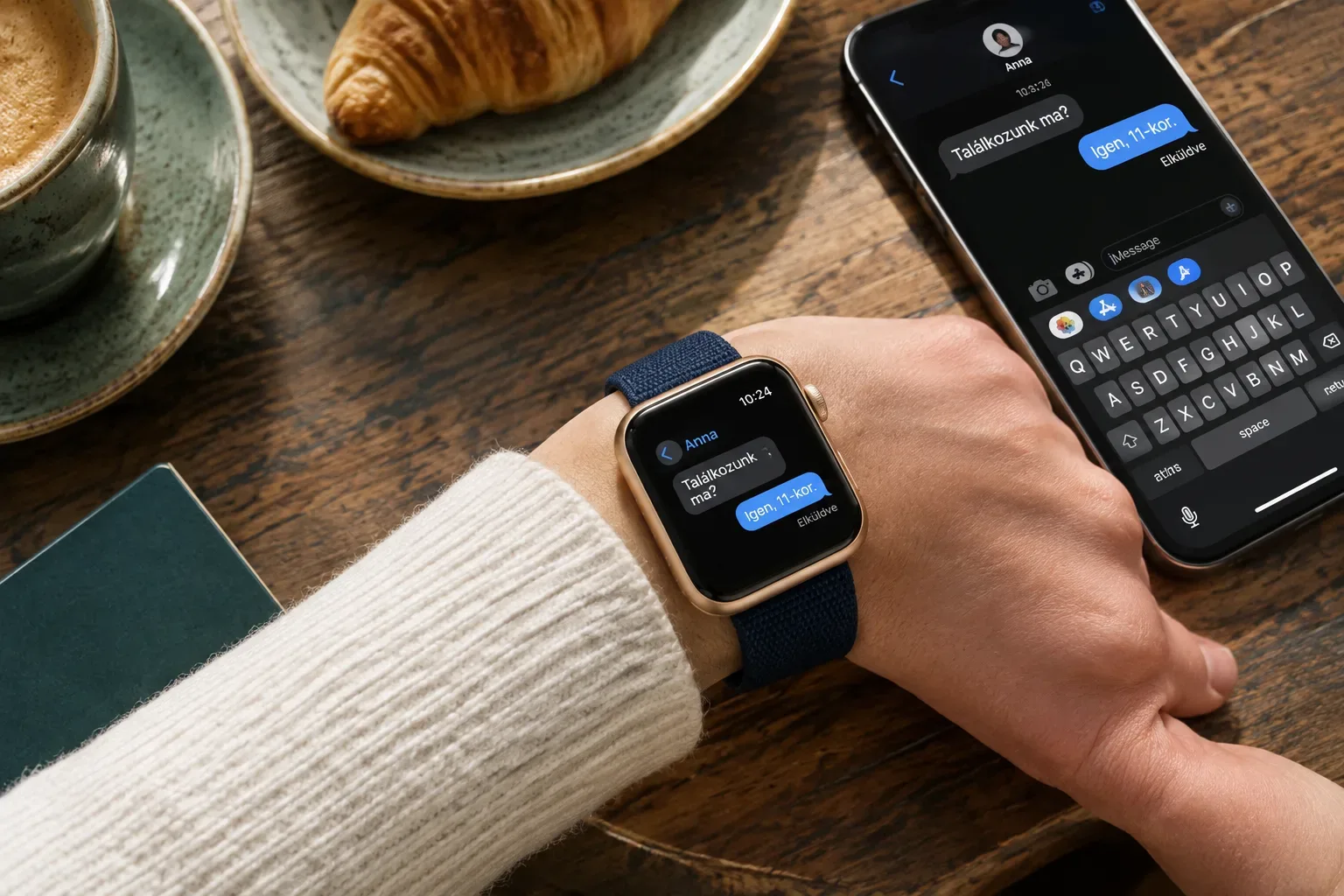
Az Apple Watch Üzenetek appjával a csuklódról is elolvashatod a beszélgetéseidet, új üzenetet írhatsz, vagy válaszolhatsz egy beérkezőre. Ahhoz, hogy tudd, mire számíthatsz, érdemes különválasztani az iMessage-et és az SMS-t: az előbbi internetkapcsolaton keresztül működik, míg az SMS/MMS küldése és fogadása szorosabban kötődik a párosított iPhone-hoz és a mobilhálózathoz. ([Apple útmutató az üzenetek írásához Apple Watchon](https://support.apple.com/guide/watch/write-messages-apdb488390c8/watchos?utm_source=openai))
iMessage vagy SMS: mi a különbség az órán?
Az iMessage Apple-eszközök között használható Wi‑Fi- vagy mobilinternet-kapcsolattal. Az iMessage-üzenetet kék buborék jelöli. Az iPhone-on és az Apple Watchon ugyanazt az Apple-fiókot kell használni az iMessage-hez. Az órának nem feltétlenül kell közvetlenül az iPhone mellett lennie: az elérhető kapcsolat az óra beállításaitól és hálózati lehetőségeitől függ. ([Az iMessage működéséről](https://support.apple.com/guide/iphone/about-imessage-iph4e9799206/ios?utm_source=openai))
Az SMS és MMS mobilhálózati üzenetküldés. Ezeket az Apple Watch az iPhone közreműködésével kezeli. Ha a mobilhálózatos Apple Watch távol van az iPhone-tól, az SMS/MMS küldéséhez és fogadásához a párosított iPhone-nak bekapcsolva kell lennie, és Wi‑Fi- vagy mobilhálózati kapcsolattal kell rendelkeznie. Emiatt az óra önálló hálózati kapcsolata nem jelenti azt, hogy minden üzenettípus ugyanúgy, az iPhone nélkül is működik. ([Apple hibaelhárítási útmutató](https://support.apple.com/en-ie/108768?utm_source=openai))
Gyakorlati példa: ha az iPhone otthon marad, egy internetkapcsolattal rendelkező Apple Watchon az iMessage elérhető lehet; egy SMS viszont az iPhone állapotától és hálózati kapcsolatától is függ. Ha nem biztos, milyen típusú üzenet érkezett, az iPhone Üzenetek appjában és az órán látható beszélgetésben ellenőrizheted.
Üzenet küldése és megválaszolása
Az üzenetírás alaplépései egyszerűek, de a pontos felület és az elérhető beviteli módok a watchOS-verziótól, az órától és a beállításoktól függhetnek.
- Nyisd meg az Üzenetek appot az Apple Watchon.
- Új üzenethez koppints az új üzenet ikonjára, majd válassz címzettet, vagy add meg a címzettet.
- Írd meg az üzenetet az elérhető beviteli lehetőségek egyikével. Diktálhatsz, beírhatod a szöveget, illetve kézírással is megadhatod.
- Ellenőrizd a címzettet és a szöveget, majd koppints a Küldés gombra.
Meglévő beszélgetésnél nyisd meg az üzenetet, és válaszolj közvetlenül onnan. Rövid válasznál praktikus lehet a diktálás vagy egy felajánlott válasz; hosszabb szöveghez sokszor kényelmesebb az iPhone. Az Apple útmutatója részletezi az órán elérhető üzenetírási lehetőségeket. ([Üzenetek írása Apple Watchon](https://support.apple.com/guide/watch/write-messages-apdb488390c8/watchos?utm_source=openai))
Miért nem mindig az órán jelenik meg az értesítés?
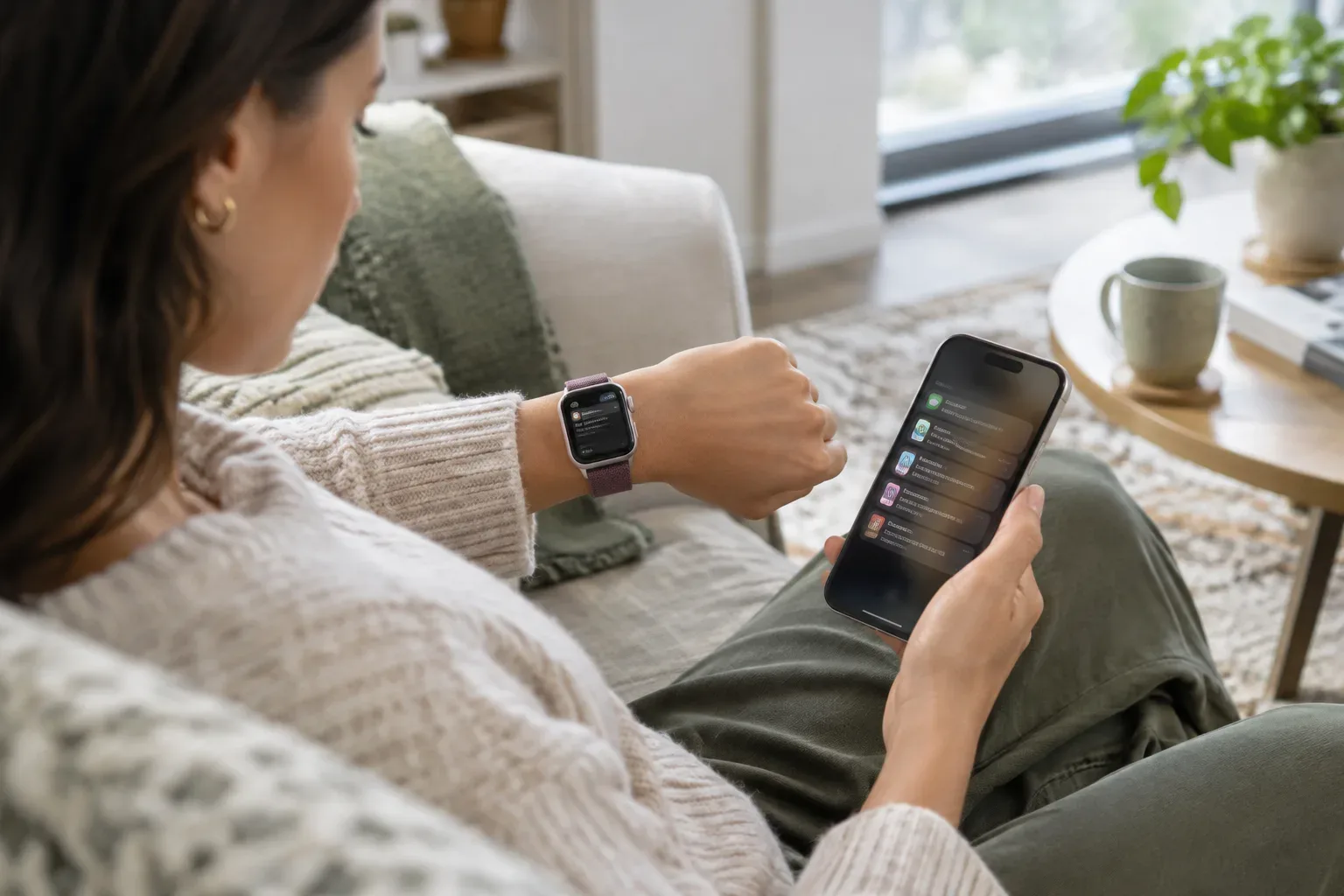
Az Apple Watch és az iPhone értesítése nem feltétlenül jelenik meg egyszerre mindkét kijelzőn. Alapesetben az értesítés az iPhone-ra érkezik, ha az iPhone fel van oldva. Ha az iPhone zárolt vagy alszik, az Apple Watch jelezhet, kivéve, ha maga az óra is zárolva van. Ezért előfordulhat, hogy az üzenet megérkezett, de nem azon az eszközön látszik az értesítés, amelyet éppen nézel. ([Értesítések az Apple Watchon](https://support.apple.com/en-us/108369?utm_source=openai))
Az üzenetértesítéseket az iPhone-on az Apple Watch app → Saját óra → Értesítések → Üzenetek útvonalon ellenőrizheted. A Fókusz beállítása is számít: ha az adott Fókusz nem engedélyezi az Üzenetek értesítéseit, az óra csendben maradhat. Ha az értesítések nem a várt módon jelennek meg, nézd át a gyakori Apple Watch-értesítési problémákról szóló útmutatót is.
Ha nem tudsz üzenetet küldeni vagy fogadni
Érdemes először az üzenettípusnak megfelelő dolgokat ellenőrizni. Ne kezdd rögtön az óra újrapárosításával: egy fiókbeállítás, a hálózat vagy az értesítések kezelése is megmagyarázhatja a hibát.
- iMessage esetén: ellenőrizd az iPhone-on, hogy be van-e kapcsolva az iMessage. A Beállításokban keresd meg az Üzenetek, majd a Küldés és fogadás részt, és nézd meg, hogy a megfelelő Apple-fiók szerepel-e. Az órán és az iPhone-on használt fióknak egyeznie kell.
- SMS/MMS esetén: ha az óra távol van az iPhone-tól, ellenőrizd, hogy a párosított iPhone be van-e kapcsolva, és van-e Wi‑Fi- vagy mobilhálózati kapcsolata. A szolgáltatói feltételek és az óratípus is befolyásolhatják a használatot.
- Mindkét esetben: ellenőrizd, hogy van-e hálózati kapcsolat, nézd meg az Üzenetek értesítési beállításait, és vedd figyelembe, hogy a Fókusz mód elnémíthatja a jelzéseket.
Ha a gond inkább az iPhone és az óra közötti kapcsolattal függ össze, hasznos lehet az Apple Watch „Nincs kapcsolat” jelzéséről szóló cikk. A menüpontok elnevezése és helye szoftververziónként változhat; az Apple is megjegyzi, hogy egyes funkciók az órától és a szolgáltatótól függnek. A pontos aktuális útvonalat ezért a saját készülékeden ellenőrizd.
Mit érdemes megjegyezni a mindennapi használathoz?
Ha az iPhone nálad van, az Apple Watch kényelmes kiegészítő: gyorsan ránézhetsz egy üzenetre, és röviden válaszolhatsz is. Ha viszont az iPhone-tól távol használod az órát, gondolj arra, hogy az iMessage és az SMS/MMS kapcsolati feltételei eltérnek. A kék buborék az iMessage-et jelöli, de az SMS/MMS működésénél különösen fontos a párosított iPhone állapota és elérhető kapcsolata.
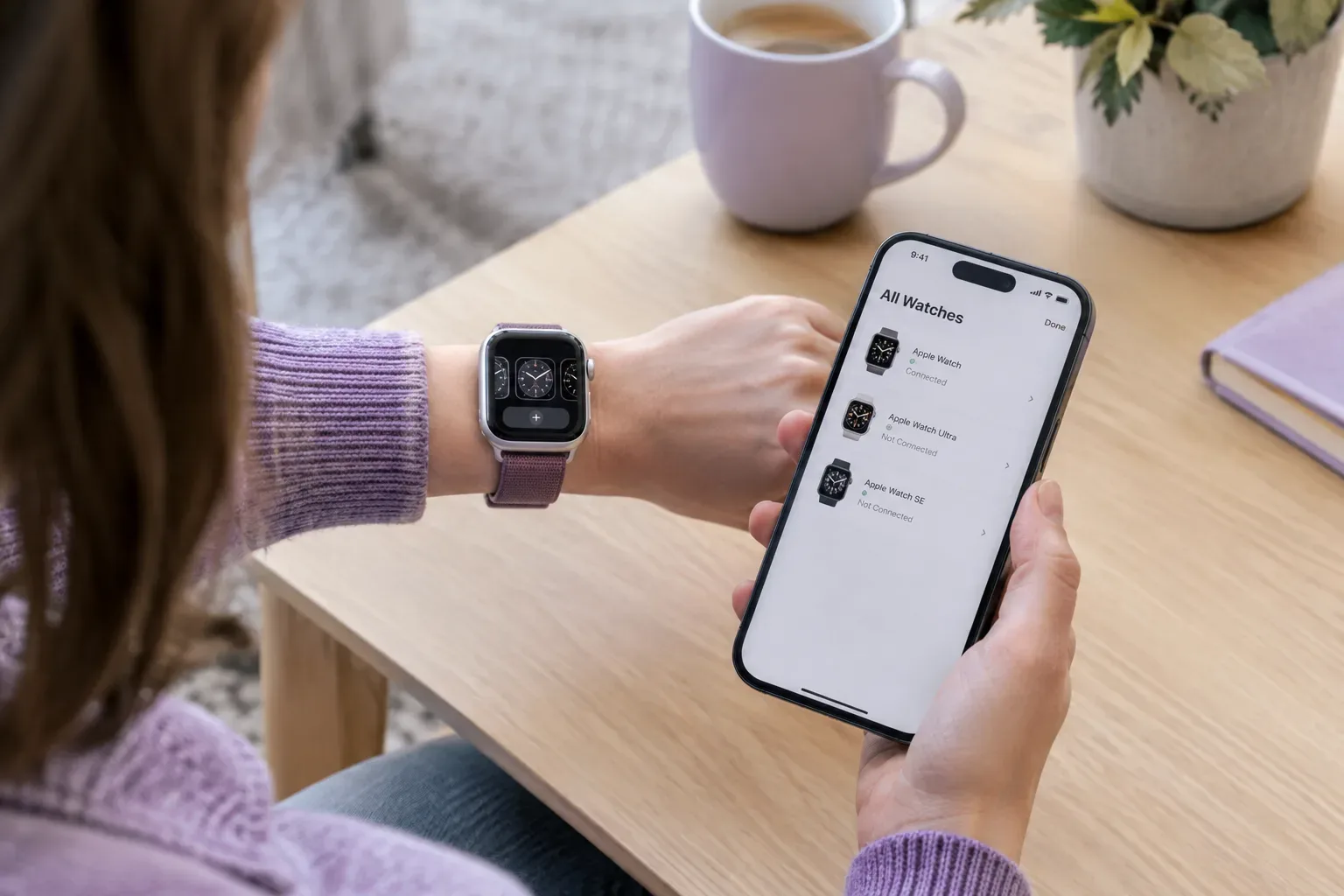
Az órát és az iPhone-t együtt használó alapbeállításokról további támpontot ad az iPhone és Apple Watch együttműködését bemutató útmutató. Ha a fiók, a hálózati kapcsolat és az értesítési beállítások ellenőrzése után is tartósan fennáll a hiba, kérj készülékállapot-felmérést: a további teendő az óra típusától, a beállításoktól és a hiba okától függ.
Források és további információk
- Write messages on Apple Watch - Apple Support
- About iMessage - Apple Support
- If you can’t send or receive messages on your Apple Watch - Apple Support (IE)
- Notifications on your Apple Watch - Apple Support
- Read and respond to messages on Apple Watch - Apple Support (IE)
- https://support.apple.com/guide/iphone/about-imessage-iph4e9799206/ios
- https://support.apple.com/en-ie/108768
- https://support.apple.com/guide/watch/stay-connected-with-apple-watch-apd6927ce0b8/watchos
- https://support.apple.com/en-nz/108300
- https://support.apple.com/en-ie/guide/iphone/iph3d039b67/26/ios/26
- https://support.apple.com/en-ie/109319
- https://support.apple.com/en-ca/guide/personal-safety/-ipsdccb7919d/web
- https://support.apple.com/en-ie/guide/iphone/iphb9262f4dd/ios
- https://support.apple.com/es-mx/108768
- https://support.apple.com/en-gb/109036