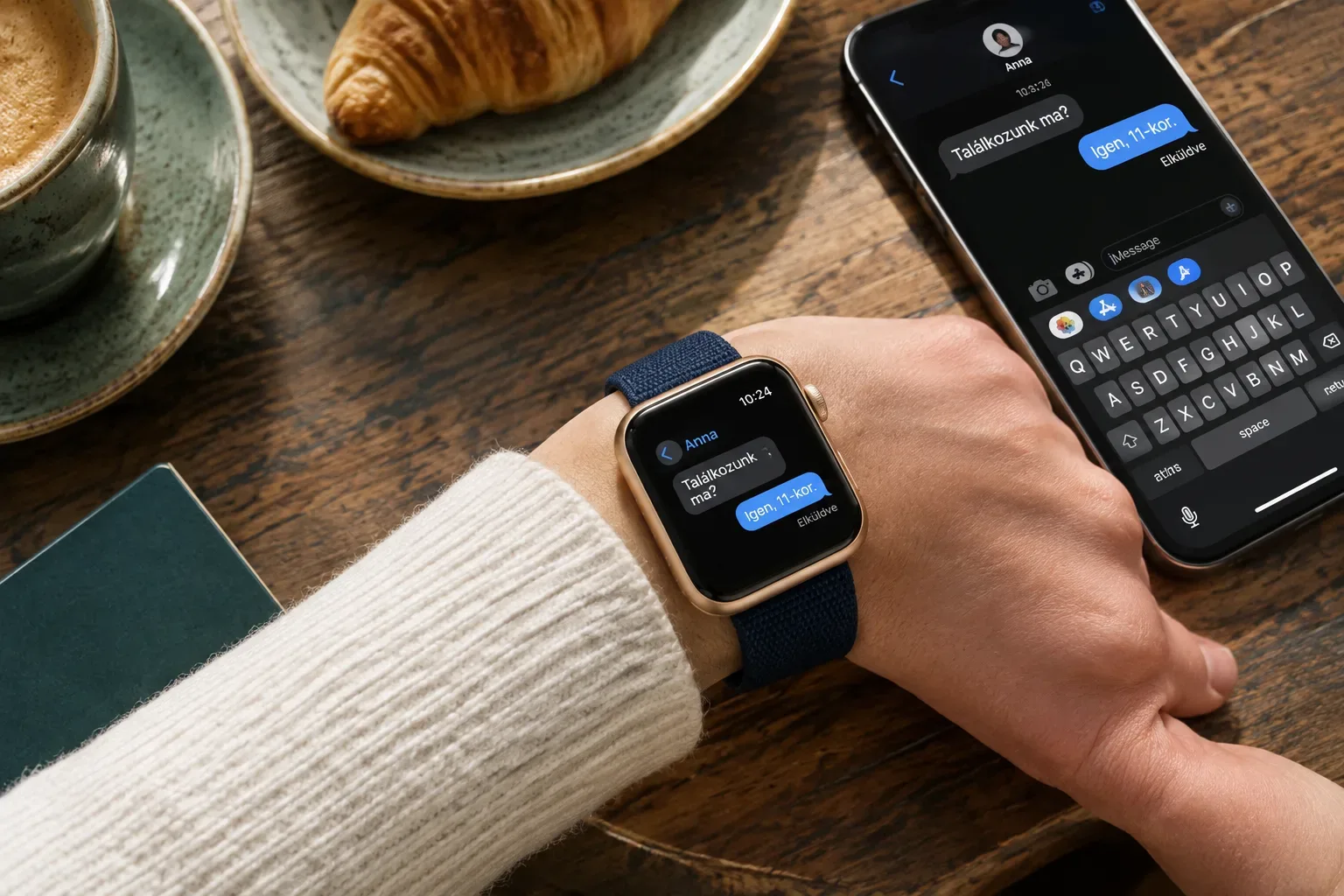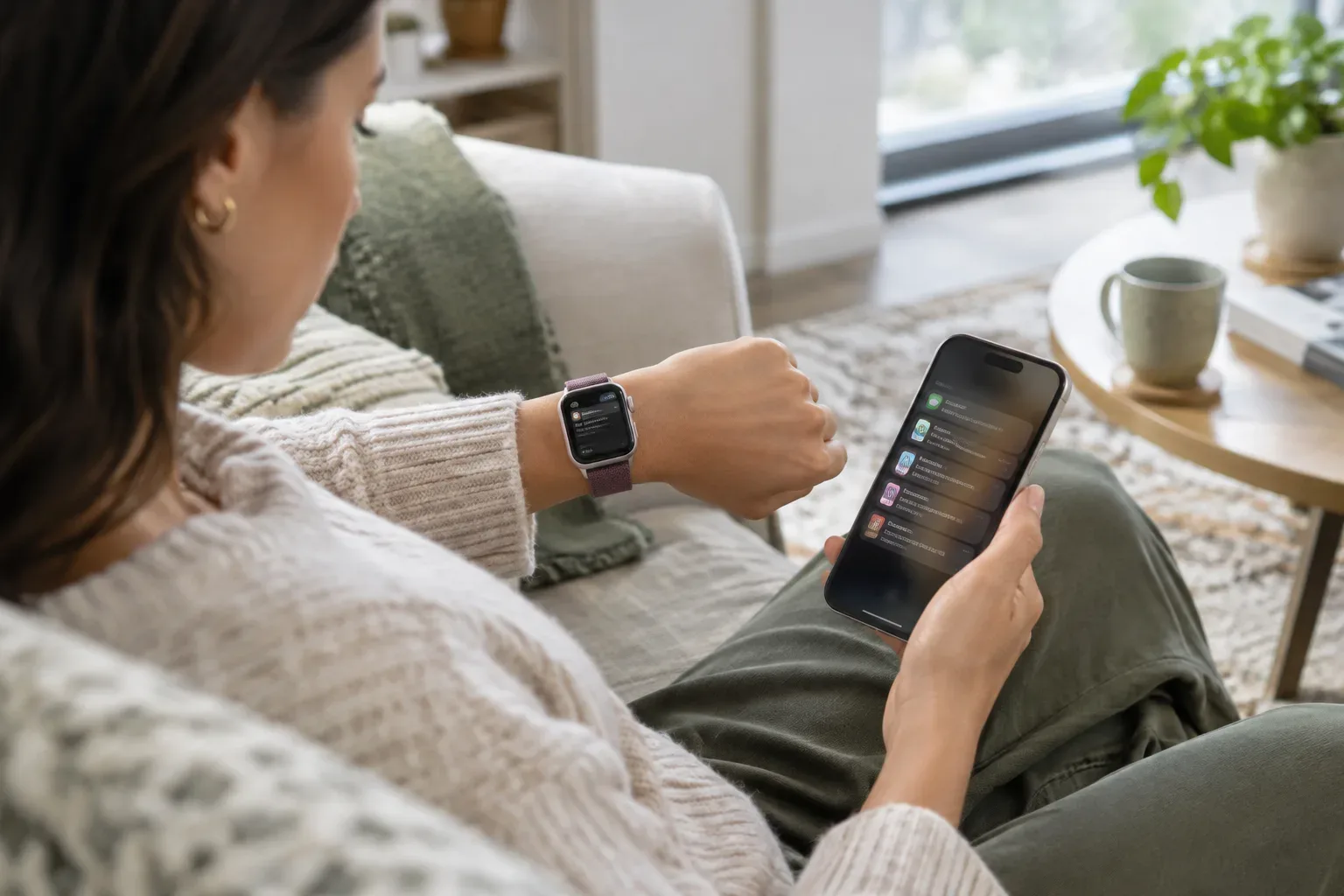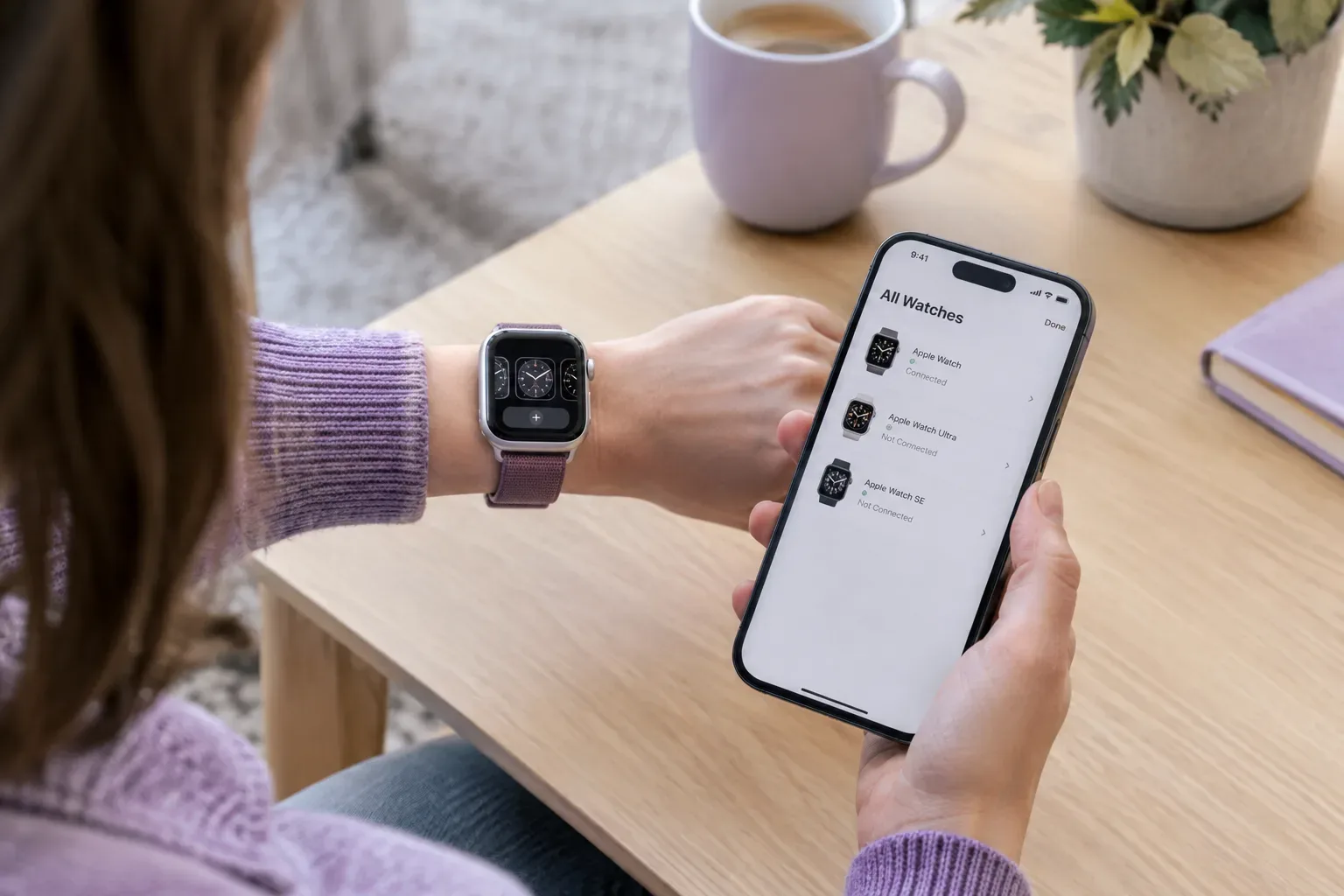
Röviden: egy iPhone-hoz nem csak egy Apple Watch párosítható. Több órát is hozzáadhatsz, de az Apple útmutatója nem nevez meg nyilvános maximális darabszámot. Ezért egy konkrét felső határt nem érdemes biztosra venni. Az iPhone a viselt, már párosított órára tud átváltani, és az automatikus váltás beállítható.
Ez kényelmes lehet például akkor, ha másik órát viselnél munkában, sportoláshoz vagy egy alkalomhoz. A lényeg, hogy a további órákat is az iPhone Watch alkalmazásában kell hozzáadnod, majd szükség esetén kiválaszthatod, melyik órát használod. Az alábbiakban végigvesszük a lépéseket és a fontos korlátot: az Apple nem közöl darabszámot.
Hány Apple Watch párosítható egy iPhone-hoz?
Az Apple dokumentációja szerint az iPhone-hoz egy másik Apple Watch is párosítható, és az útmutató a már párosított órák kezelését, illetve az óra hozzáadását ismerteti. Ugyanakkor nem ad meg olyan nyilvános adatot, hogy legfeljebb kettő, három vagy más meghatározott számú óra kapcsolható egy iPhone-hoz. A pontos válasz tehát: több Apple Watch párosítható, de a hivatalosan megadott maximális darabszám nem ismert. Ezt az [Apple útmutatója is így kezeli](https://support.apple.com/hu-hu/guide/watch/apd9a204e8d8/watchos).
Ha tehát valahol egy konkrét számot látsz, ellenőrizd, hogy az valóban az Apple aktuális dokumentációjából származik-e. Az, hogy az Apple bemutatja több óra hozzáadását, nem jelenti azt, hogy minden felhasználó ugyanannyi órát tud majd beállítani, vagy hogy egy adott szám hivatalos korlát volna.
Másik Apple Watch hozzáadása az iPhone-hoz
Az új órát az iPhone-on található Apple Watch alkalmazásban tudod hozzáadni. Az Apple által megadott útvonal a következő:
- Nyisd meg az iPhone-on az Apple Watch alkalmazást.
- Lépj a Saját Watch részre.
- Koppints az Összes Watch lehetőségre.
- Válaszd a Watch hozzáadása opciót, majd kövesd a képernyőn megjelenő beállítási lépéseket.
Az Apple súgója ezt az útvonalat adja meg további óra párosításához. A beállítás részletei a képernyőn követhetők; ha most állítasz be órát először, a [részletes párosítási útmutatónk](https://watchklinika.hu/care/blog/apple-watch-parositasa-iphone-nal-utmutato/) is segíthet eligazodni a folyamatban. A lépésről lépésre szóló általános útmutató nem helyettesíti az iPhone-on megjelenő, aktuális beállítási utasításokat.
Hogyan működik az automatikus váltás?
Ha több párosított órád van, az iPhone automatikusan átvált arra a párosított Apple Watchra, amelyet éppen viselsz. Az automatikus váltás kikapcsolható, és az óra kézzel is kiválasztható az Apple Watch alkalmazásban. Ezeket a lehetőségeket az [Apple támogatási útmutatója](https://support.apple.com/hu-hu/guide/watch/apd9a204e8d8/watchos) ismerteti.
A mindennapokban ez azt jelentheti, hogy nem kell minden alkalommal újrapárosítani az órát, amikor egy másikat veszel fel. Például az egyik órát hordhatod hétköznap, a másikat pedig akkor, amikor másik tokot vagy szíjat választanál. A váltás nem azonos új eszköz hozzáadásával: az óráknak előbb párosítva kell lenniük, és utána az automatikus vagy kézi választás szabja meg, melyik legyen használatban.
Mit érdemes átgondolni több óra használatakor?
Legyen egyértelmű, melyik órát viseled
Az automatikus váltás akkor praktikus, ha valóban azt szeretnéd, hogy az iPhone a viselt, párosított órára váltson. Ha valamiért inkább te választanád ki, melyik legyen aktív, kapcsold ki az automatikus váltást, és ellenőrizd az órát az alkalmazásban. Így elkerülheted, hogy a megszokott viselési rutinodtól eltérő működés meglepetést okozzon.
Ne keverd össze a párosítást a darabszámkorláttal
Az Apple útmutatójában szereplő hozzáadási lehetőség igazolja, hogy egynél több óra is kezelhető az iPhone-ról. A nyilvánosan megadott maximális darabszám hiánya viszont azt jelenti, hogy a hivatalos információ alapján nem lehet kijelenteni: egy bizonyos szám felett biztosan működik, vagy biztosan nem működik. Ha sok órát szeretnél ugyanahhoz az iPhone-hoz beállítani, a beállítás során megjelenő visszajelzést és a naprakész Apple-útmutatót vedd alapul.
Óraváltás nem ugyanaz, mint iPhone-csere
Ha az órák mellett új iPhone-ra is váltasz, az már külön helyzet: ilyenkor az iPhone és az Apple Watch kapcsolatát is érdemes ellenőrizni. Az adatátvitel és az értesítések áttekintéséhez olvasd el az [új iPhone utáni Apple Watch-ellenőrzőlistát](https://watchklinika.hu/care/blog/uj-iphone-apple-watch-beallitasok-atvitel-utan/). Ez az útmutató nem azonos azzal, amikor ugyanahhoz a telefonhoz adsz hozzá még egy órát.
Ha nem sikerül hozzáadni egy új órát
Először ellenőrizd, hogy a megfelelő iPhone-on nyitottad-e meg az Apple Watch alkalmazást, és a Saját Watch → Összes Watch → Watch hozzáadása útvonalat követed-e. Ezután haladj az iPhone-on megjelenő utasítások szerint. Ha nem találod a lehetőséget, vagy a beállítás elakad, nézd meg az Apple aktuális támogatási oldalát; a menük neve vagy helye szoftververziótól függően változhat.
Ne következtess rögtön arra, hogy az iPhone nem támogat több órát: az Apple útmutatója kifejezetten ismerteti egy másik Apple Watch hozzáadását. Azt viszont az elérhető leírás alapján nem lehet megmondani, hogy egy konkrét hiba pontos oka mi, illetve hogy egy adott készülékállapot mellett a beállítás sikerül-e. A további Apple-eszközös témákat a [Care blog cikkgyűjteményében](https://watchklinika.hu/care/blog/) találod.
Összefoglalva
Egy iPhone-hoz több Apple Watch is párosítható, és az iPhone a viselt, párosított órára válthat. Az új órát az Apple Watch alkalmazásban, az Összes Watch → Watch hozzáadása útvonalon állíthatod be. Az automatikus váltás kikapcsolható, az óra pedig kézzel is kiválasztható. A legfontosabb válasz a darabszámra: az Apple nem közöl nyilvános maximális számot, ezért pontos felső határt nem lehet megerősíteni.
Ha a párosítás ismételt próbálkozás után sem működik, kérhetsz készülékállapot-felmérést; az értékelés és az esetleges megoldás a pontos modelltől, a szoftveres és fizikai állapottól, valamint a hiba okától függ.
További gyakorlati útmutatókat az Apple Watch tudástárban és a Beállítások témakörben találsz.
Források és további információk
- Egy másik Apple Watch párosítása az iPhone-nal - Apple Támogatás (HU)
- https://support.apple.com/hu-hu/118490
- https://support.apple.com/en-ca/guide/watch/apd9a204e8d8/watchos
- https://support.apple.com/hu-hu/104956
- https://support.apple.com/hu-hu/109036
- https://support.apple.com/hu-hu/guide/watch/apdde4d6f98e/27/watchos/27
- https://support.apple.com/en-la/118638
- https://support.apple.com/hu-hu/109015
- https://support.apple.com/hu-hu/108360
- https://support.apple.com/guide/watch/ping-your-applewatch-with-iphone-apdd15b14f82/watchos
- https://support.apple.com/hu-hu/guide/watch/apd0443fb403/27/watchos/27
- https://support.apple.com/hu-hu/guide/iphone/iph9827f4f4a/ios
- https://support.apple.com/hu-hu/111821
- https://support.apple.com/hu-hu/guide/watch/apd9a204e8d8/watchos
- https://support.apple.com/en-gb/102359