Az Apple Watch frissítése általában az iPhone Watch alkalmazásából indítható. Ha az új watchOS-verzió nem látszik, a letöltés nem indul vagy a telepítés megáll, az nem feltétlenül jelent készülékhibát. Gyakori ok lehet a kompatibilitási korlát, a nem megfelelő internetkapcsolat, az alacsony töltöttség vagy az órán rendelkezésre álló kevés tárhely. Érdemes először az egyszerű feltételeket ellenőrizni, és csak utána továbblépni a komolyabb beavatkozásokra.
1. Ellenőrizd, hogy az iPhone és az óra kompatibilis-e
Nem minden Apple Watch telepítheti a legújabb watchOS-verziót, és az elérhető frissítés az iPhone típusától, valamint az azon futó iOS-verziótól is függhet. Régebbi órán előfordulhat, hogy a készülékhez még elérhető rendszerverziót látod, nem a legújabbat. Ez önmagában nem bizonyít hibát.
Először az iPhone-on nyisd meg a Beállítások > Általános > Szoftverfrissítés menüpontot, és nézd meg, van-e telepíthető iOS-frissítés. Ezután a Watch alkalmazásban válaszd a Saját óra > Általános > Szoftverfrissítés lehetőséget. Az Apple útmutatója részletezi az aktuális követelményeket és a frissítés menetét: az Apple Watch frissítése.
Ha nem tudod, hogy az iPhone-od megfelelő-e az órádhoz, nézd meg a kompatibilitási tudnivalókat Apple Watch és iPhone párosításához. A követelmények rendszerverziónként változhatnak, ezért ne régi, más modellhez vagy verzióhoz készült útmutató alapján dönts.
2. Tedd rendbe a kapcsolatot és a töltöttséget
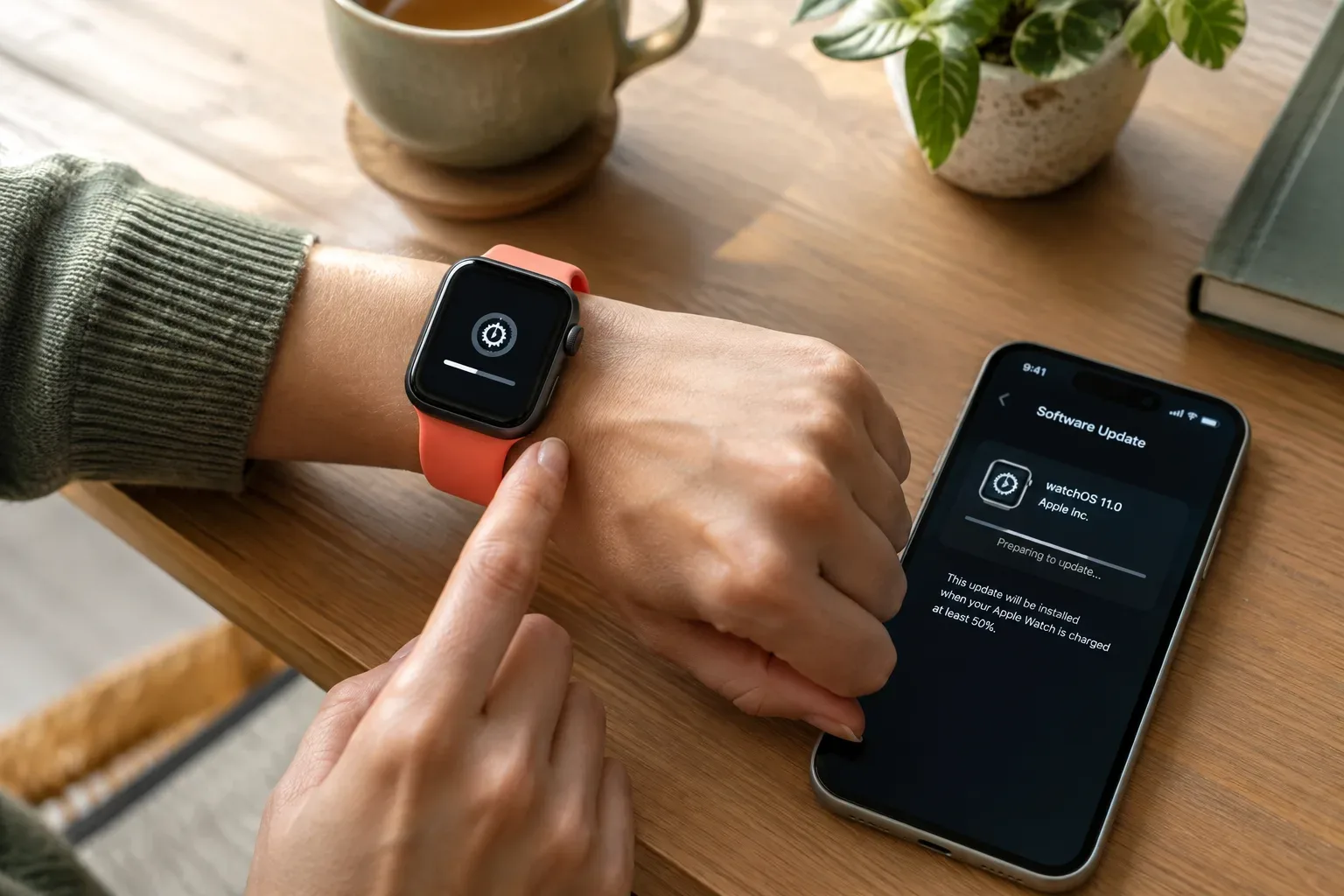
A frissítés előtt az iPhone legyen Wi-Fi-hálózaton, az Apple Watch pedig legalább 50%-os töltöttséggel csatlakozzon a töltőjéhez. A két készüléket tartsd egymás közelében. Ha a letöltés nem indul, ellenőrizd, hogy az iPhone valóban csatlakozik-e az internethez; egy Wi-Fi-jelzés önmagában nem feltétlenül jelenti azt, hogy a hálózat eléri az Apple frissítési szolgáltatását.
Ha a kapcsolat bizonytalan, próbáld meg később vagy egy másik, megbízható Wi-Fi-hálózaton. Ne szakítsd meg a frissítést azzal, hogy messzire viszed egymástól a készülékeket. Ha a folyamat látszólag hosszú ideje nem mozdul, előbb jegyezd fel, mit mutat a képernyő, és csak az Apple útmutatójában javasolt módon próbáld újra.
3. Nézd meg, van-e elég hely az órán
A watchOS telepítéséhez szükséges szabad tárhely hiánya megakadályozhatja a frissítést. Az órán nyisd meg a Beállítások > Általános > Tárhely menüt, és ellenőrizd a rendelkezésre álló helyet. A Watch alkalmazásban is megnézheted az óra tárhelyét a Saját óra > Általános > Tárhely útvonalon.
Ha kevés a hely, ideiglenesen eltávolíthatsz néhány, az órára szinkronizált fotót vagy zenét, illetve törölhetsz olyan alkalmazást, amelyre nincs szükséged. Ezután ellenőrizd újra a tárhelyet, és indítsd el ismét a frissítést. Az Apple további lépéseket is ismertet arról, mit tehetsz, ha nincs elég szabad hely az Apple Watch frissítéséhez. Ne törölj olyan adatot vagy alkalmazást, amelyre szükséged van, csak azért, hogy találomra helyet szabadíts fel.
4. Ha hibaüzenetet látsz, a letöltött frissítés is lehet az ok
Az „A frissítés nem ellenőrizhető” üzenet internetelérési problémára vagy a frissítési folyamat hibájára utalhat. Ellenőrizd, hogy az óra eléri-e az internetet, majd indítsd újra az órát és az iPhone-t, és próbáld meg ismét. Ha a frissítés letöltése el sem indul, vagy újra és újra ugyanott akad el, előfordulhat, hogy a letöltött frissítési fájlt kell eltávolítani.
A Watch alkalmazásban nyisd meg a Saját óra > Általános > Tárhely részt, keresd meg a watchOS-frissítési fájlt, majd töröld, ha ott szerepel. Ezután térj vissza a szoftverfrissítéshez, és töltsd le újra. A konkrét hibaüzenethez az Apple külön útmutatót ad: teendők az „A frissítés nem ellenőrizhető” üzenetnél.
5. Próbáld ki ezeket a lépéseket sorrendben
- Frissítsd az iPhone-t, ha a Beállítások alkalmazásban elérhető hozzá új iOS-verzió.
- Ellenőrizd az Apple Watch és az iPhone kompatibilitását, valamint azt, hogy a Watch alkalmazás kínál-e frissítést.
- Kapcsold az iPhone-t Wi-Fi-re, tedd az órát a töltőre, és győződj meg róla, hogy a töltöttsége eléri legalább az 50%-ot.
- Tartsd a két készüléket egymás közelében, majd indítsd újra mindkettőt, és próbáld meg ismét.
- Ellenőrizd az óra tárhelyét; szükség esetén távolíts el néhány szinkronizált tartalmat vagy nem használt appot.
- Ha a letöltés továbbra sem indul, nézd meg a Watch alkalmazás tárhelyén, hogy törölhető-e a korábbi frissítési fájl.
Ha az iPhone-ról nem sikerül frissíteni, az órán is ellenőrizheted a Beállítások > Általános > Szoftverfrissítés menüt. Ehhez az órának internetkapcsolatra van szüksége. Ha béta- vagy fejlesztői profilt használsz, az Apple szerint a főverzióra váltás előtt szükség lehet a profil eltávolítására és a készülékek újraindítására; ezt csak akkor tedd meg, ha biztos vagy benne, hogy béta-profil van telepítve.
6. Mit tegyél, ha a telepítés közben áll meg?
A watchOS-frissítés több percig, akár egy óráig is tarthat. A telepítés alatt hagyd az órát a töltőn, és ne indítsd újra egyik készüléket sem. Ha a folyamat még dolgozik, a várakozás biztonságosabb, mint a megszakítása. Ha a frissítés után az óra vagy az iPhone működésével is gond van, olvasd el az iOS-frissítés utáni Apple Watch-problémákról szóló útmutatót. További kapcsolódó cikkeket a Care blogban találsz.
Ha az ellenőrzések és az újrapróbálás után sem frissül az óra, a párosítás megszüntetése és az újbóli beállítás későbbi lehetőség lehet, de ezt ne első lépésként válaszd. Mielőtt belekezdesz, olvasd el az Apple útmutatóját, és gondold át, rendelkezel-e a szükséges fiókadatokkal és mentéssel. Ha a hiba ezután is fennáll, kérhetsz készülékállapot-felmérést: az, hogy milyen vizsgálat vagy további lépés javasolható, az Apple Watch modelljétől, állapotától és a hiba körülményeitől függ.
Források és további információk
- Az Apple Watch frissítése - Apple Támogatás (HU)
- Ha nincs elég szabad hely az Apple Watch frissítéséhez - Apple Támogatás (HU)
- Ha az Apple Watch frissítése közben „A frissítés nem ellenőrizhető” üzenet jelenik meg - Apple Támogatás (HU)
- https://support.apple.com/hu-hu/108926
- https://support.apple.com/hu-hu/111816
- https://support.apple.com/hu-hu/104956
- https://support.apple.com/hu-hu/guide/watch/apd105341ac3/watchos
- https://support.apple.com/hu-hu/128094
- https://support.apple.com/hu-hu/108905
- https://support.apple.com/hu-hu/118490
- https://support.apple.com/hu-hu/118575
- https://support.apple.com/hu-hu/109015
- https://support.apple.com/hu-hu/123002
- https://support.apple.com/en-us/108926?cid=tw_sc_gr18_091918
- https://support.apple.com/hu-hu/watch