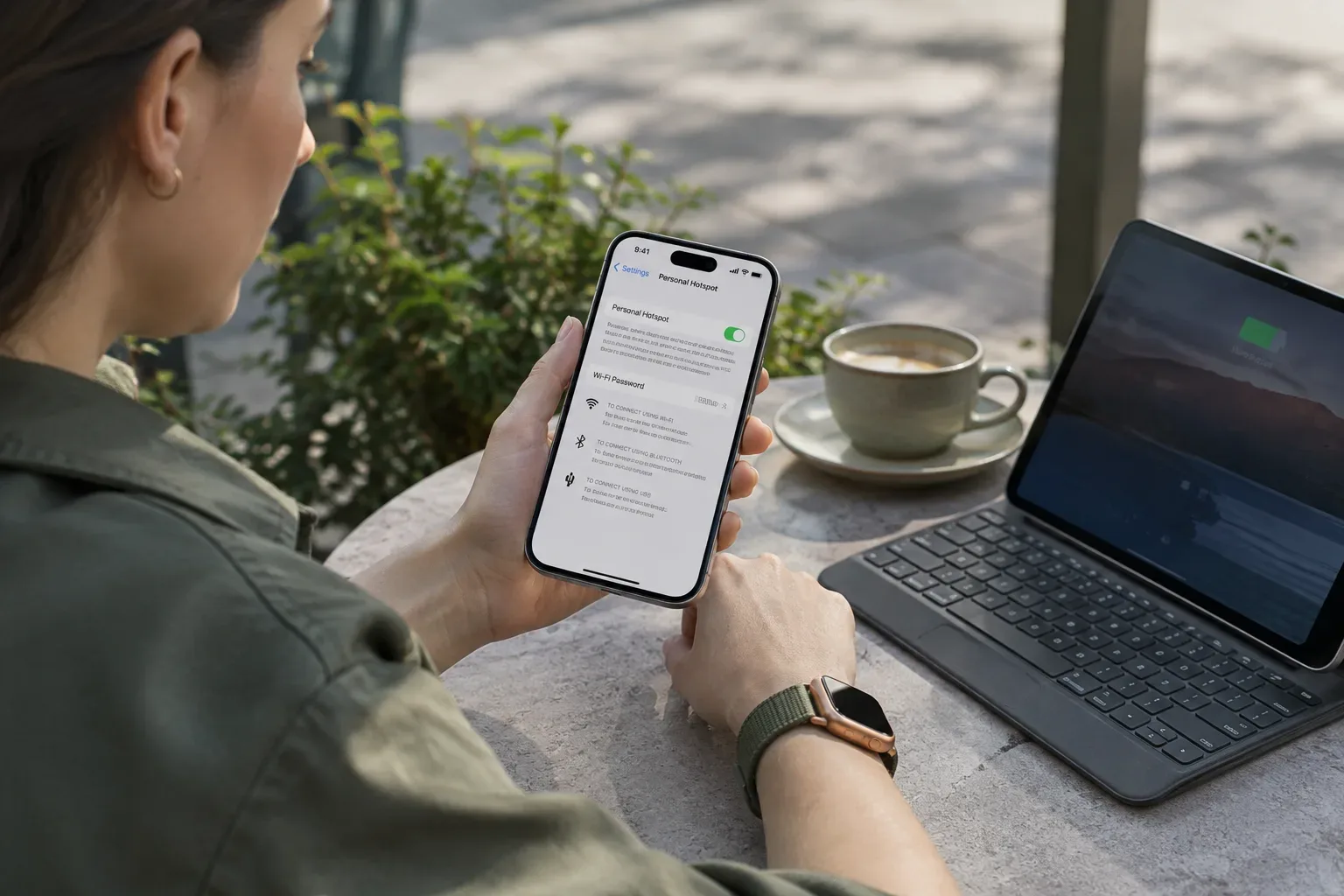
Az iPhone személyes hotspotjával egy másik készülék is használhatja az iPhone mobiladat-kapcsolatát, például ha útközben kell internet a laptopon. A beállítás néhány lépés, de előtte érdemes ellenőrizni, hogy a szolgáltatód és az előfizetésed támogatja-e a megosztást. A hotspot nem az iPhone által használt Wi‑Fi-kapcsolatot osztja tovább: mobiladatot használ, ezért a csatlakoztatott eszközök adatforgalma is a mobil-előfizetésedhez kapcsolódik.
1. Ellenőrizd az előfizetést és a mobiladatot
Mielőtt bekapcsolod a hotspotot, nézd meg a szolgáltatód alkalmazásában vagy ügyfélfiókjában, illetve kérdezd meg az ügyfélszolgálatot. Tisztázd, hogy a csomagod engedélyezi-e a megosztást, beleszámít-e a használat a szokásos adatkeretbe, és van-e külön korlátozás, sebességszabály vagy díj. Ezeket a feltételeket a szolgáltató tudja megerősíteni; ne feltételezd, hogy minden előfizetésnél ugyanazok.
Ezután az iPhone-on nyisd meg a Beállítások > Mobilhálózat menüt, és ellenőrizd, hogy a Mobiladat-forgalom be van-e kapcsolva. Két SIM használatakor azt a vonalat nézd meg, amelyet mobiladat-forgalomra választottál: a hotspot ezt a vonalat használja. Az Apple útmutatója a Személyes hotspot és az internetkapcsolat megosztásának feltételeiről is tájékoztat.
2. Kapcsold be a Személyes hotspotot
- Nyisd meg a Beállítások alkalmazást.
- Koppints a Személyes hotspot menüpontra. Ha nem látod, keresd a Mobilhálózat > Személyes hotspot útvonalon.
- Kapcsold be a Mások is csatlakozhatnak lehetőséget.
- Ellenőrizd a Wi‑Fi-jelszót. A másik eszközön ezt kell majd megadni; ha módosítod, az új jelszót használd a csatlakozáshoz.
Ha a menüpont nem jelenik meg, vagy nem tudod bekapcsolni, először ellenőrizd a mobiladat-kapcsolatot. Ha az aktív, de a hotspot beállítása továbbra sem elérhető, kérdezd meg a szolgáltatót, hogy engedélyezni kell-e a funkciót az előfizetéseden.
3. Csatlakoztasd a laptopot vagy másik készüléket
A csatlakozó eszközön nyisd meg a Wi‑Fi-beállításokat, válaszd ki a hálózatok listájából az iPhone nevét, majd írd be a hotspot jelszavát. Ha Apple-eszközöket használsz, és mindkettőn ugyanabba az Apple-fiókba vagy bejelentkezve, az Instant Hotspot jelszó megadása nélkül is segíthet a csatlakozásban. Az Apple hotspothoz való csatlakozási útmutatója további tudnivalókat ad.
Ha nem jön létre a kapcsolat, tartsd egymáshoz közel a készülékeket, és ellenőrizd, hogy a Wi‑Fi és a Bluetooth be van-e kapcsolva rajtuk. Nézd meg azt is, hogy a hotspot aktív-e, és a csatlakozó eszközön a helyes iPhone-hálózatot választottad-e ki. Ha a csatlakozás helyett az internet nem érhető el, ellenőrizd az iPhone mobiladat-kapcsolatát, majd kérdezd meg a szolgáltatót a csomag feltételeiről.
4. Kövesd az adatforgalmat a megfelelő helyen
Az iPhone mobiladat-statisztikáit a Beállítások > Mobilhálózat alatt tekintheted meg. A statisztikák szükség esetén a képernyő alján visszaállíthatók. Fontos különbség, hogy az iPhone által nyilvántartott használat nem feltétlenül egyezik meg a szolgáltató számlázási időszakával vagy az előfizetésben megmaradt adatkerettel.
| Mit szeretnél megtudni? | Hol ellenőrizd? |
|---|---|
| Az iPhone mobiladat-használati statisztikái | Beállítások > Mobilhálózat |
| A számlázási időszak szerinti adatforgalom és a fennmaradó keret | A szolgáltató alkalmazásában, ügyfélfiókjában vagy ügyfélszolgálatán |
| A hotspot használatának díja vagy külön korlátozása | A szolgáltató előfizetési feltételeinél |
Az Apple mobiladat-beállításokról szóló útmutatója bemutatja, hol tekintheted meg és módosíthatod a kapcsolódó beállításokat. Ha pontos keretegyenlegre van szükséged, a szolgáltatói fiók adatait használd.
5. Csökkentsd a váratlan adatfogyasztás esélyét
A hotspotra csatlakoztatott eszközök is mobiladatot használnak. Egy laptop például a háttérben is végezhet online műveleteket; nagy fájlok letöltése vagy videók streamelése pedig jelentős adatforgalommal járhat. Ha korlátozott a kereted, a megosztás előtt gondold át, mire használod a másik eszközt. Amikor már nincs rá szükség, kapcsold ki a hotspotot. Az Apple mobiladat-kapcsolatról szóló tájékoztatója további általános információt ad az iPhone és iPad mobiladat-használatáról.
Ha utazás közben használnád a megosztást, indulás előtt az adatvonalat és a szolgáltatói feltételeket is ellenőrizd. Ehhez kapcsolódik az iPhone eSIM- és roaming-ellenőrzőlista. További útmutatókat a Care blogban találsz.
Ha a hotspot továbbra sem működik
Ha az iPhone nem kínálja fel a hotspotot, vagy a másik eszköz a lépések után sem tud csatlakozni, haladj sorrendben: ellenőrizd a mobiladatot, a kiválasztott adatvonalat és a hotspot bekapcsolását, majd érdeklődj a szolgáltatónál az előfizetési feltételekről. Ha a szolgáltató szerint a csomag és a mobilhálózat rendben van, de iPhone-oldali probléma gyanúja marad, kérhetsz készülék-állapotfelmérést. A vizsgálat lehetősége és eredménye a készülék modelljétől, állapotától és a tapasztalt problémától függ.
Források és további információk
- Internetkapcsolat megosztása az iPhone-ról - Apple Támogatás (HU)
- A mobiladat-hálózat beállításainak megtekintése vagy módosítása az iPhone-on - Apple Támogatás (HU)
- Csatlakozás egy iPhone vagy iPad Személyes hotspotjához - Apple Támogatás (HU)
- https://support.apple.com/hu-hu/guide/iphone/iphd1cf4268/27/ios/27
- https://support.apple.com/hu-hu/109321
- https://support.apple.com/hu-hu/119837
- https://support.apple.com/hu-hu/guide/mac-help/mchl7403f0ee/27/mac/27
- https://support.apple.com/hu-hu/guide/iphone/iph079e1fe9d/27/ios/27
- https://support.apple.com/hu-hu/guide/iphone/iphw5gjwl8k2/27/ios/27
- https://support.apple.com/hu-hu/109323
- https://support.apple.com/hu-hu/guide/ipad/ipadb2c87b68/27/ipados/27
- https://support.apple.com/guide/iphone/view-or-change-cellular-data-settings-iph3dd5f213/ios
- https://support.apple.com/content/dam/edam/applecare/images/en_US/otherassets/accessibility/VPAT_Keynote_4.1_for_iOS.pdf
- https://support.apple.com/content/dam/edam/applecare/images/en_US/otherassets/accessibility/VPAT_Pages_7.1_for_macOS.pdf
- https://support.apple.com/content/dam/edam/applecare/images/en_US/otherassets/accessibility/vpat_ipad_air_11_inch_m2.pdf