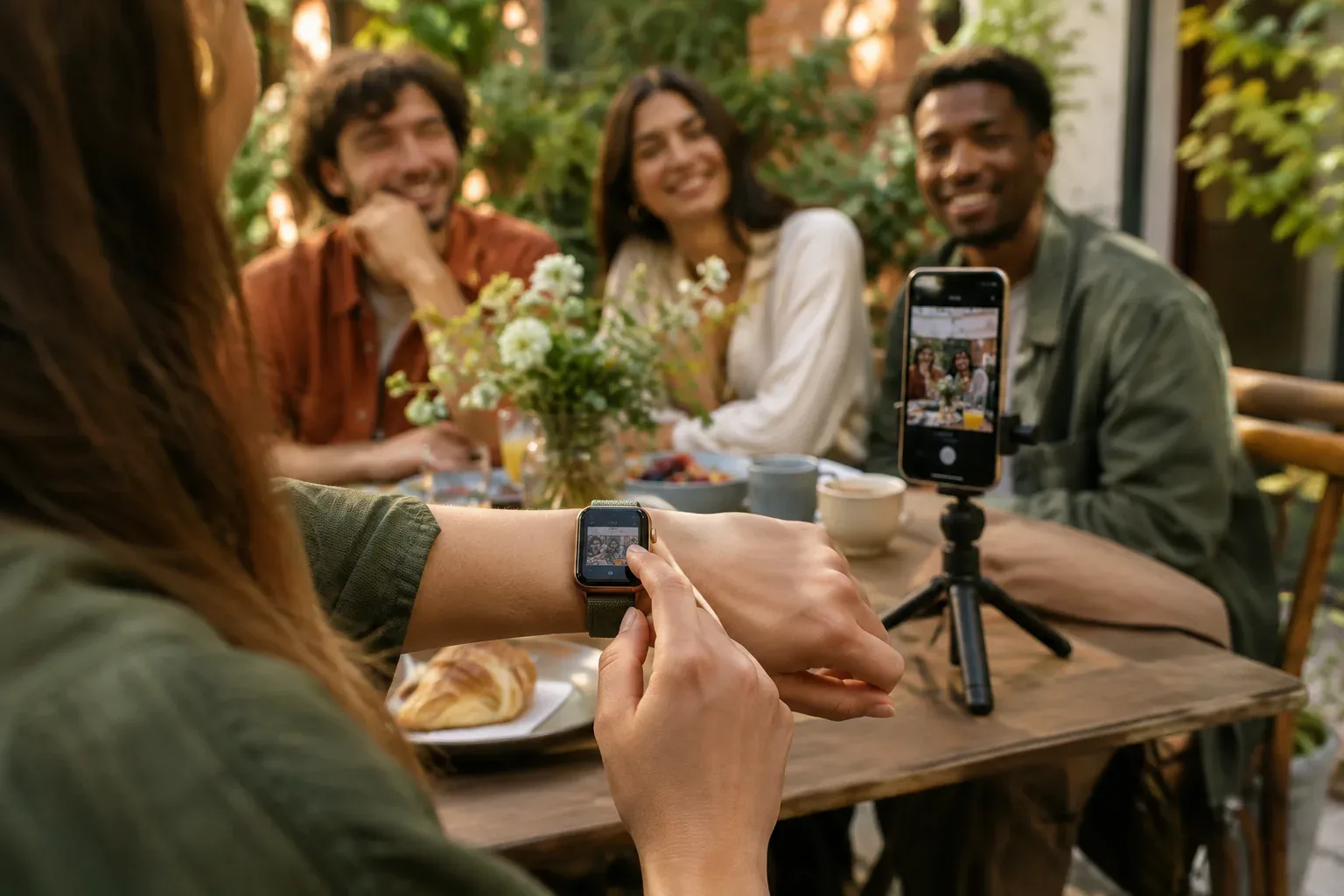
Dacă ai pus iPhone-ul pe un raft sau pe un trepied, nu trebuie să te întorci la el înainte de fiecare fotografie: cu aplicația Telecomandă Cameră de pe Apple Watch, poți vedea imaginea camerei pe ceas și poți face o fotografie de la distanță. Poate fi utilă pentru fotografii de grup, selfie-uri sau în situațiile în care iPhone-ul nu este la îndemână. Pentru a o folosi, ceasul trebuie să se afle în raza Bluetooth a iPhone-ului; ghidul Apple menționează aproximativ 10 metri.
De ce ai nevoie pentru fotografierea de la distanță?
Funcția necesită o conexiune între iPhone și Apple Watch. Așază iPhone-ul astfel încât scena dorită să încapă în imaginea camerei, apoi deschide aplicația Cameră pe acesta sau lansează aplicația Telecomandă Cameră pe ceas. Dacă pe cadranul ceasului apare o sugestie asociată atunci când deschizi camera iPhone-ului, poți să o atingi pentru a lansa telecomanda.
Imaginea afișată pe ceas te ajută să verifici compoziția, astfel încât să poți vedea dacă toată lumea încape în fotografia de grup sau dacă telefonul este poziționat corect. Raza conexiunii este limitată, așa că, dacă ceasul nu se poate conecta la iPhone, apropie-le. Poți afla mai multe despre opțiunile de conectare dintre iPhone și ceas în ghidul nostru despre conexiunile Bluetooth și Wi-Fi.
Fotografiere pas cu pas
- Deschide aplicația Telecomandă Cameră pe Apple Watch.
- Verifică imaginea din vizor afișată pe ceas și aranjează iPhone-ul sau scena pe care vrei să o fotografiezi.
- Dacă este necesar, rotește Digital Crown pentru a regla nivelul de zoom. Poți modifica și expunerea atingând zona dorită din imaginea vizorului.
- Atinge butonul declanșatorului. În mod implicit, pornește un temporizator de trei secunde, astfel încât după apăsarea butonului ai timp să iei poziția potrivită.
Întârzierea de trei secunde poate fi dezactivată în setările suplimentare ale aplicației. Este util dacă nu vrei să aștepți sau dacă telefonul este deja stabil și fotografia poate fi făcută imediat. Temporizatorul poate ajuta, de asemenea, la prevenirea mișcării iPhone-ului în momentul declanșării.
Configurări: cameră, bliț, Live Photo și temporizator
În setările suplimentare poți alege între camera frontală și cea din spate și poți gestiona blițul, Live Photo și temporizatorul. Opțiunile pot depinde de dispozitiv și de versiunea sistemului; de exemplu, Live Photo poate fi folosită numai pe modelele iPhone care acceptă această funcție.
Este recomandat să verifici ce cameră este selectată înainte de a face fotografia. Camera din spate poate fi potrivită pentru fotografii de grup sau scene compuse de la distanță, în timp ce camera frontală poate face mai ușoară includerea ta în imagine. Acestea nu sunt reguli valabile în orice situație: încadrarea dorită și poziția telefonului determină care cameră este mai utilă.
Reglează și blițul în funcție de condițiile de iluminare. Dacă nu ești sigur cum va arăta fotografia, fă o fotografie de probă, apoi verific-o pe ceas sau pe iPhone. Interfața și comenzile disponibile se pot schimba, așa că este posibil să nu vezi pe dispozitivul tău exact aceleași opțiuni ca pe un alt model sau într-o altă versiune de software.
Înregistrarea unui videoclip și vizualizarea fotografiilor realizate
Pentru a începe înregistrarea video, ține apăsat butonul declanșatorului din aplicație. Când vrei să închei înregistrarea, atinge butonul de oprire. Această comandă poate fi utilă dacă ai așezat iPhone-ul într-un loc din care ar fi dificil să pornești sau să oprești înregistrarea în mod comod.
Fotografiile și videoclipurile realizate sunt salvate în aplicația Poze de pe iPhone. Poți revedea înregistrările și pe Apple Watch, așa că nu trebuie neapărat să mergi imediat la iPhone pentru a verifica imaginea. Dacă înregistrezi un moment important, verifică ulterior și pe ecranul telefonului dacă fotografia sau videoclipul dorit a fost într-adevăr realizat.
Ce să verifici dacă funcția nu funcționează așa cum te aștepți?
Mai întâi, verifică dacă folosești aplicația Telecomandă Cameră și dacă iPhone-ul este în apropiere. Apple indică o rază Bluetooth de aproximativ 10 metri, însă conexiunea efectivă poate depinde și de mediul înconjurător. Dacă imaginea din vizor nu apare, apropie dispozitivele și verifică dacă aplicația Cameră este deschisă pe iPhone.
Este important să știi că Telecomandă Cameră nu este același lucru cu funcția de accesibilitate „Control dispozitive din apropiere”. Aceasta din urmă oferă control general al iPhone-ului de pe ceas, însă pentru a face fotografii de la distanță caută aplicația Telecomandă Cameră. Poți găsi mai multe detalii despre diferența dintre cele două funcții în ghidul Apple.
Dacă nu poți conecta deloc ceasul la iPhone, verifică mai întâi starea asocierii înainte de a depana controlul camerei. Te poate ajuta ghidul despre asocierea Apple Watch cu iPhone. Pașii detaliați pentru controlul camerei de la distanță sunt prezentați în ghidul Apple pentru Telecomandă Cameră.
Pe scurt: când merită să o folosești?
Controlul camerei cu Apple Watch îți oferă un declanșator de la distanță simplu și o imagine de previzualizare: poziționează telefonul, verifică imaginea pe ceas, apoi atinge butonul declanșatorului. Poate fi deosebit de util dacă apari și tu în fotografie, fotografiezi un grup sau nu vrei să miști iPhone-ul după ce ai stabilit compoziția. Ține cont de rază, de temporizatorul implicit de trei secunde și de faptul că unele configurări și funcții pot diferi în funcție de dispozitiv.