Pentru a folosi un Apple Watch pentru prima dată, trebuie să îl asociezi cu un iPhone compatibil. Procesul începe pe iPhone: telefonul recunoaște ceasul și te ghidează apoi prin configurare. Acest ghid prezintă pregătirile, asocierea cu ajutorul camerei și asocierea manuală, precum și soluții pentru cele mai frecvente probleme.
Înainte de asociere: ce trebuie să verifici
Compatibilitatea unui anumit Apple Watch cu modelele de iPhone depinde de modelul și software-ul ceasului. Dacă telefonul sau ceasul trebuie actualizat, este posibil să primești o notificare în timpul configurării. Poți verifica cerințele exacte în ghidul Apple despre configurarea unui Apple Watch.
- Actualizează iPhone-ul la cea mai recentă versiune iOS disponibilă.
- Activează Bluetooth și conectează-te la o rețea Wi-Fi sau mobilă.
- Deblochează iPhone-ul și ține ceasul în apropiere.
- Dacă ceasul nu pornește, pune-l la încărcat.
- Pregătește parola contului Apple. Pentru un ceas folosit anterior, este posibil să ai nevoie și de codul de acces al acestuia.
Dacă nu știi exact ce model de ceas ai, verificarea numărului modelului te poate ajuta să afli mai ușor dacă este compatibil. Te poate ajuta ghidul nostru de identificare a modelului Apple Watch.
Asocierea unui Apple Watch cu un iPhone, pas cu pas
- Pornește ceasul. Apasă și menține apăsat butonul lateral până când apare sigla Apple.
- Ține-l aproape de iPhone. Când pe telefon apare un mesaj care te invită să configurezi ceasul, atinge Continuați.
- Începe manual dacă mesajul nu apare. Deschide aplicația Apple Watch pe iPhone, atinge Toate ceasurile, apoi Adăugați un ceas.
- Alege pentru cine configurezi ceasul. Pentru propriul ceas, selectează opțiunea Configurați pentru mine.
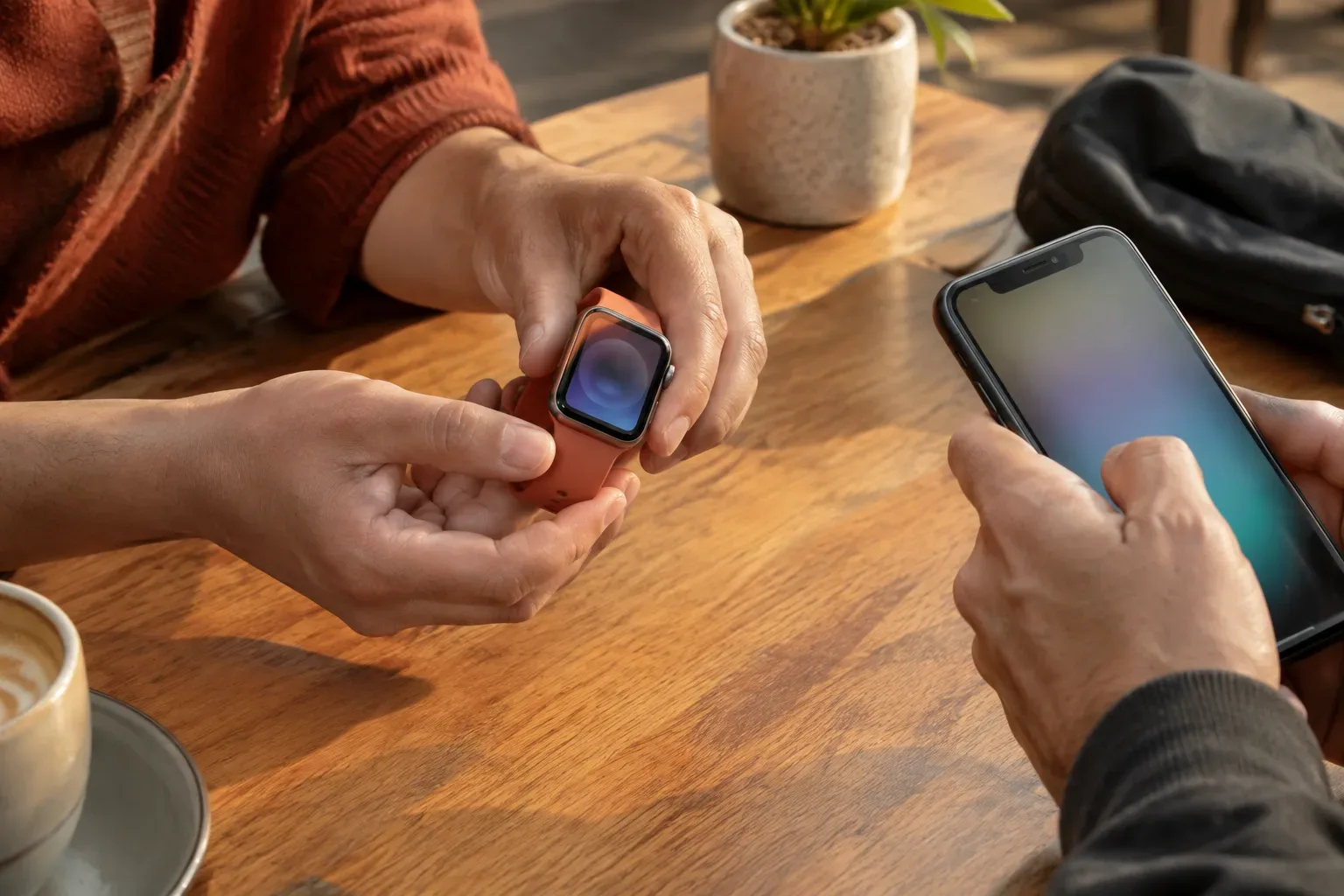
- Asociază folosind camera. Ține animația afișată pe ceas în fața camerei iPhone-ului, astfel încât să fie poziționată în centrul vizorului de pe ecranul telefonului.
- Alege asocierea manuală, dacă este necesar. Dacă aparatul foto nu poate scana animația, atinge Asociați Apple Watch manual, apoi urmează instrucțiunile de pe telefon.
Denumirile afișate pe ecran pot varia ușor în funcție de versiunea iOS. Pașii oficiali de configurare sunt disponibili și pe pagina de asistență Apple.
Finalizarea configurării inițiale
După asociere, iPhone-ul îți va oferi opțiunea de a configura Apple Watch-ul ca pe un ceas nou sau de a-l restaura dintr-un backup anterior. Dacă vrei să folosești un backup, selectează-l; pentru un ceas nou, opțiunea potrivită este Configurați ca Apple Watch nou.
Apoi parcurge opțiunile de configurare oferite. Indică la ce încheietură porți ceasul, acceptă termenii și condițiile, autentifică-te cu contul Apple și configurează un cod de acces dacă alegi această opțiune sau dacă ți se solicită acest lucru. iPhone-ul poate oferi și alte configurări opționale.
Pentru un ceas care acceptă conectarea la rețeaua mobilă, poate apărea și opțiunea de configurare a serviciului celular. Nu trebuie neapărat să faci acest lucru imediat: conform informațiilor Apple, configurarea poate fi făcută ulterior și din aplicația Apple Watch. Ține cele două dispozitive aproape unul de celălalt până la finalizarea sincronizării datelor. Configurarea s-a încheiat când pe ceas apare cadranul.
Dacă ceasul va fi folosit de un membru al familiei
Dacă configurezi ceasul pentru o persoană care nu îl va folosi cu propriul iPhone, caută opțiunea Configurați pentru un membru al familiei. Aceasta nu este același lucru cu asocierea obișnuită a propriului ceas: funcția necesită un ceas compatibil, Partajare familială și îndeplinirea altor condiții, iar în acest mod de utilizare nu sunt disponibile toate funcțiile Apple Watch. Poți găsi detalii în descrierea Apple privind configurarea unui ceas pentru un membru al familiei.
Rezolvarea problemelor frecvente de asociere
Mesajul de configurare nu apare
Verifică dacă iPhone-ul este deblocat, dacă Bluetooth este activat și dacă ceasul se află în apropierea telefonului. Apoi deschide aplicația Apple Watch și începe procesul accesând Toate ceasurile > Adăugați un ceas.
Camera nu scanează animația
Dacă scanarea nu reușește, nu continua să încerci mult timp cu camera: alege asocierea manuală și urmează pașii afișați pe ecranul iPhone-ului.
Pe ceas este deja afișat un cadran sau ți se cere un cod de acces anterior
Este posibil ca ceasul să fie încă asociat cu un alt iPhone. În acest caz, poate fi necesar să anulezi asocierea anterioară sau să ștergi ceasul. Nu îl șterge în grabă dacă nu cunoști datele configurării anterioare: simpla ștergere nu dezactivează neapărat Blocarea activării.
Apare Blocarea activării
Pentru a continua, este posibil să ai nevoie de datele contului Apple asociat ceasului. Dacă ai cumpărat un ceas second-hand, cere-i proprietarului anterior să îl elimine din contul său. Dacă nu îl poți contacta, configurarea se poate bloca; simpla ștergere a ceasului nu înlocuiește acest pas.
Configurarea nu se finalizează
Verifică dacă există actualizări pentru iPhone și dacă acesta are o conexiune la rețea, apoi repornește ambele dispozitive și încearcă din nou. Pentru alte situații, consultă ghidul Apple de depanare a problemelor de asociere.
Trecerea la un iPhone nou sau folosirea unui ceas utilizat anterior
Dacă treci de la un iPhone vechi la unul nou și încă ai acces la telefonul vechi, încearcă mai întâi să transferi ceasul în timpul procesului de configurare a noului iPhone. Dacă nu reușești, poți anula asocierea veche din aplicația Apple Watch, apoi poți asocia ceasul cu noul iPhone. Instrucțiunile pas cu pas de la Apple se găsesc pe pagina despre conectarea unui Apple Watch la un iPhone nou.
Dacă ștergi ceasul fără iPhone-ul cu care era asociat anterior, Blocarea activării poate rămâne activă, iar configurarea poate necesita în continuare contul Apple asociat. De aceea, în cazul unui dispozitiv second-hand, merită să verifici înainte de cumpărare dacă proprietarul anterior a eliminat blocarea.
Pe scurt: dacă ai un iPhone actualizat și deblocat, Bluetooth activat, ceasul în apropiere și datele de cont necesare, asocierea se poate finaliza, de obicei, urmând instrucțiunile de pe ecran. Dacă întâmpini probleme cu un ceas folosit anterior, verifică mai întâi dacă acesta este încă asociat cu un alt iPhone sau cont Apple.
Găsești mai multe ghiduri practice în baza de cunoștințe Apple Watch și în categoria Configurări.