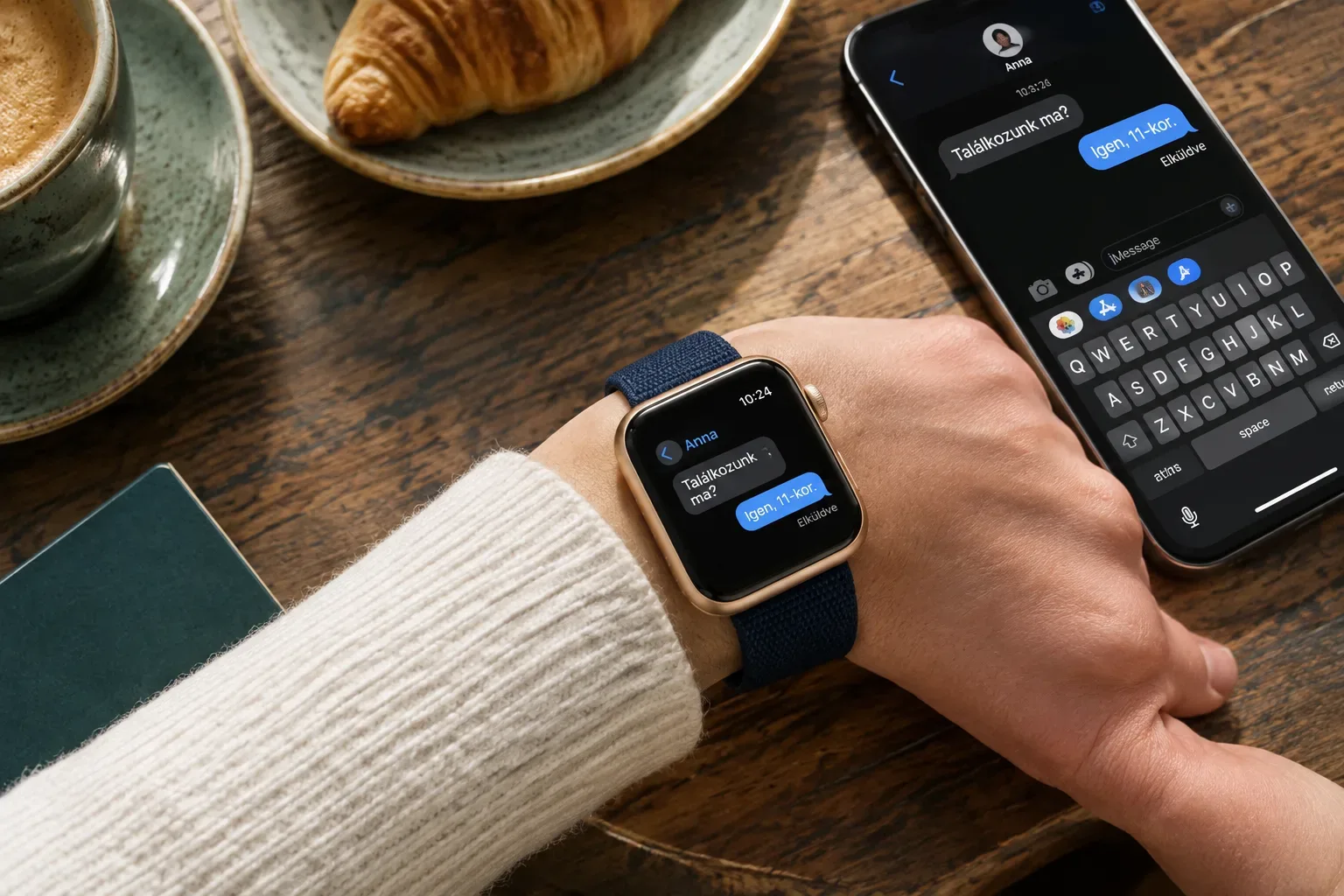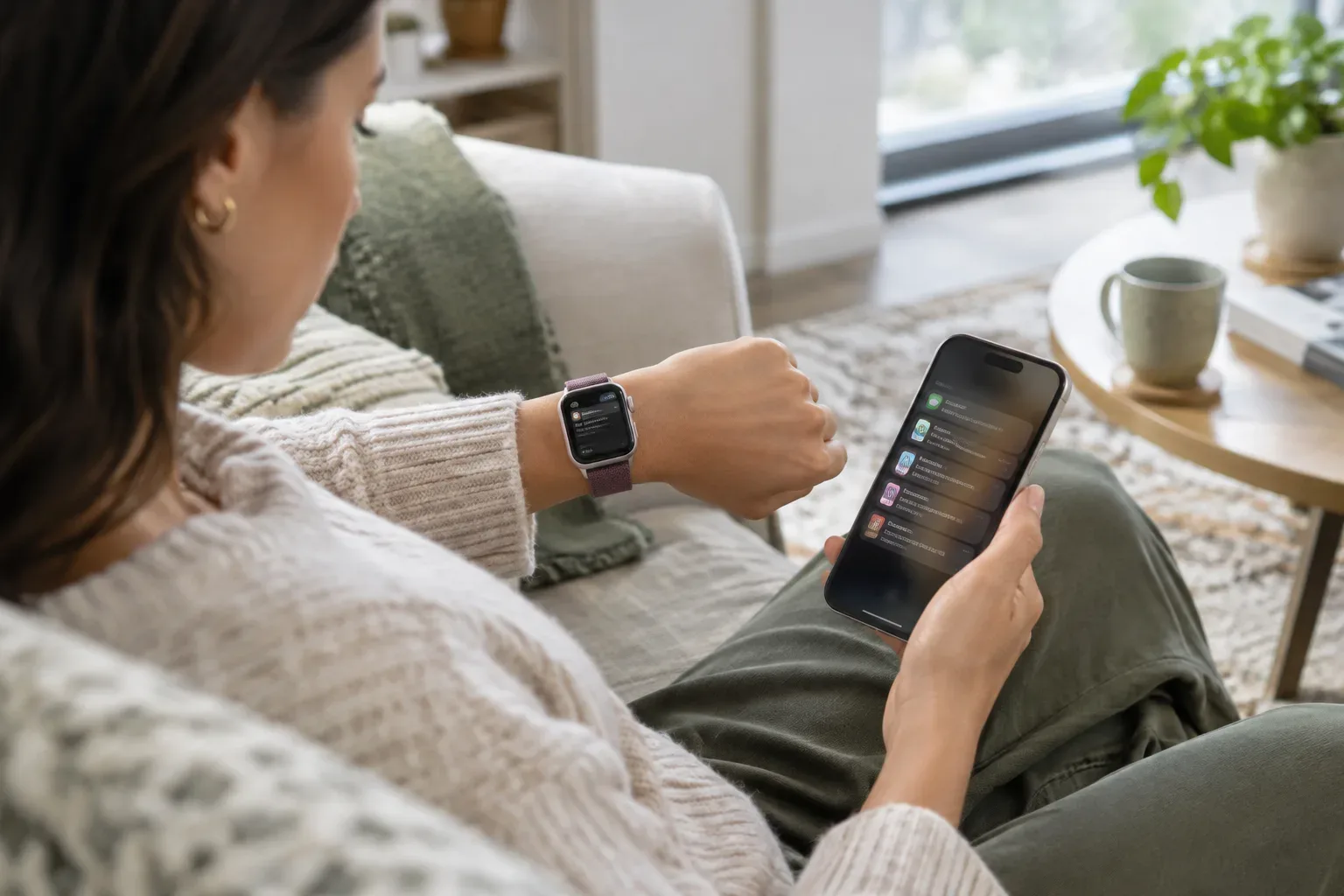
Ha nem látod az iPhone értesítéseit az Apple Watchon, nem biztos, hogy meghibásodott valamelyik készülék. Az értesítés általában azon az eszközön jelenik meg, amelyet éppen használsz: ha az iPhone fel van oldva, többnyire azon jelez, ha pedig zárolt vagy alvó állapotban van, az értesítés az órára kerülhet. Az Apple Watchnak ehhez nem szabad zárolva lennie. Az alábbi ellenőrzésekkel kiderítheted, hol akad el a folyamat.
Először nézd meg, nem az iPhone-on érkezett-e meg
Az Apple Watch nem minden esetben tükrözi egyszerre az iPhone-on látható jelzéseket. Ha a telefon éppen fel van oldva, keresd az értesítést az iPhone kijelzőjén vagy az Értesítési központban. Ez a normál működés része lehet, nem feltétlenül hiba. Az Apple [értesítési útmutatója](https://support.apple.com/hu-hu/108369) is ezt a működési logikát írja le.
Ezután nézd meg az órát: ha zárolt, az iPhone kaphatja meg az értesítést helyette. A lakat ikon segíthet felismerni a zárolást. Ha az órádon aktív a Ne zavarjanak vagy más Fókusz, az is módosíthatja, hogy hol és milyen módon kapsz jelzést. Ellenőrizd a Fókusz állapotát mindkét készüléken, különösen akkor, ha csak munkaidőben, alváskor vagy egy adott helyzetben maradnak el az értesítések.
Ellenőrizd az érintett alkalmazás értesítési beállítását
Ha egyetlen alkalmazás értesítései hiányoznak, valószínűleg érdemes annak beállításaival kezdeni, nem az egész órát újrapárosítani. Az iPhone-on nyisd meg az Apple Watch appot, majd válaszd a Saját Watch → Értesítések részt. Keresd meg a kérdéses alkalmazást, és ellenőrizd, hogy az értesítés engedélyezett-e. A menüpontok neve és elrendezése az iOS, illetve a watchOS verziójától függően eltérhet.
Egyes appoknál beállítható az iPhone értesítéseinek tükrözése, másoknál külön engedélyezési lehetőségek jelenhetnek meg. A „Küldés az Értesítési központba” típusú beállításnál az értesítés megjelenhet az órán anélkül, hogy külön, feltűnő jelzést adna. Így előfordulhat, hogy az információ megérkezett, csak nem kaptál hangot vagy jól látható figyelmeztetést.
Ha több alkalmazás jelzései hiányoznak, nézd meg az iPhone értesítési beállításait is, és ellenőrizd, hogy az adott app egyáltalán küldhet-e értesítést. Egy alkalmazáson belüli értesítési beállítás is befolyásolhatja, hogy kapsz-e jelzést. A teszteléshez kérj meg valakit, hogy küldjön egy új üzenetet, vagy próbálj ki egy másik alkalmazást. Így kiderülhet, hogy egyetlen appot érintő beállításról vagy általánosabb kapcsolati problémáról van-e szó.
Nézd meg, hogy az értesítés csak nem feltűnő-e
Ha az óra nem rezeg vagy nem villantja fel feltűnően a kijelzőt, attól még lehet, hogy az értesítés megérkezett. Nyisd meg az Apple Watch Értesítési központját, és keresd meg ott. Ha ott látod, de nem kaptál külön figyelmeztetést, ellenőrizd az alkalmazás értesítési módját, valamint az aktív Fókuszt és a Ne zavarjanak állapotát.
Gyakorlati példa: ha a munkahelyi üzenetek megjelennek az órán, de egy közösségi alkalmazáséi nem, először annak az appnak a beállítását vizsgáld meg. Ha viszont egyetlen alkalmazás értesítése sem érkezik meg, ellenőrizd a Fókuszt, az óra zárolását, majd a két készülék kapcsolatát is.
Ellenőrizd az iPhone és az Apple Watch kapcsolatát
Ha a beállítások rendben vannak, nézd meg az óra Vezérlőközpontját, és keresd a kapcsolatot jelző figyelmeztetést. Tartsd egymáshoz közel a párosított készülékeket, majd ellenőrizd az iPhone-on, hogy a Repülő mód ki van-e kapcsolva, a Wi‑Fi és a Bluetooth pedig be van-e kapcsolva. Ezek az ellenőrzések segítenek kizárni az egyszerű kapcsolati okokat.
Ha a jelzés továbbra sem érkezik meg, indítsd újra mindkét készüléket, majd küldj egy új próbaértesítést. Harmadik féltől származó alkalmazásoknál az iPhone internetkapcsolata is számíthat: az Apple útmutatója szerint az ilyen appok értesítései akkor érkezhetnek meg az órára, ha a párosított iPhone hálózathoz csatlakozik. A kapcsolatjelzések értelmezéséhez további segítséget ad az útmutatónk arról, mit jelent az Apple Watchon a „Nincs kapcsolat” jelzés.
Hibakeresés rövid, biztonságos sorrendben
- Nézd meg az iPhone-t: fel van-e oldva, illetve megjelent-e rajta az értesítés.
- Ellenőrizd az órát: zárolt-e, és aktív-e rajta a Fókusz vagy a Ne zavarjanak.
- Vizsgáld meg az alkalmazást: engedélyezett-e az értesítés az Apple Watch appban és az iPhone beállításaiban.
- Keresd meg az Értesítési központban: lehet, hogy az értesítés megérkezett, csak nem adott külön jelzést.
- Ellenőrizd a kapcsolatot: kapcsold ki a Repülő módot, ellenőrizd a Wi‑Fi-t és a Bluetooth-t, majd tartsd közel egymáshoz a készülékeket.
- Indítsd újra a készülékeket: ezután küldj új próbaértesítést, és figyeld meg, mi változott.
Ne töröld vagy párosítsd újra az órát első lépésként: előbb érdemes a fenti beállításokat és a kapcsolatot ellenőrizni. Ha iPhone-csere után kezdődött a probléma, nézd át az értesítéseket és a párosítást is az új iPhone beállításaival kapcsolatos útmutatóban. Ha szeretnéd átgondolni, mely értesítésekre van valóban szükséged, a Fókusz és az értesítések tudatos kezeléséről szóló cikk is hasznos lehet.
Mikor érdemes további segítséget kérni?
Ha az órád nem csatlakozik megbízhatóan, vagy az értesítések a beállítások és az újraindítás után sem működnek, jegyezd fel, mely alkalmazásoknál és milyen helyzetben tapasztalod a hibát. Ellenőrizd azt is, hogy mindkét készüléken elérhető-e rendszerfrissítés, majd az Apple útmutatója alapján haladj tovább. A pontos menünevek és funkciók rendszerváltozatonként eltérhetnek.
Ha a gond tartós, és a kapcsolat más funkcióknál is megszakad, kérhetsz készülékállapot-felmérést. Az esetleges megoldás az Apple Watch modelljétől, állapotától és a hiba okától függ; az értesítési probléma önmagában nem bizonyít hardverhibát. További útmutatókat a Care blogban találsz.
Röviden: először ellenőrizd, hogy az iPhone fel van-e oldva, majd az óra zárolását, a Fókuszt, az adott app beállításait és a kapcsolatot. Sok esetben így kiderül, hogy az értesítés csak a másik készüléken jelent meg, vagy külön jelzés helyett az Értesítési központba került.
Források és további információk
- Értesítések az Apple Watchon - Apple Támogatás (HU)
- https://support.apple.com/hu-hu/108369
- https://support.apple.com/hu-hu/108274
- https://support.apple.com/hu-hu/108360
- https://support.apple.com/hu-hu/108127
- https://support.apple.com/hu-hu/guide/watch/apd9b833c9f3/27/watchos/27
- https://support.apple.com/hu-hu/guide/watch/-apde978ebff5/watchos
- https://support.apple.com/hu-hu/guide/iphone/iph6534c01bc/27/ios/27
- https://support.apple.com/hu-hu/120276
- https://support.apple.com/hu-hu/guide/iphone/iph7c3d96bab/27/ios/27
- https://support.apple.com/hu-hu/guide/watch/apd41eadfc95/27/watchos/27
- https://support.apple.com/hu-hu/108781
- https://support.apple.com/hu-hu/watch