Az iPhone eladása vagy beszámítása előtt nem elég a telefon adatait törölni: a hozzá párosított Apple Watchról is külön gondoskodnod kell. Ha az órát is továbbadod, a párosítás megszüntetése törli az órát, és kikapcsolja rajta az Aktiválási zárat. Ha viszont megtartod, előbb készíts mentést, majd az új iPhone beállításakor kövesd az órára vonatkozó lépéseket. Az Apple az iPhone átadása előtti teendők között is javasolja az óra leválasztását (Apple útmutató az iPhone eladása előtti teendőkről).
Először döntsd el: az órát is eladod, vagy megtartod?
A következő lépés attól függ, mi lesz az Apple Watch sorsa. Ha az órát eladod, elajándékozod vagy beszámíttatod, a régi iPhone Watch appjából szüntesd meg a párosítást. Ez nem pusztán kényelmi lépés: az óra törlésével együtt a párosított folyamat az Aktiválási zárat is kikapcsolja, így az új tulajdonos be tudja állítani az eszközt.
Ha az órát megtartod, és csak az iPhone-t cseréled le, ne töröld le előre az órát külön. Készíts biztonsági mentést a régi iPhone-ról, majd állítsd be az új telefont. Az iPhone-mentés az Apple szerint az Apple Watch adatairól is tartalmaz mentést. A mentés tartalmáról és korlátairól részletesebben olvashatsz az iPhone biztonsági mentés és Apple Watch-adatok útmutatóban.
Ha az Apple Watchot is továbbadod: így szüntesd meg a párosítást
A művelet előtt legyen nálad a párosított iPhone, és tartsd az órát és a telefont egymás közelében. A menüpontok neve a rendszer nyelvétől vagy verziójától függően kissé eltérhet. Az Apple által leírt folyamat a következő:
- Nyisd meg az iPhone-on a Watch appot.
- Lépj a Saját óra részre, majd koppints az Összes óra lehetőségre.
- Az eladni kívánt óra mellett koppints az információs gombra.
- Válaszd az Apple Watch párosításának megszüntetése lehetőséget, majd erősítsd meg a döntést.
- Ha a rendszer kéri, add meg az Apple-fiókod jelszavát.
Az Apple útmutatója szerint a párosítás megszüntetése törli az órát, és kikapcsolja az Aktiválási zárat (Apple: az Apple Watch párosításának megszüntetése és törlése). Várd meg, amíg a folyamat befejeződik; ne add át az órát úgy, hogy még a saját fiókodhoz kötődik. Ha csak az órán választod az Összes tartalom és beállítás törlése lehetőséget, az önmagában nem szünteti meg a párosítást és az Aktiválási zárat.
Cellular modellnél az előfizetésre is figyelj
Ha mobilhálózati kapcsolatot használó Apple Watchot adsz el, a leválasztási folyamatban válaszd a mobil-előfizetés eltávolítását is. Az óra eltávolítása azonban nem feltétlenül jelenti a szolgáltatói szerződés lemondását: az előfizetés megszüntetéséhez keresd fel a mobilszolgáltatót. A pontos feltételeket a saját csomagod alapján ellenőrizd.
Ha megtartod az órát: mentés, majd párosítás az új iPhone-nal
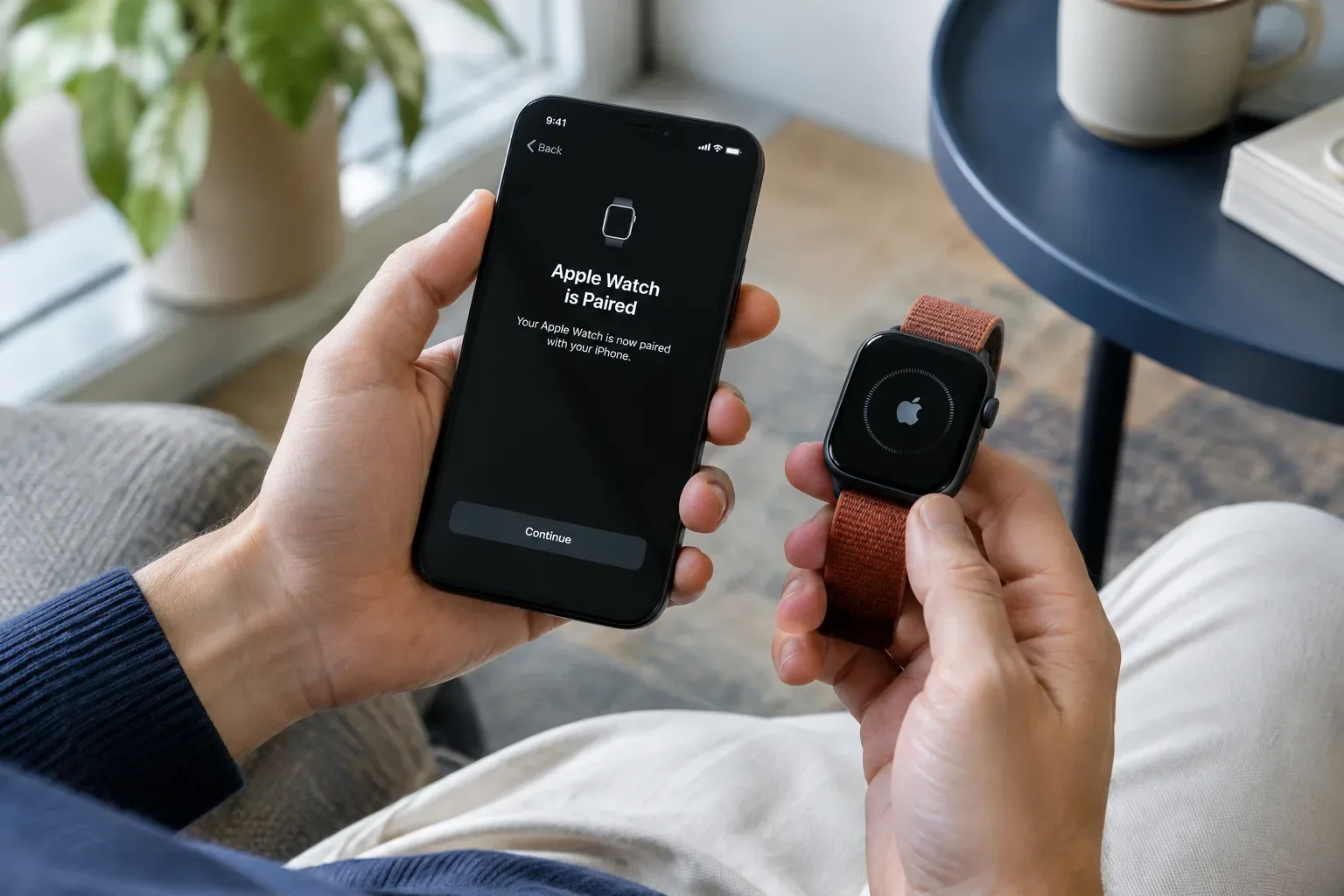
Az óra megtartása esetén a legfontosabb, hogy a régi iPhone-t ne töröld le, mielőtt a mentés elkészült, és az új készüléken ellenőrizted a beállítási lehetőségeket. Készíts biztonsági mentést a régi iPhone-ról, majd állítsd be az új iPhone-t. Az Apple szerint az új készülék beállításakor megjelenhetnek az Apple Watch átvitelére vonatkozó utasítások; kövesd ezeket, amikor felajánlja őket.
Ha nem jelenik meg ilyen felkérés, az Apple leírása szerint a Watch appból leválaszthatod az órát a régi iPhone-ról, majd párosíthatod az újjal, és visszaállíthatod a felkínált mentést (Apple útmutató az Apple Watch új iPhone-nal való párosításához). A mentés visszaállíthatósága és a megjelenő lehetőségek függhetnek a készülékektől és a rendszerverzióktól.
Hasznos különbséget tenni az Apple-fiókból való kijelentkezés és a párosítás megszüntetése között: az egyik nem helyettesíti automatikusan a másikat. Erről bővebben az Apple Watch és az iPhone Apple-fiókból való kijelentkezéséről szóló cikkben olvashatsz.
Ha már nincs nálad a párosított iPhone
Előfordulhat, hogy a régi iPhone-t már eladtad, elvesztetted, vagy nem tudod bekapcsolni. Ilyenkor nem tudod a Watch app szokásos folyamatával megszüntetni a párosítást. Az Apple útmutatója szerint az iCloud.com Find Devices felületén kiválaszthatod az órát, távolról törölheted, majd külön eltávolíthatod a fiókodból. A törlés és a fiókból való eltávolítás két külön teendő, ezért ellenőrizd, hogy mindkettő megtörtént-e.
Ne hagyatkozz arra, hogy az iPhone törlése vagy az Apple-fiókból való kijelentkezés önmagában biztosan felszabadítja az órát az új tulajdonos számára. Az óra állapotát az iCloudos eszközlistában is ellenőrizd. Ha további adatvédelmi teendőket keresel egy elveszett készülék esetére, olvasd el az elveszett vagy ellopott iPhone első biztonságos lépéseiről szóló útmutatót.
Végül készítsd elő az iPhone-t az átadásra
Miután eldöntötted, hogy az Apple Watchot megtartod vagy továbbadod, végezd el az iPhone eladás előtti mentési és törlési lépéseit is. Az Apple javaslata szerint az átadás előtt készíts biztonsági mentést, majd kövesd a készülék törlésére és a fiókhoz kapcsolódó beállítások eltávolítására vonatkozó útmutatást. Ne add át a telefont, amíg a saját adataid és fiókbeállításaid még hozzáférhetők rajta.
Gyors ellenőrzőlista: ha az órát is eladod, párosítsd le a Watch appból, és Cellular modellnél intézd külön az előfizetést; ha megtartod, mentsd a régi iPhone-t, és az új készülék beállításakor állítsd vissza a felajánlott óramentést; ezután készítsd elő és töröld az iPhone-t az átadáshoz. Ha az Apple Watchon sérülést vagy működési rendellenességet észlelsz az eladás előtt, kérj állapotfelmérést, és tisztázd, milyen lehetőségek vonatkoznak a konkrét modellre és hibára.
Források és további információk
- Sell, give away, or trade in your iPhone - Apple Support
- Unpair and erase your Apple Watch - Apple Support (IE)
- Pair your Apple Watch with a new iPhone – Apple Support (UK)
- Unpair and erase Apple Watch - Apple Support (IE)
- What to do before you sell, give away, or trade in your iPhone or iPad - Apple Support
- https://support.apple.com/en-ie/guide/watch/apd4ad3571d9/27/watchos/27
- https://support.apple.com/en-us/102914
- https://support.apple.com/en-ie/108372
- https://support.apple.com/en-ie/102573
- https://support.apple.com/en-gb/102573
- https://support.apple.com/en-euro/guide/iphone/iph415eb3fe5/27/ios/27
- https://support.apple.com/en-la/109511
- https://support.apple.com/en-ge/102573
- https://support.apple.com/en-ie/102542
- https://support.apple.com/en-by/102542