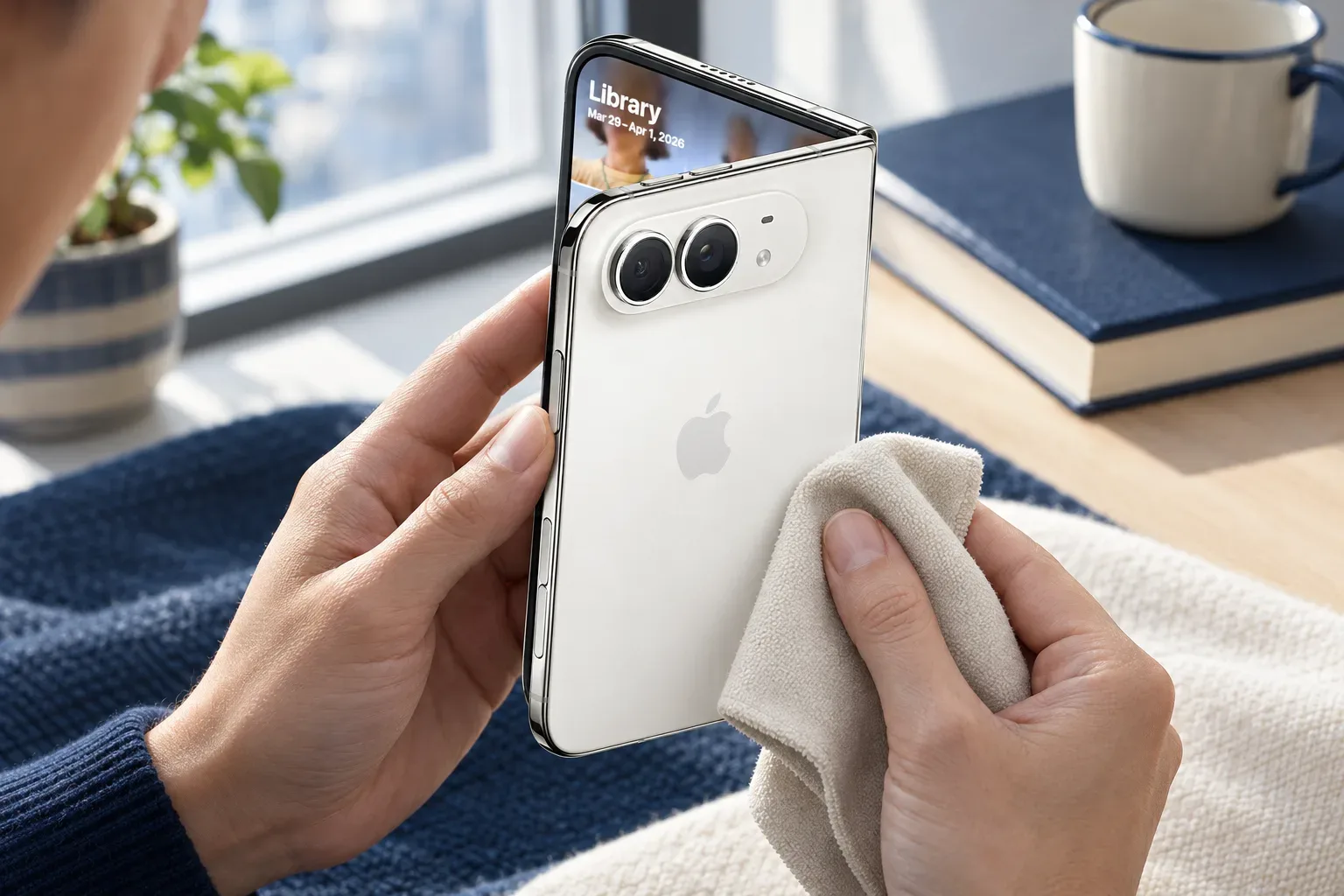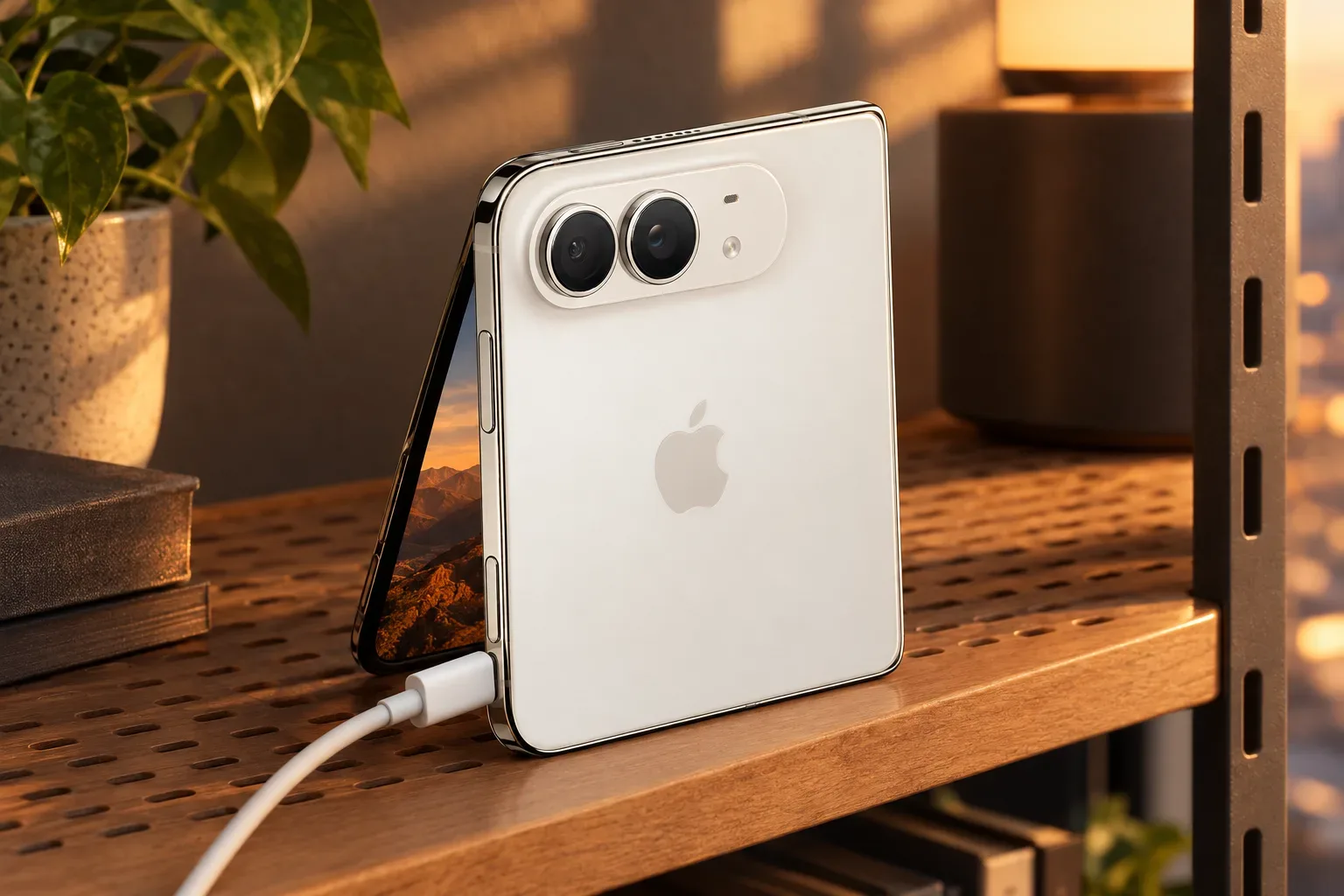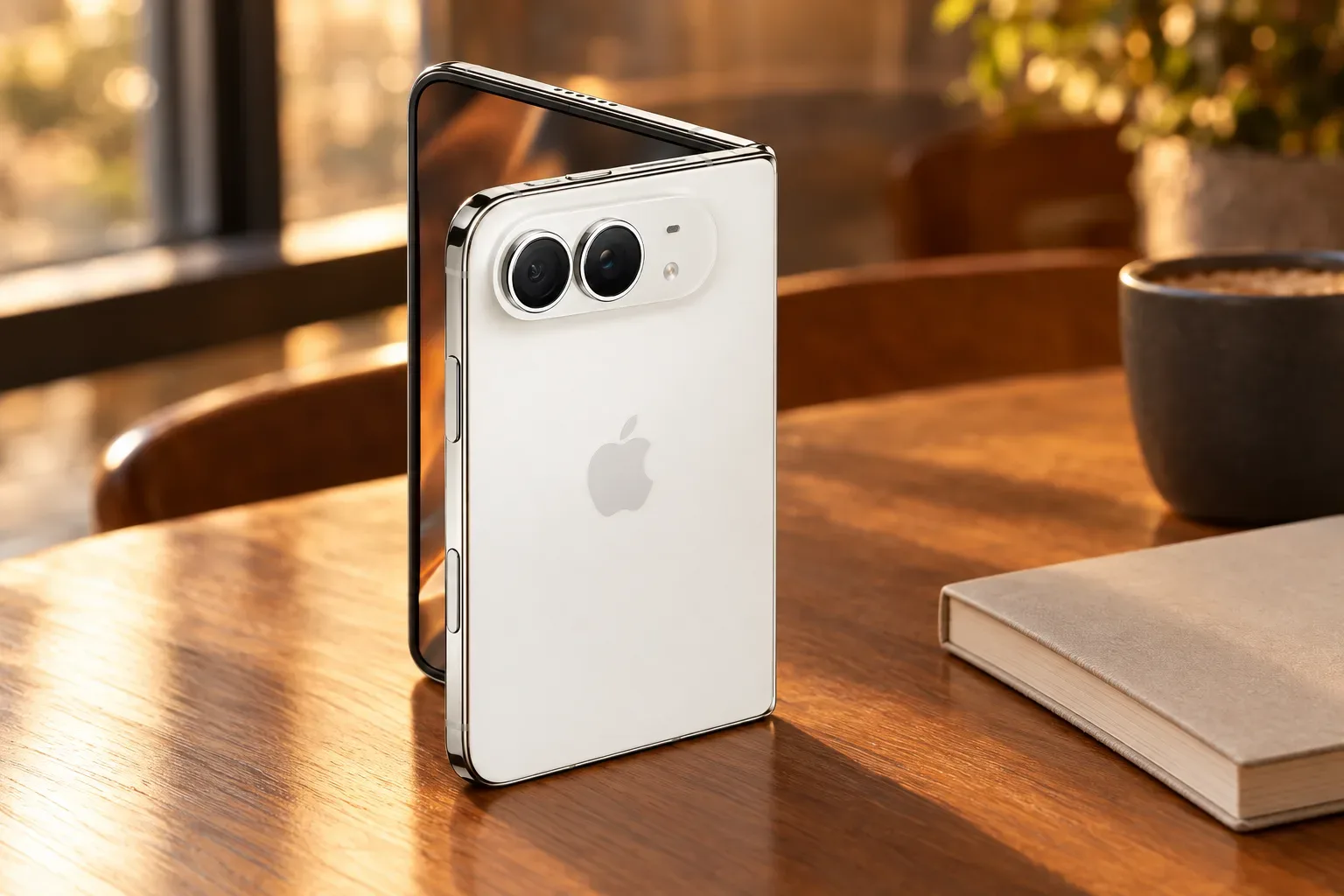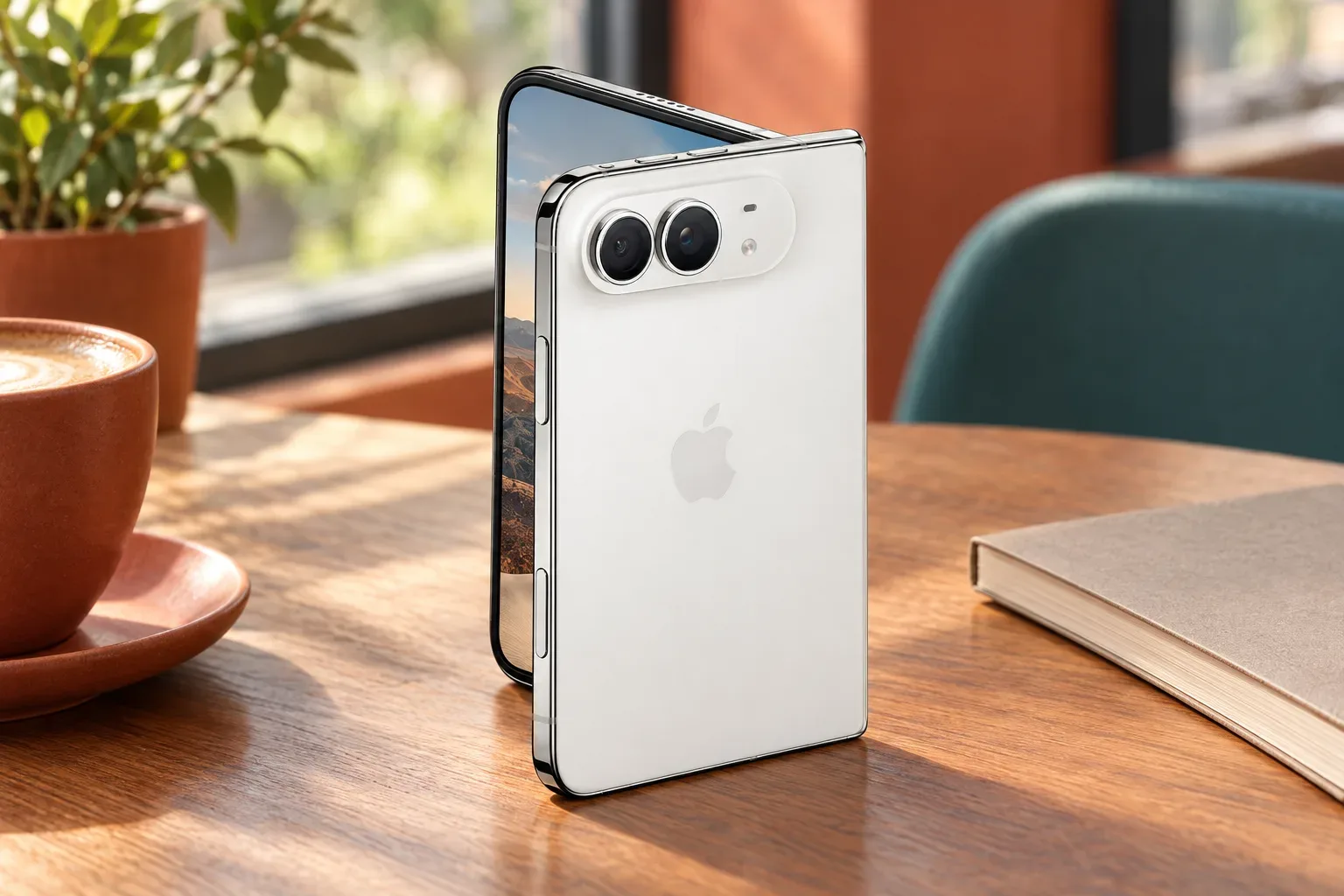
Az iPhone Duo használata nyilvános helyen nem igényel különleges adatvédelmi funkciót: néhány átgondolt szokással csökkentheted annak esélyét, hogy mások meglássanak egy üzenetet, e-mailt vagy naptárbejegyzést. Különösen érdemes körülnézni, mielőtt kinyitod a készüléket: az Apple termékoldala 7,6 hüvelykes belső és 5,4 hüvelykes külső kijelzőt sorol fel, de a nagyobb képernyő önmagában nem nyújt adatvédelmet. Az iPhone Duo hivatalos termékoldala
Az alábbiak gyakorlati tanácsok és az Apple dokumentációjában leírt beállítások összefoglalása, nem első kézből végzett készülékteszt. A menüpontok elnevezése vagy helye az iOS-verziótól függően változhat.
Mielőtt kinyitod: nézd meg, ki láthatja a képernyőt
Vonaton, váróteremben vagy kávézóban a kijelző könnyen mások látóterébe kerülhet. Mielőtt megnyitsz egy bizalmas beszélgetést vagy dokumentumot, fordulj úgy, hogy a képernyő ne nézzen közvetlenül a melletted ülők felé. Ha ez nem megoldható, várj a tartalom megtekintésével, vagy használd inkább a külső kijelzőt rövid, kevésbé érzékeny feladathoz.
Ez a kijelző elhelyezésére vonatkozó óvatosság, nem az iPhone Duo külön adatvédelmi képessége. A kijelző nyitása és zárása sem rejti el automatikusan a rajta látható információt. Rövid üzenet ellenőrzésekor azt is mérlegeld, szükséges-e egyáltalán megnyitni a teljes beszélgetést, vagy elég később, nyugodtabb környezetben válaszolni.
Állítsd be az értesítések előnézetét
A zárolt képernyőn megjelenő értesítés tartalma többet árulhat el, mint egy alkalmazás neve: egy üzenet szövege, e-mail-részlet vagy naptármeghívó részlete is láthatóvá válhat. Az Apple útmutatója szerint az előnézetek megjelenítése szabályozható az Beállítások > Értesítések > Előnézetek megjelenítése menüben. Itt a Feloldáskor vagy a Soha lehetőség választható; alkalmazásonként is megadható az előnézet beállítása, bár nem minden alkalmazás támogatja ezt. Az Apple értesítési beállításokról szóló útmutatója
Gyors ellenőrzés a fontos alkalmazásoknál
- Gondold végig, hogy kényelmes-e mások közelében az üzenetek vagy e-mailek szövegének megjelenése.
- Nézd át külön a naptár- és üzenetalkalmazások előnézeti beállításait is.
- Próba gyanánt küldj magadnak egy ártalmatlan értesítést, és ellenőrizd, mi látszik a zárolt képernyőn.
A Feloldáskor beállítás azt jelenti, hogy az előnézet a készülék feloldása után jelenhet meg; ha azt szeretnéd, hogy a zárolt képernyőn ne legyen olvasható az értesítés tartalma, válaszd a Soha lehetőséget. Az Apple külön útmutatót is ad a zárolt képernyőről elérhető funkciókról és látható információkról. Zárolt képernyő: elérhető funkciók
Ha képernyőmegosztást indítasz, az értesítések alapértelmezetten megjelenhetnek. Megosztás előtt ellenőrizd a Beállítások > Értesítések > Képernyőmegosztás részt, és döntsd el, szeretnéd-e engedélyezni őket. Ez különösen akkor hasznos, ha egy nyilvános helyen másnak mutatsz tartalmat a telefonodon.
Védd a készüléket használat közben is
Az adatvédelemhez az is hozzátartozik, hogy ne maradjon a telefon őrizetlenül. Ne hagyd az asztalon, pulton vagy tömegközlekedési ülésen, amikor máshová figyelsz; használat után tedd olyan helyre, ahol nem könnyű véletlenül ottfelejteni. Zsúfolt környezetben a táska vagy zseb kiválasztásakor ügyelj arra, hogy a készülék ne csússzon ki könnyen, és ne kelljen egyensúlyozva elővenned.
Az Apple az Ellopott eszköz védelme funkciót is dokumentálja. Ez bizonyos további biztonsági követelményeket írhat elő, amikor az iPhone nincs ismerős helyen, például otthon vagy a munkahelyen. Bekapcsolása az Apple útmutatója szerint a Beállítások > Face ID (vagy Touch ID) és jelkód > Ellopott eszköz védelme útvonalon történik. A funkció előfeltételei közé tartozik többek között a készülékjelkód, valamint a Face ID vagy Touch ID beállítása. A menü és az elérhetőség ellenőrzéséhez használd az Apple-támogatás Ellopott eszköz védelemről szóló leírását.
Ez a beállítás nem helyettesíti a készülék kéznél tartását, és nem teszi kockázatmentessé a nyilvános használatot. Ha elvesztetted vagy ellopták a telefont, kövesd a célzott teendőket bemutató iPhone Duo útmutatót.
Rövid nyilvános használati rutin
- Helyezkedj el: válassz olyan szöget, ahol a kijelző kevésbé látható mások számára.
- Nyisd meg célzottan: csak azt az alkalmazást vagy tartalmat keresd meg, amire szükséged van.
- Figyeld az értesítéseket: ha másnak mutatsz képernyőt, előre nézd át a megosztási beállítást.
- Tedd el, ha nem használod: ne hagyd felügyelet nélkül, még rövid időre sem.
- Indulás előtt ellenőrizd: a jelkódot, a biometrikus feloldást és az Ellopott eszköz védelme beállítását.
Például egy kávézóban ülve nyugodtan elolvashatsz egy nem érzékeny értesítést, de egy banki üzenet vagy személyes dokumentum megnyitása előtt érdemes a kijelzőt elfordítani, és ellenőrizni, hogy nincs-e más a közelben. Ha éppen képernyőt osztasz meg, egy váratlan üzenet előnézete akaratlanul is láthatóvá válhat.
Amit ezek a lépések nem oldanak meg
Az előnézetek korlátozása nem akadályozza meg, hogy valaki a feloldott kijelzőre pillantson, és a készülék biztonságos elhelyezése sem véd minden elvesztési vagy lopási helyzettől. A beállítások működése alkalmazásonként, iOS-verziónként és az adott helyzettől függően eltérhet; fontos használat előtt ellenőrizd őket közvetlenül a telefonon.
Ha inkább az alkalmazások adat-hozzáférését szeretnéd átnézni, olvasd el az iPhone-alkalmazásengedélyek ellenőrzéséről szóló útmutatót. Készülékbeállítási vagy működési kérdésnél kérj állapotfelmérést; a lehetséges szolgáltatás az adott modelltől, anyagtól és sérüléstől függ.
Képi megjegyzés: a cikkhez készült kép mesterséges intelligenciával támogatott, hivatalos iPhone Duo termékreferenciák alapján; az eszköz megjelenését a referencia szerint ellenőriztük.
Források és további információk
- https://support.apple.com/guide/iphone/change-notification-settings-iph7c3d96bab/ios?idev_id=169
- https://www.apple.com/newsroom/2026/09/apple-unveils-iphone-duo/
- https://support.apple.com/guide/iphone/access-features-from-the-lock-screen-iphcd5c65ccf/27/ios/27
- https://www.apple.com/newsroom/2026/10/open-up-to-new-possibilities-with-iphone-duo/
- https://support.apple.com/en-us/120340
- https://www.apple.com/iphone-duo/
- https://support.apple.com/en-ie/guide/iphone/iph7c3d96bab/ios
- https://support.apple.com/guide/personal-safety/use-stolen-device-protection-ips93055ab1a/web
- https://support.apple.com/en-mt/guide/iphone/iph7c3d96bab/ios
- https://www.apple.com/newsroom/2026/09/apple-unveils-iphone-duo/?trk=public_post_comment-text
- https://support.apple.com/en-gb/120340
- https://support.apple.com/en-my/guide/iphone/iphcd5c65ccf/27/ios/27
- https://developer-rno.apple.com/accessories/Accessory-Design-Guidelines.pdf
- https://www.apple.com/lae/environment/pdf/products/iphone/iPhone_Duo_PER_Sept2026.pdf
- https://images.apple.com/br/environment/pdf/products/iphone/iPhone_Duo_PER_Sept2026.pdf