Új iPhone beállításakor könnyű rögtön az adatátvitelre koncentrálni, pedig néhány előzetes ellenőrzés sok kellemetlenséget megelőzhet. Legyen hozzáférésed az Apple-fiókodhoz, tudd, mikor készült az utolsó biztonsági mentés, és külön ellenőrizd azokat az adatokat, amelyek iClouddal szinkronizálódnak. Ha Apple Watchot is használsz, számolj az óra új iPhone-hoz párosításával is. A régi készüléket ne töröld addig, amíg meg nem győződtél róla, hogy az új telefonon minden fontos tartalom és funkció elérhető.
1. Ellenőrizd az Apple-fiókodat és a kód fogadásának lehetőségét
Még a készülékcsere előtt próbáld meg felidézni, melyik e-mail-címmel vagy telefonszámmal használod az Apple-fiókodat, és ellenőrizd, hogy ismered-e a jelszavadat. A kétlépéses hitelesítés során ellenőrző kódra is szükséged lehet. Nézd meg, mely megbízható telefonszámok és készülékek állnak rendelkezésedre, különösen akkor, ha az egyetlen kódot fogadó eszköz a cserére váró iPhone. Az Apple útmutatója a megbízható telefonszámokról és készülékekről segít áttekinteni ezt a beállítást.
Ha a telefonszámodat is lecseréled, vagy a régi iPhone nem működik megbízhatóan, előre gondold át, hogyan tudod majd fogadni a bejelentkezési kódot. Ne add át senkinek a jelszavadat vagy a készülék jelkódját; az adatátvitelhez ezekre neked lehet szükséged, másnak nem kell megadnod őket.
2. Ne keverd össze az iCloud-szinkronizálást a biztonsági mentéssel
Az iCloud-szinkronizálás és az iCloud-biztonsági mentés két külön dolog. Egyes tartalmak – például az iCloud-fotók vagy az iCloud Drive-ban tárolt fájlok – külön szinkronizálódnak. A biztonsági mentés többek között olyan adatokat és beállításokat foglalhat magában, amelyek még nincsenek iClouddal szinkronizálva. Ezért önmagában az, hogy bekapcsoltad az iCloud biztonsági mentését, nem bizonyítja, hogy minden tartalom szinkronizálása befejeződött. Az Apple összefoglalja, mit tartalmaz az iCloud-biztonsági mentés.
Kezdd az iCloud-tárhely ellenőrzésével. Ha betelt, nem biztos, hogy új biztonsági mentés készül, és egyes adatok szinkronizálása is megállhat. Az Apple iCloud-tárhely-kezelési útmutatója bemutatja, hogyan ellenőrizheted és kezelheted a rendelkezésre álló helyet.
Ezután nézd át a számodra fontos kategóriákat, például a fotókat, fájlokat, jegyzeteket és üzeneteket. Ha iCloud-fotókat használsz, ellenőrizd azok szinkronizálási állapotát is: a fotók és videók ilyenkor szinkronizálódnak, és nem duplikálódnak az iCloud-biztonsági mentésben. Erről az Apple iCloud-fotókról szóló leírásában olvashatsz.
3. Készíts friss mentést, és ellenőrizd az időpontját
Indíts biztonsági mentést, majd ne csak azt ellenőrizd, hogy elindult-e: keresd meg a legutóbbi mentés dátumát és időpontját is. Így könnyebben megítélheted, hogy a mentés valóban a készülékcsere előtti aktuális állapotot tartalmazza-e. Az Apple iCloud-mentési útmutatója leírja, hogyan készíthetsz mentést iPhone-ról vagy iPadről.
Ha az iCloud-tárhelyed nem elegendő, ne feltételezd, hogy a mentés mégis elkészült. Bizonyos új iPhone vagy iPad vásárlásakor az Apple feltételekhez kötött ideiglenes iCloud-tárhelyet biztosíthat az átvitelhez. Az Apple tájékoztatója szerint az így készített mentést 21 napon belül kell visszaállítani. A lehetőség részleteit és feltételeit ellenőrizd a ideiglenes iCloud-tárhelyről szóló leírásban; a régi készüléket ne töröld a visszaállítás előtt.
4. Tervezd meg az adatátvitelt és az Apple Watch átköltöztetését
Új iPhone beállításakor használhatod a Gyors kezdést, átviheted az adatokat közvetlenül a régi készülékről, vagy visszaállíthatod azokat iCloud- illetve számítógépes biztonsági mentésből. A közvetlen átvitel ideje változhat, ezért ne akkor kezdj hozzá, amikor azonnal szükséged van mindkét telefonra. Az Apple Gyors kezdésről és az új készülékre történő adatátvitelről szóló útmutatója ismerteti a lehetőségeket.
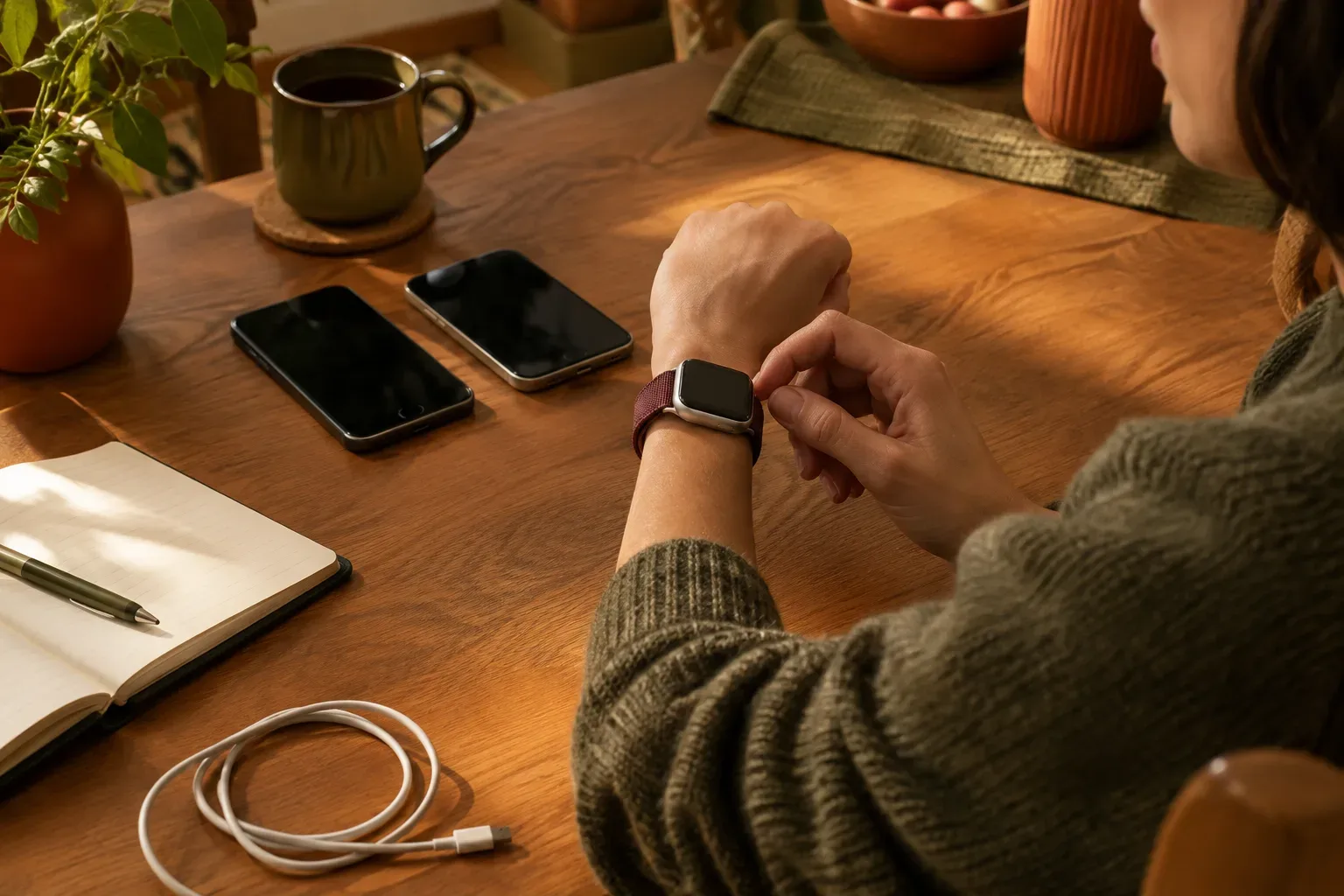
Apple Watch esetén a csere része az óra új iPhone-hoz párosítása is. Mielőtt elkezded, ellenőrizd, hogy az Egészség-adatok iCloud-szinkronizálása be van-e kapcsolva, vagy hogy a számítógépes iPhone-mentés titkosítva készül-e. Az Apple szerint az iPhone biztonsági mentése az Apple Watchra is kiterjed. A párosításhoz szükség lehet az Apple-fiók jelszavára és az óra jelkódjára. A pontos folyamatot az Apple Apple Watch és új iPhone párosításáról szóló leírása ismerteti.
Ha részletesebb, órára fókuszáló lépésekre van szükséged, olvasd el az Apple Watch párosítása iPhone-nal – teljes útmutató című cikket is. Az óra beállításakor kövesd a képernyőn megjelenő utasításokat, és ne indulj ki abból, hogy az iPhone adatátvitele önmagában már az óra párosítását is elintézte.
5. Az új készüléken ellenőrizz, mielőtt törölnéd a régit
Miután befejeződött az átvitel vagy a visszaállítás, jelentkezz be az Apple-fiókodba, és nézd meg, hogy megvannak-e a fontos adataid. Ellenőrizd például a fotókat, fájlokat és jegyzeteket, valamint azokat az alkalmazásokat és beállításokat, amelyekre naponta támaszkodsz. Apple Watch esetén nézd meg, hogy az óra párosítása megtörtént-e, és elérhetők-e a számodra fontos adatok.
Ne próbáld kézi törléssel „kitakarítani” a régi iPhone-t, mielőtt az új készüléket ellenőrizted. Ha egy fotó, névjegy vagy fájl iClouddal szinkronizálódik, a régi telefonról való törlés a többi csatlakoztatott eszközön és az iCloudban is megjelenhet. Eladás, ajándékozás vagy becserélés előtt kövesd az Apple készülékátadás előtti teendőkről szóló útmutatóját, és ellenőrizd a Lokátor, az Aktiválási zár és az eSIM törlésével kapcsolatos lépéseket.
Rövid ellenőrzőlista készülékcsere előtt
- Ismerem az Apple-fiókom bejelentkezési adatait, és elérek megbízható telefonszámot vagy másik megbízható készüléket.
- Ellenőriztem az iCloud-tárhelyet és a fontos adatok szinkronizálását.
- Elkészült a friss biztonsági mentés, és megnéztem a mentés dátumát.
- Kiválasztottam az adatátvitel módját, és hagytam időt a folyamat befejezésére.
- Apple Watch esetén átgondoltam az Egészség-adatok mentését és az újrapárosítást.
- Az új iPhone-on ellenőriztem a fontos tartalmakat, mielőtt a régi készülék törléséhez kezdenék.
Ha további Apple Watch-témájú útmutatókat keresel, nézd meg a Care blog cikkeit. Ha a készülékcsere közben az óránál működési problémát tapasztalsz, kérhetsz állapotfelmérést; a lehetséges teendők az óra pontos modelljétől és állapotától függnek.
Sources and further information
- Ideiglenes iCloud-tárhely új iPhone vagy iPad vásárlásakor - Apple Támogatás (HU)
- Mit tartalmaz az iCloud biztonsági mentés? - Apple Támogatás (HU)
- Az iCloud-tárhely kezelése Apple-készüléken - Apple Támogatás (HU)
- Biztonsági mentés készítése iPhone-ról vagy iPadről iClouddal - Apple Támogatás (HU)
- Az iCloud-fotók beállítása és használata - Apple Támogatás (HU)
- Adatok átvitele új iPhone-ra vagy iPadre a Gyors kezdés funkcióval - Apple Támogatás (HU)
- Apple Watch és új iPhone párosítása - Apple Támogatás (HU)
- Az iPhone vagy az iPad eladása, elajándékozása vagy becserélése előtti teendők - Apple Támogatás (HU)
- https://support.apple.com/hu-hu/108770
- https://support.apple.com/hu-hu/108782
- https://support.apple.com/hu-hu/108922
- https://support.apple.com/hu-hu/104956
- https://support.apple.com/hu-hu/102670
- https://support.apple.com/hu-hu/guide/iphone/iphde0f868fd/27/ios/27
- https://support.apple.com/hu-hu/108366