Az Apple Watch Hangjegyzetek appjával gyorsan elmenthetsz egy ötletet, emlékeztetőt vagy rövid hangos feljegyzést anélkül, hogy elővennéd az iPhone-t. A felvétel elkészítéséhez csak meg kell nyitnod az alkalmazást, elindítanod a rögzítést, majd leállítanod. Utána az órán vissza is hallgathatod, más Apple-eszközön pedig ellenőrizheted, hogy megjelent-e a felvételek között. Az alábbi útmutató az Apple leírása alapján veszi végig ezeket a lépéseket, és kitér arra is, mit érdemes átnézni, ha nem találod a hangjegyzetet.
Hangjegyzet rögzítése Apple Watchon
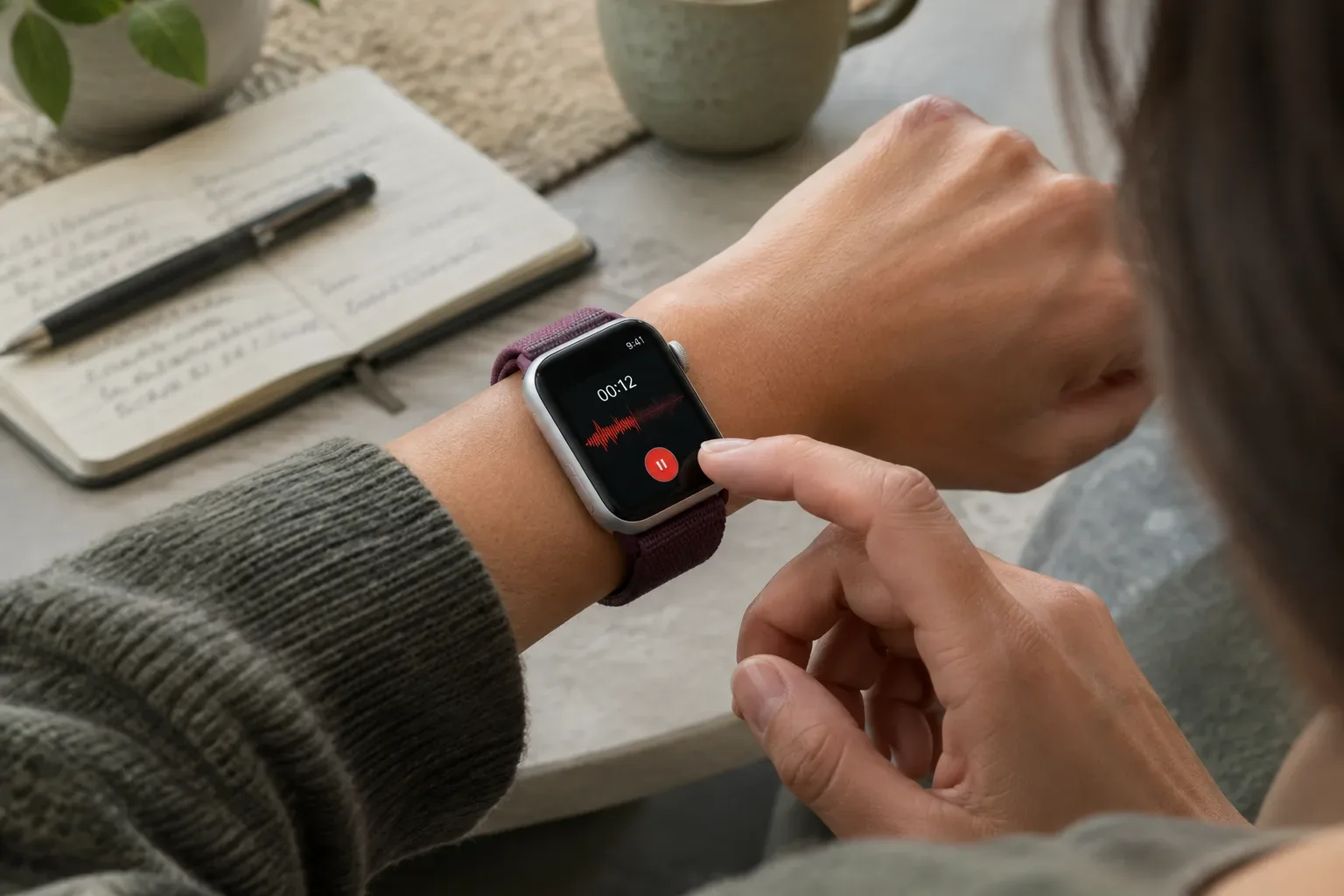
A rögzítéshez nincs szükség külön felvételi mód kiválasztására: a Hangjegyzetek alkalmazásban indítsd el, majd a végén állítsd le a felvételt. Az Apple útmutatója ezt a három egyszerű műveletet írja le: az app megnyitását, a Felvétel gomb megérintését és a Felvétel leállítása gomb használatát (Apple: hangjegyzetek rögzítése és lejátszása Apple Watchon).
- Nyisd meg a Hangjegyzetek appot az Apple Watchon.
- Koppints a Felvétel gombra a rögzítés indításához.
- Amikor befejezted, koppints a Felvétel leállítása gombra.
Például ha egy megbeszélés után szeretnél megőrizni egy ötletet, indítsd el a felvételt, mondd fel röviden a gondolatot, majd állítsd le. A felvétel elkészülte után nézd meg az alkalmazás listájában, hogy megjelent-e. Ha fontos részletet rögzítesz, ellenőrzésként hallgasd vissza, mielőtt továbblépsz.
Felvétel visszahallgatása az órán
A korábban rögzített hangjegyzeteket az alkalmazás listájából nyithatod meg. Válaszd ki a kívánt felvételt, majd indítsd el a lejátszást. Az Apple leírása szerint a lejátszás közben az Ugrás előre és az Ugrás hátra gombbal is mozoghatsz a felvételben.
- A Hangjegyzetek listájában koppints arra a felvételre, amelyet hallani szeretnél.
- Koppints a Lejátszás gombra.
- Ha egy részt újra meghallgatnál vagy átugornál, használd az Ugrás hátra vagy az Ugrás előre gombot.
Ha a felvétel neve vagy tartalma alapján több hangjegyzet közül választasz, indulás előtt ellenőrizd, hogy a megfelelő elemet nyitottad-e meg. Rövid emlékeztetőnél az elejétől történő lejátszás általában elegendő; hosszabb felvételnél az ugrógombokkal könnyebb visszakeresni egy részt. Az Apple útmutatója ezekről a lejátszási vezérlőkről ad tájékoztatást, nem ígér meghatározott hangminőséget vagy felvételi időt.
Hol keresd a felvételt iPhone-on, iPaden vagy Macen?
Az Apple szerint az Apple Watchon készített hangjegyzetek automatikusan szinkronizálódnak az ugyanazzal az Apple-fiókkal használt iPhone-ra, iPadre és Macre. Az adott eszközön nyisd meg a Hangjegyzetek appot, és keresd az Apple Watch-felvételek részt (Apple-támogatás: a felvételek elérhetősége).
Gyakorlati ellenőrzésként például állíts le egy rövid próbarögzítést az órán, majd nézd meg az iPhone Hangjegyzetek alkalmazásában, hogy megjelent-e. Ha másik Apple-eszközön is keresed, ellenőrizd, hogy ugyanazzal az Apple-fiókkal vagy-e bejelentkezve. Az Apple iCloud-útmutatója szerint az iCloud-beállításokat az eszközön a Beállítások > [neved] > iCloud útvonalon találod; itt azt is ellenőrizheted, hogy a Hangjegyzetek használhatja-e az iCloudot (Apple: az iCloud beállítása az eszközeiden).
Az Apple útmutatója leírja az automatikus szinkronizálást és a felvételek helyét, de nem ad meg garantált megjelenési időt. Ezért ha a felvétel nem látszik rögtön, ne következtess azonnal arra, hogy elveszett vagy hibásan készült.
Ha nem jelenik meg a hangjegyzet
Először válaszd külön a két kérdést: látható-e a felvétel az Apple Watchon, és megjelenik-e a másik eszközön. Ha az órán megtalálod és le tudod játszani, de iPhone-on vagy Macen nem látod, ellenőrizd az Apple-fiókot és az iCloud-beállításokat. Ha az órán sem találod, nyisd meg újra a Hangjegyzetek appot, és nézd át a listát.
- Ellenőrizd az eredeti eszközt: keresd meg és próbáld lejátszani a felvételt az Apple Watchon.
- Ellenőrizd a másik eszközt: a Hangjegyzetek appban keresd az Apple Watch-felvételek részt.
- Nézd meg a fiókot: győződj meg róla, hogy az eszközökön ugyanazt az Apple-fiókot használod.
- Tekintsd át az iCloudot: a Beállítások > [neved] > iCloud alatt ellenőrizd, hogy a Hangjegyzetek hozzáfér-e az iCloudhoz.
Ezek ellenőrzési lépések, nem garanciák arra, hogy egy hiányzó felvétel azonnal megjelenik. Ha az Apple Watchon sem található a hangjegyzet, készíts egy rövid, könnyen felismerhető próbafelvételt, állítsd le, majd ellenőrizd ismét a listát. Ne töröld a meglévő felvételeket pusztán azért, mert egy másik eszközön még nem látod őket.
Hasznos szokások és fontos korlátok
A hangjegyzet akkor a leghasznosabb, ha később is felismered, miért készítetted. Készíts rövid, témánként külön felvételeket, és leállítás után ellenőrizd, hogy az adott elem megjelent-e a listában. Ha másik készüléken szeretnéd folytatni a munkát, ellenőrizd ott is a Hangjegyzetek appot és az Apple Watch-felvételek részt.
Ne feltételezd, hogy egy felvétel más eszközön való megjelenése minden esetben azonnali: a hivatalos leírás nem közöl erre rögzített időt. A szinkronizálás ellenőrzéséhez az azonos Apple-fiók és az iCloud alkalmazásbeállításainak áttekintése a legcélszerűbb kiindulópont. Ha az Apple Watch és az iPhone közötti fiókkapcsolat részletei is érdekelnek, olvasd el az Apple ID szerepéről szóló útmutatót, vagy nézd meg az iPhone és Apple Watch együttműködéséről szóló cikket. További témákhoz keresd fel a Care blog cikkeit.
Ha az alkalmazás használata több próbálkozás után sem sikerül, először jegyezd fel, pontosan melyik lépésnél akad el, és hogy a felvétel megjelenik-e másik eszközön. Ha a gond nem egyszerűen a fiók- vagy iCloud-beállítások ellenőrzésével magyarázható, kérj állapotfelmérést; a lehetséges megoldás az Apple Watch modelljétől, anyagától és a hiba jellegétől függ.
Források és további információk
- Hangjegyzetek rögzítése és lejátszása az Apple Watch eszközön - Apple Támogatás (HU)
- Az iCloud beállítása az összes eszközén - Apple Támogatás (HU)
- https://support.apple.com/hu-hu/guide/watch/apd441786282/watchos
- https://support.apple.com/hu-hu/guide/watch/apd441786282/27/watchos/27
- https://support.apple.com/hu-hu/105006
- https://support.apple.com/hu-hu/126977
- https://support.apple.com/hu-hu/guide/watch/apdc6fb0a03f/watchos
- https://support.apple.com/en-euro/guide/watch/apd441786282/27/watchos/27
- https://support.apple.com/hu-hu/108358
- https://support.apple.com/hu-hu/108306
- https://support.apple.com/hu-hu/guide/icloud/-mm8685520792/icloud
- https://support.apple.com/hu-hu/guide/icloud/mm203ae070a2/1.0/icloud/1.0
- https://support.apple.com/en-lamr/guide/watch/apd441786282/26/watchos/26
- https://support.apple.com/hu-hu/guide/icloud/mm6704cac5/icloud
- https://support.apple.com/hu-hu/guide/iphone/-iphebbd067ce/ios