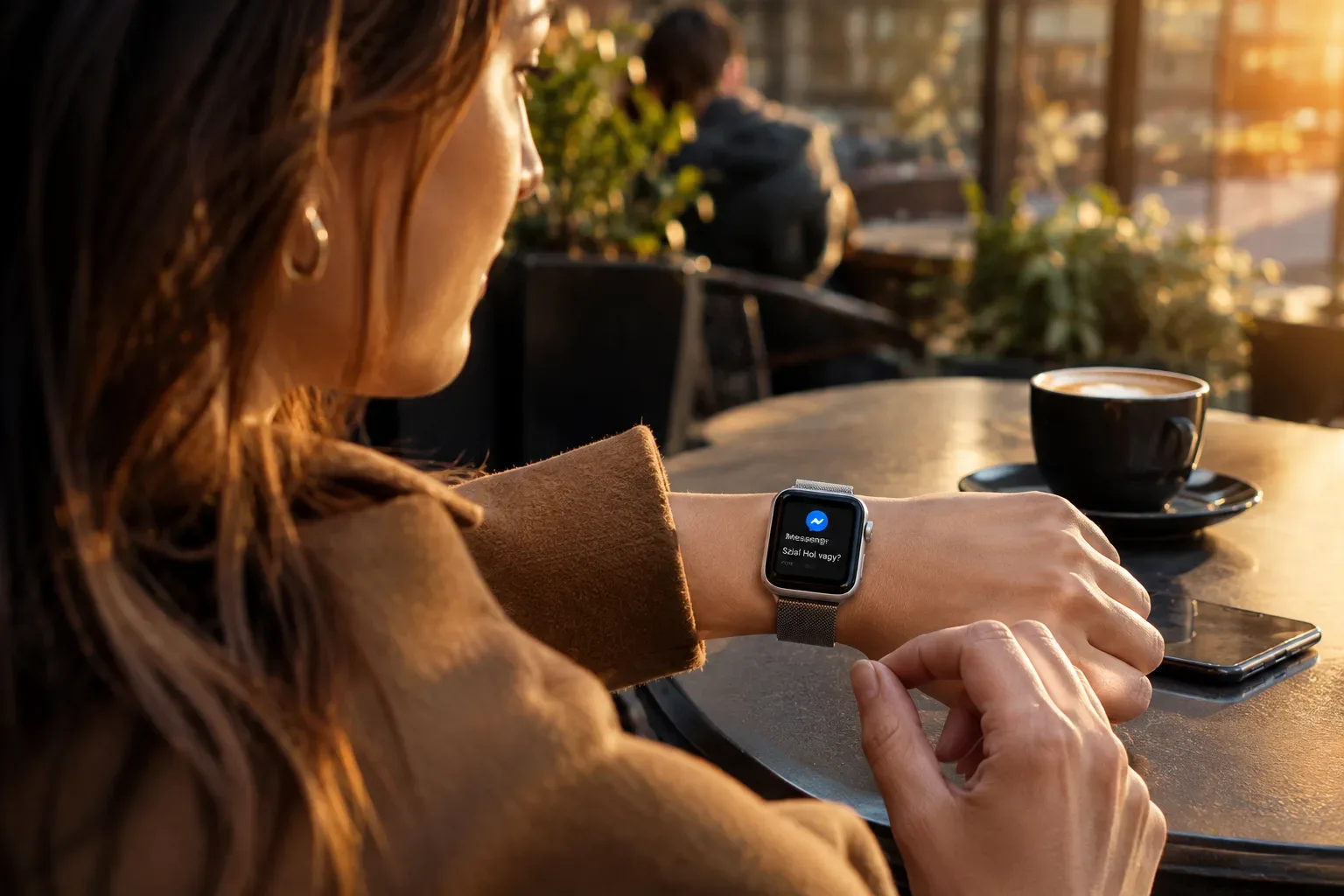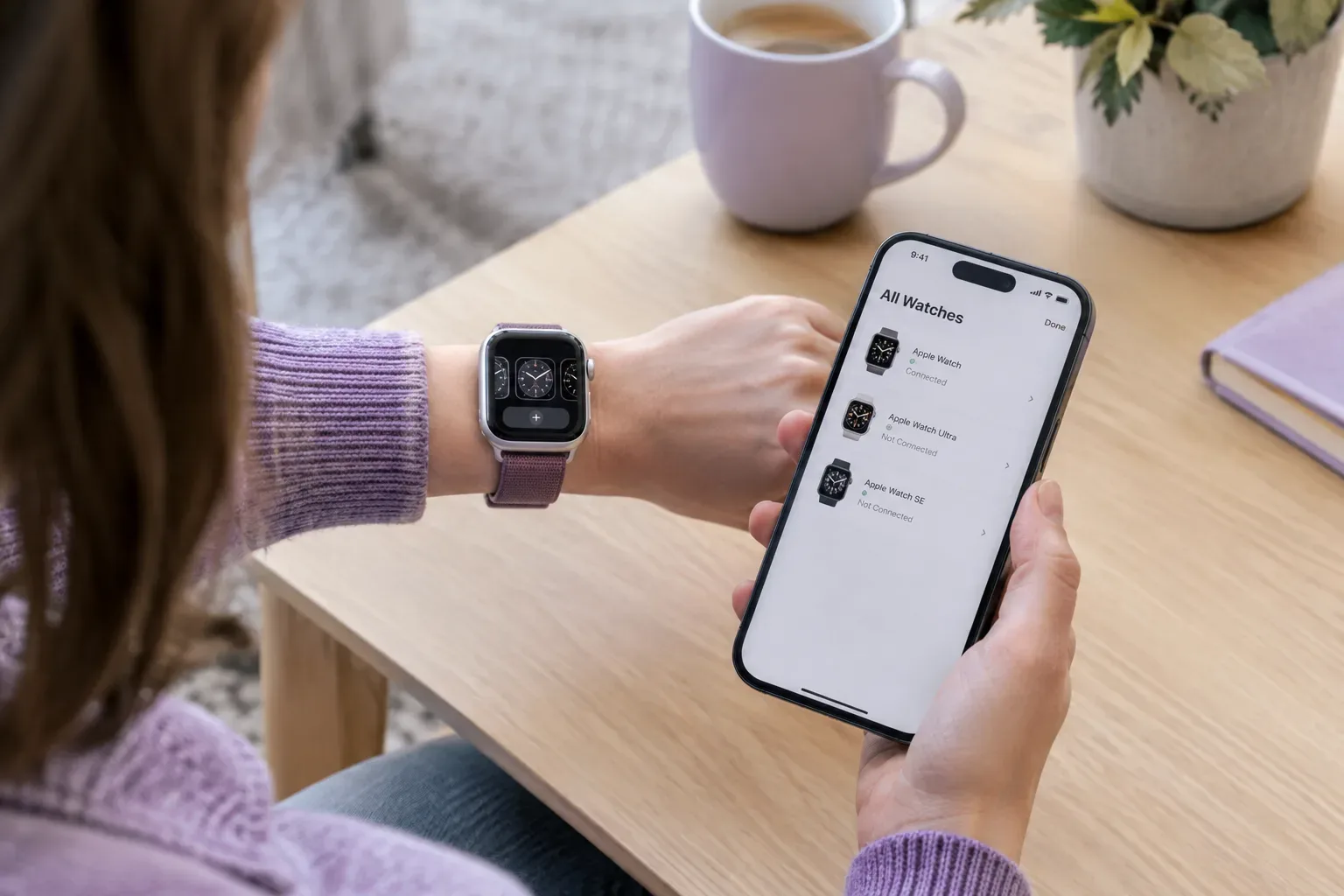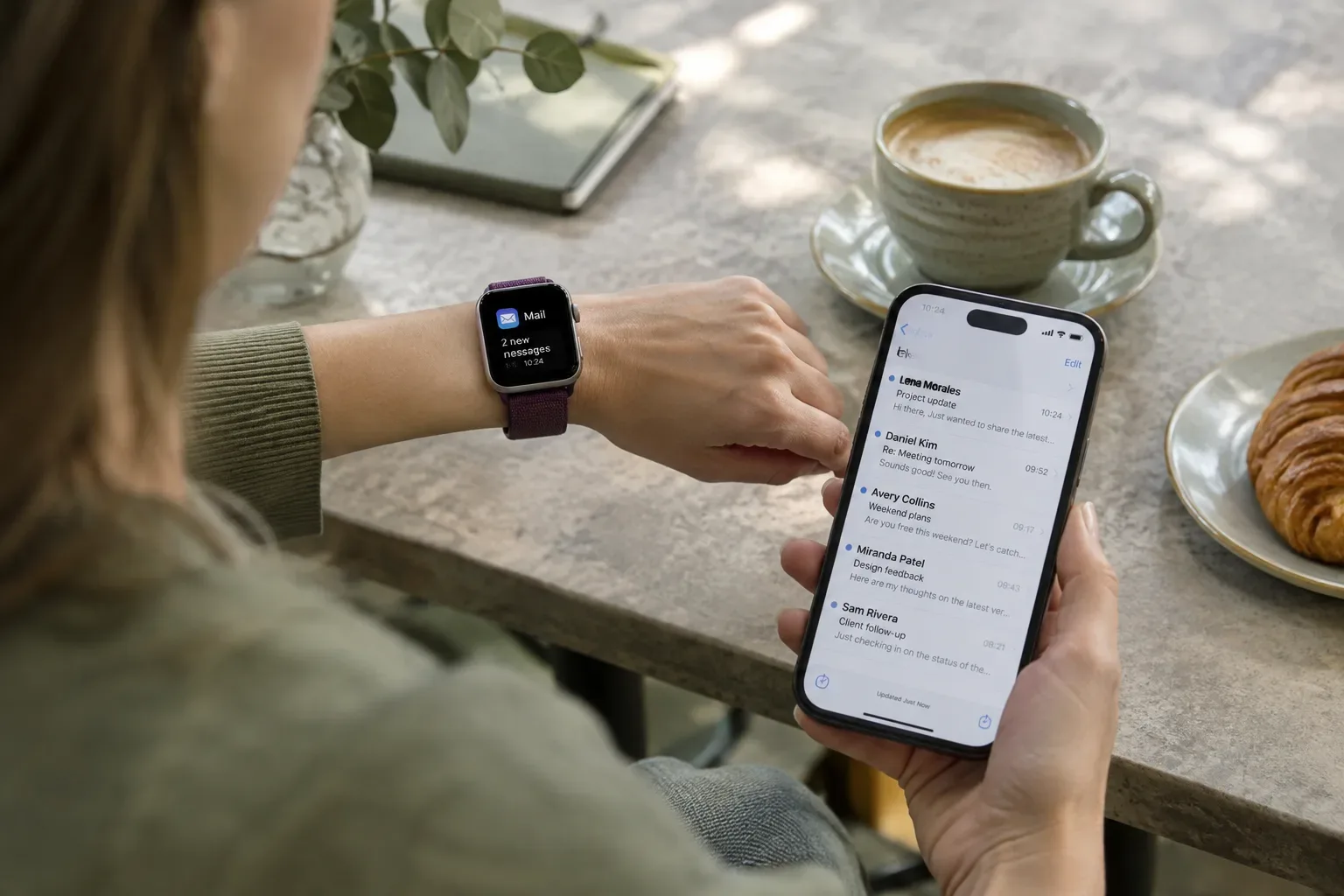
Ha az iPhone és az Apple Watch is jelez az új e-maileknél, könnyű azt hinni, hogy minden üzenetnek mindkét eszközön meg kell jelennie. Az Apple értesítési rendszere alapértelmezés szerint az egyik készülékre továbbítja a jelzést: az iPhone-ra vagy az órára. Hogy éppen melyikre, azt többek között az iPhone és az Apple Watch zárolt állapota határozza meg, ha a két eszköz kapcsolatban van.
Az alábbi lépések az Apple Mail alkalmazásra vonatkoznak. Megmutatjuk, hol szabályozhatod az iPhone-os jelzéseket, hogyan választhatsz értesítendő fiókokat az órán, és mit érdemes sorra venni, ha valami nem a várt módon működik. A menüpontok neve és elérhetősége szoftververziótól függően eltérhet.
Mikor az iPhone, és mikor az Apple Watch jelez?
Az Apple tájékoztatója szerint ha az iPhone fel van oldva, az értesítés az iPhone-on jelenik meg. Ha a telefon zárolva van vagy alszik, az értesítés az Apple Watchra érkezik – kivéve, ha maga az óra is zárolva van. Ez a továbbítás akkor érvényes, ha az iPhone és az Apple Watch kapcsolatban van; ha nincs kapcsolat közöttük, az értesítés az iPhone-ra érkezik. Vagyis az értesítés nem feltétlenül jelenik meg egyszerre mindkét képernyőn. Az Apple Watch értesítéseinek működéséről szóló útmutató további részleteket ad a továbbításról.
Az órán történő kezelés az iPhone értesítéseire is hatással lehet: ha az Apple Watchon elolvasod vagy eltávolítod a jelzést, az az iPhone értesítései közül is eltűnik. Ez az értesítésre vonatkozik, nem azt jelenti, hogy az e-mailt az egyik eszközről törölted a postafiókból.
Példa: ha a telefonod az asztalon zárolva van, és viseled a feloldott Apple Watchot, amely kapcsolatban van az iPhone-nal, az új levél jelzése az órán jelenhet meg. Ha közben feloldod és használod az iPhone-t, a jelzés az iPhone-ra kerülhet. Ez a működés önmagában nem utal hibára.
Az Apple Mail értesítéseinek beállítása iPhone-on
Először ellenőrizd, hogy a Mail alkalmazás küldhet-e értesítéseket, és milyen jelzést használjon. Az Apple által megadott útvonal:
- Nyisd meg a Beállítások alkalmazást.
- Koppints az Appok > Mail > Értesítések menüpontra.
- Válaszd az Értesítések testreszabása lehetőséget.
- Válaszd ki azt az e-mail-fiókot, amelynek értesítéseit módosítani szeretnéd.
- Állítsd be, hogy kérsz-e értesítési jelzést vagy jelvényt; a jelzés hangja is módosítható.
Az egyes fiókok értesítéseit külön is áttekintheted. Ha például a munkahelyi postafiók új leveleiről szeretnél értesítést, a személyes fiókról viszont nem, a testreszabási lehetőségeknél ellenőrizd a fiókok beállításait. Az Apple útmutatója a Mail-értesítések testreszabásáról is ezt a beállítási folyamatot ismerteti.
Ha az iPhone-on nem szeretnél hangot vagy képernyőn megjelenő jelzést, ne feltétlenül kapcsold ki az összes értesítést: nézd meg, milyen megjelenítési lehetőségeket kínál a készülék az adott alkalmazásnál. A választható típusok és elnevezések eltérhetnek. Az iPhone értesítéseinek más alkalmazásokra és helyzetekre vonatkozó beállításairól a figyelemelterelés csökkentéséről szóló útmutatónkban is olvashatsz.
Válaszd ki, mely e-mail-fiókok jelezzenek az órán
Az Apple Watch appban megadhatod, hogy az Apple Mail mely fiókjai küldjenek értesítést az órára. Ehhez az iPhone-on:
- Nyisd meg az Apple Watch alkalmazást.
- Lépj a Saját óra > Mail menüpontra.
- Válaszd az Egyéni beállítást.
- Állítsd be, mely e-mail-fiókok értesítéseit szeretnéd az órán kezelni.
Az Apple Watch egyes alkalmazásai tükrözhetik az iPhone értesítési beállításait, más esetekben külön testreszabási lehetőség áll rendelkezésre. A Mail egyéni beállításainál ezért ellenőrizd a fiókválasztást is, ne csak az iPhone általános értesítési kapcsolóját. Az órán megjelenő jelzések szabályozásáról az Apple Watch értesítési beállításainak útmutatója ad további tájékoztatást.
Ha nem szeretnél hangjelzést, az adott alkalmazás értesítéseit beállíthatod úgy, hogy csak az Értesítési központban jelenjenek meg, vagy kikapcsolhatod az értesítéseket. Az elérhető lehetőségek alkalmazásonként különbözhetnek. A cél az, hogy a fontos levelek jelzései megmaradjanak, miközben a kevésbé fontos fiókok nem szakítják félbe a napodat.
Ha nem érkezik e-mail-értesítés: ellenőrzés sorrendben
Ha nem látod a jelzést azon az eszközön, ahol keresed, ellenőrizd ezeket a pontokat:
- Nézd meg, melyik eszköz van használatban. Feloldott iPhone esetén az értesítés oda érkezhet, zárolt iPhone-nál pedig az órára kerülhet, ha az óra nincs zárolva és kapcsolatban van a telefonnal. Ha a két eszköz nincs kapcsolatban, az értesítés az iPhone-ra érkezik.
- Ellenőrizd az eszközök kapcsolatát. Nézd meg, hogy az Apple Watch kapcsolatban van-e az iPhone-nal, és ellenőrizd a Bluetooth- és Wi‑Fi-beállításokat.
- Nézd át a Fókusz beállításait. Ellenőrizd, hogy valamelyik aktív Fókusz-beállítás nem befolyásolja-e az értesítéseket.
- Ellenőrizd az iPhone Mail-beállításait. A Beállításokban keresd meg a Mail értesítéseit, majd nézd át, engedélyezettek-e a jelzések a megfelelő fióknál.
- Nézd át az Apple Watch app fiókbeállítását. A Saját óra > Mail > Egyéni résznél ellenőrizd, hogy a keresett fiók ki van-e választva.
- Ellenőrizd, nem csak a jelzés módja változott-e. Lehet, hogy az értesítés hang nélkül vagy csak az Értesítési központban jelenik meg, nem pedig feltűnő jelzésként.
- Gondold végig, mit tettél az órán. Ha ott már elolvastad vagy eltávolítottad az értesítést, az iPhone értesítései közül is eltűnhet.
Más levelezőalkalmazásoknál, például egy külső szolgáltató appjánál a beállítási útvonal és az értesítések kezelése eltérhet az Apple Mailétől. Ilyenkor az adott alkalmazás iPhone-os értesítési beállításait is vizsgáld meg. Ha általánosságban az iPhone-jelzések hiányoznak az óráról, olvasd el a nem megjelenő iPhone-értesítésekről szóló ellenőrzőlistánkat. A blog további témáit a Care blogban találod.
Állítsd a jelzéseket a saját napirendedhez
Érdemes először csak a valóban fontos postafiókok értesítéseit bekapcsolni, majd néhány nap használat után finomítani a beállításokon. Például munka közben kaphatsz jelzést a munkafiókról, a személyes leveleket pedig később ellenőrizheted. Ha egy értesítés túl sokszor szakít félbe, próbáld meg a hangjelzés kikapcsolását vagy a kevésbé sürgős fiók jelzéseinek szűkítését.
Ha a fenti ellenőrzések után is kiszámíthatatlanul működnek az értesítések, kérhetsz segítséget a készülék beállításainak áttekintéséhez. Egy esetleges állapotfelmérés eredménye és a lehetséges megoldás a készülék modelljétől és körülményeitől függ; először érdemes a fiók- és értesítési beállításokat ellenőrizni.
Források és további információk
- Notifications on your Apple Watch - Apple Support
- Customize your Mail notifications on your iPhone or iPad - Apple Support
- Change notification settings on Apple Watch - Apple Support
- https://support.apple.com/en-us/108369
- https://support.apple.com/en-us/108412
- https://support.apple.com/en-euro/guide/iphone/iphc13a970c8/ios
- https://support.apple.com/guide/iphone/change-mail-settings-iph80dabb18b/ios
- https://support.apple.com/en-ie/guide/iphone/iphc13a970c8/27/ios/27
- https://support.apple.com/en-mo/108369
- https://support.apple.com/en-al/108274
- https://support.apple.com/en-ie/108369
- https://support.apple.com/guide/watch/change-notification-settings-apd9b833c9f3/watchos
- https://support.apple.com/en-gb/guide/watch/apddca457a4f/26/watchos/26
- https://support.apple.com/guide/iphone/change-notification-settings-iph7c3d96bab/ios?tab=tab-support
- https://support.apple.com/en-nz/108274