Moziban vagy előadáson ülve nem elég, ha az Apple Watch nem ad ki hangot: az is zavaró lehet, ha a kijelző felvillan, amikor megmozdítod a csuklód. A két helyzetre két külön beállítás szolgál. A Néma mód a hangjelzéseket némítja el, míg a Színház mód a Néma módot is bekapcsolja, és a csukló felemelésére sem ébreszti fel a kijelzőt. A megfelelő választás attól függ, hogy csak a hangot szeretnéd elkerülni, vagy a fényhatást is csökkentenéd.
Röviden: mit változtat a két mód?
A Néma mód és a Színház mód nem ugyanazt a beállítást végzi el kétféle néven. A Néma mód a hangokra összpontosít; a Színház mód ehhez hozzáadja a kijelző csuklóemelésre történő ébredésének kikapcsolását. Az Apple útmutatója szerint Színház módban a kijelző koppintással vagy a gombokkal továbbra is felébreszthető, és a haptikus értesítések is megmaradhatnak, ha engedélyezve vannak. (Apple útmutató az értesítések elnémításáról)
| Beállítás | Hangjelzések | Kijelző csuklóemelésre | Értesítések és haptika |
|---|---|---|---|
| Néma mód | El van némítva. | A megszokott módon felébredhet. | Az értesítések láthatók lehetnek; a haptikus jelzések megmaradhatnak. |
| Színház mód | A Néma módot is bekapcsolja. | Nem ébred fel pusztán a csukló felemelésére. | Koppintással vagy gombbal felébreszthető; a haptikus jelzések beállítástól függően megmaradhatnak. |
Fontos különbség, hogy egyik mód sem jelenti automatikusan az összes értesítés eltüntetését. A Néma mód nem feltétlenül rejti el az értesítést a kijelzőről, a Színház mód pedig nem zárja ki, hogy később kézzel megnézd az órát. Az értesítés megjelenése és a rezgő jelzés függhet az adott értesítési beállításoktól is.
Mikor használd a Néma módot?
A Néma mód akkor praktikus, ha csendben szeretnél maradni, de nem gond, ha a kijelző a megszokott módon bekapcsol, amikor felemeled a csuklód. Például könyvtárban, irodai megbeszélésen vagy egy csendes étteremben elnémíthatod a hangokat, miközben továbbra is észreveheted a kijelzőn megjelenő értesítést vagy érezheted a haptikus koppintást.
Ez a beállítás nem feltétlenül teszi teljesen észrevétlenné az órát: a kijelző fénye másokat zavarhat, és a haptikus jelzést te magad is észreveheted. Ha éppen egy csendes előadáson vagy, de az értesítések rezgését is szeretnéd érzékelni, gondold végig, hogy a kijelző felvillanása belefér-e a helyzetbe. Ha nem, válaszd inkább a Színház módot.
Mikor jobb a Színház mód?
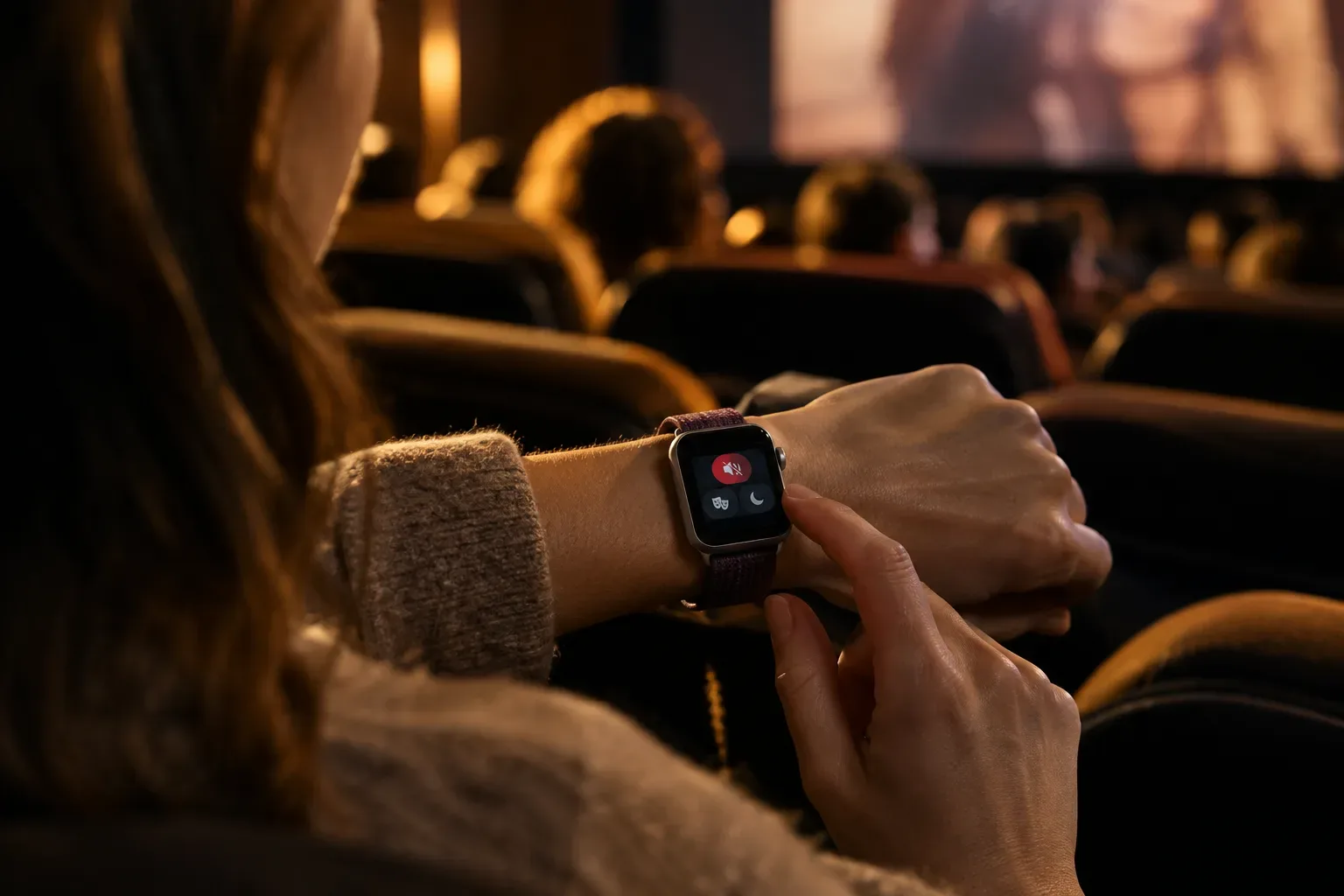
Moziban, színházban, koncertteremben vagy más sötét helyen a Színház mód általában célravezetőbb: elnémítja a hangokat, és a csukló felemelésére sem kapcsolja be a kijelzőt. Így egy ösztönös kézmozdulat kevésbé valószínű, hogy fényt ad a nézőtérre. Ha mégis szeretnéd ellenőrizni az időt vagy egy értesítést, ébreszd fel az órát koppintással, az oldalsó gombbal vagy a Digital Crown használatával.
A mód nem teszi használhatatlanná az órát, és nem tiltja le az értesítéseket. Azt változtatja meg, hogyan viselkedik a hang és a kijelző. Előadás előtt érdemes bekapcsolni, majd egy rövid pillantással ellenőrizni, hogy valóban nem ébred-e fel a képernyő a csukló megemelésére. Ha nem szeretnéd, hogy a haptikus értesítés is jelezzen, külön ellenőrizd az értesítési vagy Fókusz-beállításokat.
Bekapcsolás és kikapcsolás az Apple Watchon
- Nyisd meg a Vezérlőközpontot az Apple Watchon az oldalsó gomb megnyomásával.
- Koppints a Néma mód vagy a Színház mód ikonjára.
- Ha Színház módot választottál, az óra megtekintéséhez koppints a kijelzőre, nyomd meg az oldalsó gombot, vagy nyomd meg, illetve forgasd el a Digital Crownt.
- Amikor már nincs szükséged a módra, nyisd meg újra a Vezérlőközpontot, és koppints az ikonra a kikapcsoláshoz.
Ha az ikonok elrendezése vagy a Vezérlőközpont megnyitása eltér attól, amire emlékszel, az Apple Watch szoftververziója és beállítása is számíthat. A beállítások kereséséhez és az értesítések átnézéséhez további segítség lehet az útmutatónk arról, miért nem jelennek meg az iPhone értesítései az Apple Watchon.
Ha teljes nyugalmat szeretnél: Néma mód vagy Fókusz?
A Néma mód és a Színház mód elsősorban a hangra, illetve a kijelző viselkedésére ad választ. Ha viszont az a célod, hogy egy adott időszakban kevesebb értesítés jusson el hozzád, a Ne zavarjanak vagy egy megfelelően beállított Fókusz lehet alkalmasabb. Ezekkel az értesítések kezelését is szabályozhatod; a haptikus jelzésekre vonatkozó eredmény a beállításoktól függ.
Például egy előadás alatt a Színház mód csökkentheti a hang- és fényzavarás esélyét, míg egy munkára vagy pihenésre beállított Fókusz segíthet korlátozni, mely értesítések kapjanak figyelmet. A kettő célja nem azonos, ezért ha valamelyik jelzés továbbra is megjelenik, ellenőrizd az aktív Fókuszt, az adott alkalmazás értesítési beállításait és azt is, hogy az óra ténylegesen melyik módba került.
Kivételek és gyakori félreértések
- A Néma mód nem feltétlenül tünteti el az értesítéseket. Az értesítések láthatók maradhatnak, a kijelző pedig felébredhet.
- A Színház mód nem kapcsolja ki a kijelzőt végleg. Koppintással vagy a kezelőszervek használatával továbbra is felébresztheted.
- A haptikus jelzés nem azonos a hanggal. Ha engedélyezve van, néma vagy színház módban is kaphatsz ilyen jelzést.
- Töltéskor egyes hangok kivételt képezhetnek. Az Apple tájékoztatása szerint töltés közben jelzések és időzítők Néma módban is megszólalhatnak; egy külön hangjelzésre engedélyezett ébresztő szintén hangot adhat.
Ha tehát csak a csengést és a hangeffektusokat szeretnéd elnémítani, válaszd a Néma módot. Ha sötét helyen a kijelző felvillanását is elkerülnéd, a Színház mód a megfelelőbb kiindulópont. Ha pedig az értesítések mennyiségét vagy a haptikus jelzéseket is korlátoznád, nézd át külön a Fókusz és az értesítési beállításokat. További Apple Watch-útmutatókért látogasd meg a Care blogot.
Ha a kijelző vagy a gombok szokatlanul viselkednek, és a beállítások ellenőrzése sem segít, kérj állapotfelmérést. A lehetséges megoldás az Apple Watch modelljétől, anyagától és a hiba jellegétől függ.
Források és további információk
- Értesítések elnémítása az Apple Watchon hosszabb időre - Apple Támogatás (HU)
- https://support.apple.com/hu-hu/guide/watch/apd41eadfc95/27/watchos/27
- https://support.apple.com/hu-hu/108038
- https://support.apple.com/hu-hu/guide/watch/apdce21b02a0/27/watchos/27
- https://support.apple.com/hu-hu/guide/watch/apd62807a9f3/watchos
- https://support.apple.com/hu-hu/guide/watch/apdce21b02a0/watchos
- https://support.apple.com/hu-hu/108368
- https://support.apple.com/hu-hu/guide/watch/apd06bc15da1/27/watchos/27
- https://support.apple.com/hu-hu/guide/watch/apd27ce65478/watchos
- https://support.apple.com/hu-hu/guide/watch/apd27ce65478/27/watchos/27
- https://support.apple.com/hu-hu/guide/watch/apd127ec93ac/27/watchos/27
- https://support.apple.com/guide/watch/silence-notifications-for-extended-periods-apd41eadfc95/27/watchos/27
- https://support.apple.com/en-lamr/guide/watch/apd41eadfc95/watchos
- https://support.apple.com/content/dam/edam/applecare/images/en_US/otherassets/accessibility/vpat_homepod_mini.pdf
- https://support.apple.com/content/dam/edam/applecare/images/en_US/otherassets/accessibility/VPAT_Apple_TV_4th_Generation.pdf