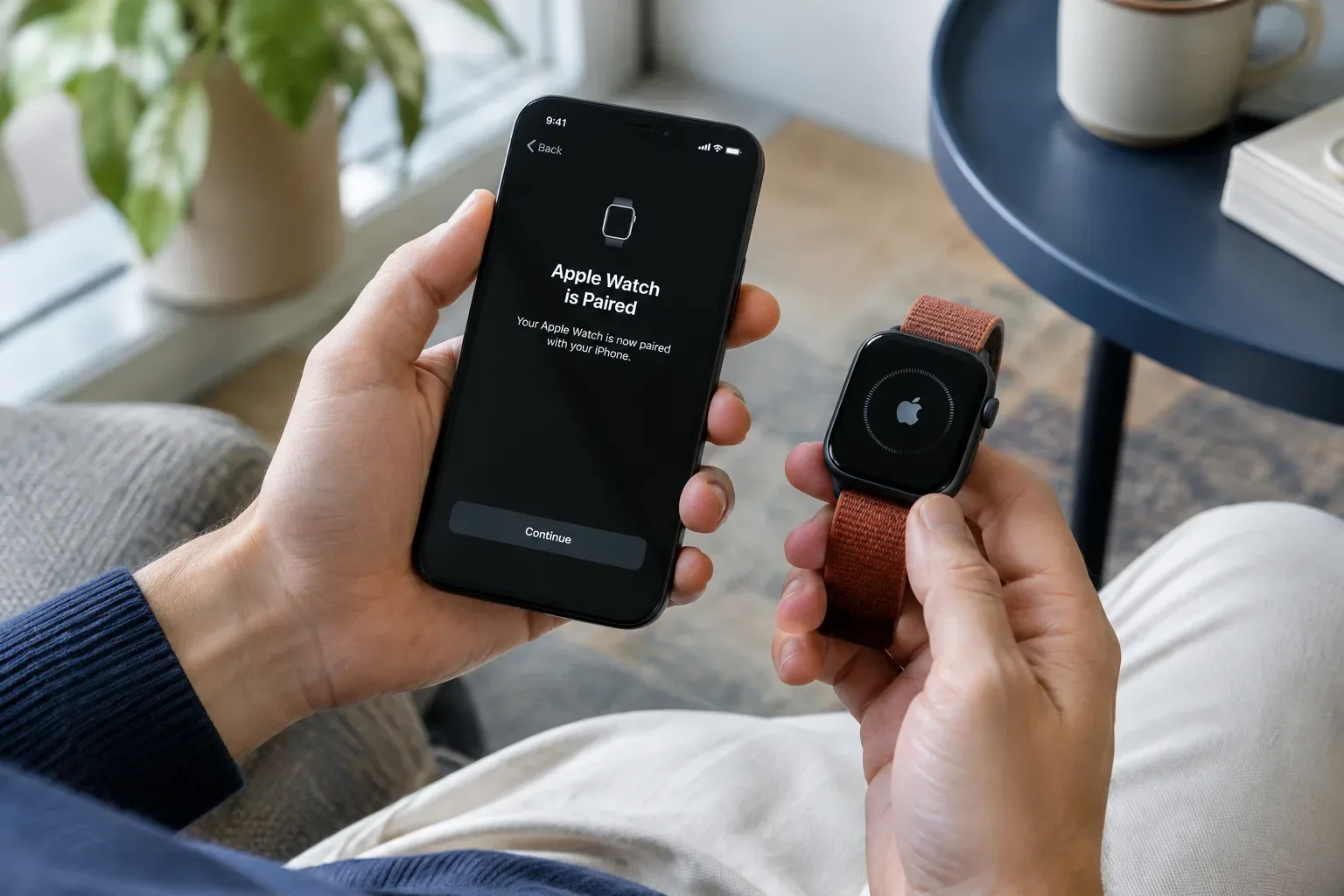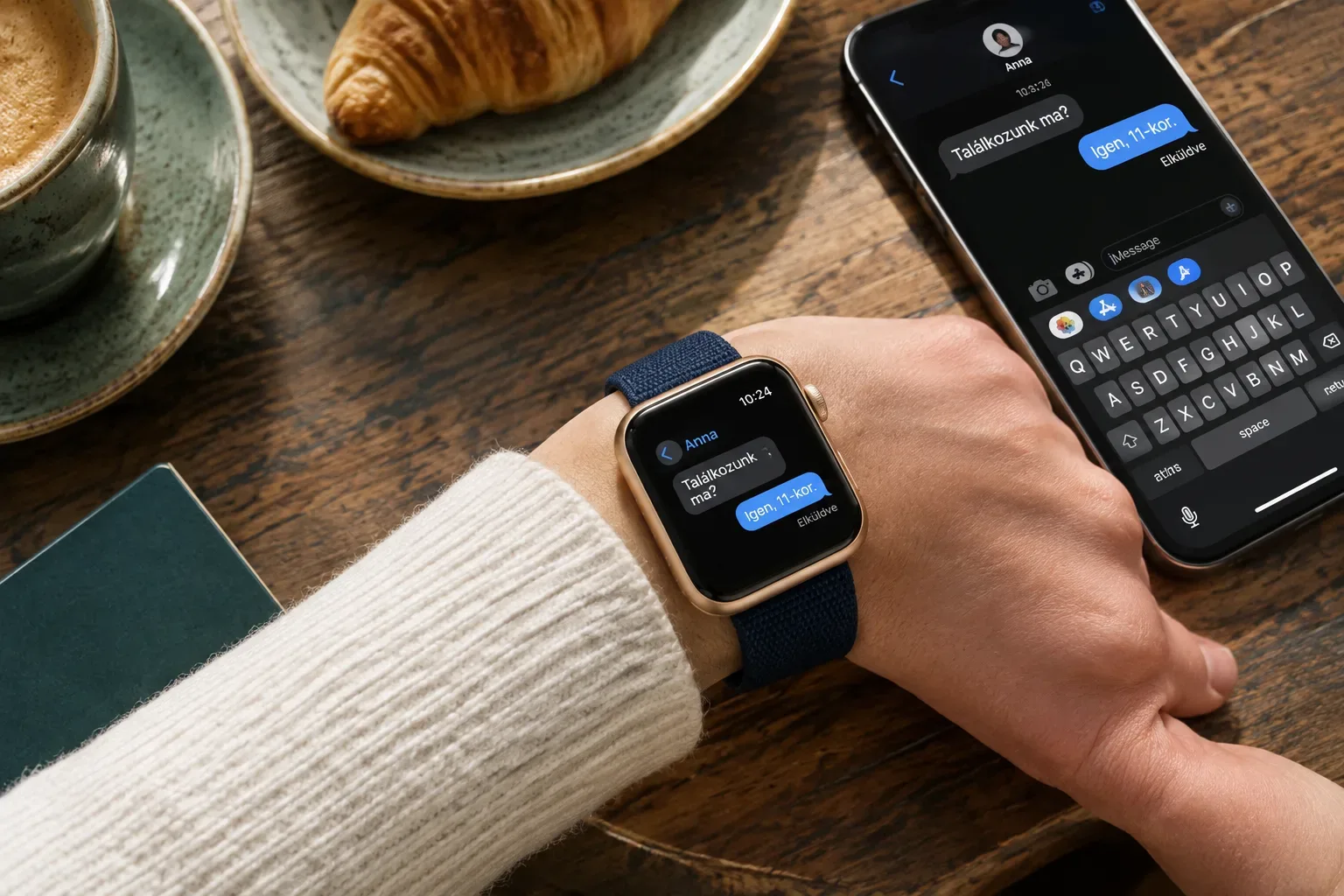
Az Apple Watchra kompatibilis alkalmazást telepíthetsz közvetlenül az órán, vagy kiválaszthatod a párosított iPhone Watch appjában. Azt is beállíthatod, hogy az iPhone-on beszerzett appok órás változata automatikusan felkerüljön-e. Az alábbi útmutató végigvezet a telepítésen, az eltávolításon és azon, hol ellenőrizheted, mi található az órádon. A menüpontok neve watchOS-verziótól függően kissé eltérhet.
Alkalmazás telepítése közvetlenül az Apple Watchon
Ha az órán intéznéd a letöltést, nyisd meg az App Store-t, és keresd meg a kívánt alkalmazást. Az Apple leírása szerint a letöltéshez koppints az app oldalán az Ár vagy a Beszerzés (Get) gombra; ha a rendszer kéri, kattints duplán az oldalsó gombra a megerősítéshez. A lépéseket az Apple Watch-alkalmazások letöltéséről szóló Apple-útmutató részletezi.
- Nyomd meg a Digital Crownt, majd nyisd meg az App Store-t.
- Keresd meg az alkalmazást, és nyisd meg az adatlapját.
- Koppints az Ár vagy Beszerzés gombra, és szükség esetén erősítsd meg a letöltést az oldalsó gomb dupla megnyomásával.
Nem minden iPhone-alkalmazásnak van Apple Watchra készült változata. Az elérhetőség régiótól vagy nyelvtől is függhet, ezért ha egy appot nem találsz az órán, ellenőrizd az alkalmazás adatlapját vagy az iPhone Watch appjának elérhető alkalmazásait.
Telepítés a párosított iPhone Watch appjából
Az iPhone nagyobb kijelzőjén könnyebb áttekinteni, mely alkalmazások telepíthetők az órára. Nyisd meg a Watch appot, válaszd a Saját óra lapot, majd keresd meg az Elérhető alkalmazások részt. A kívánt app mellett koppints a Telepítés (Install) gombra. Ez a lista azokat az alkalmazásokat mutatja, amelyeknek van telepíthető Apple Watch-változata.
Például ha az iPhone-ra már letöltöttél egy alkalmazást, de nem látod az órán, nézd meg itt, szerepel-e az elérhető appok között. Ha igen, innen külön telepítheted. Ha nincs a listában, az önmagában nem bizonyít hibát: előfordulhat, hogy az alkalmazás nem kínál órás változatot, vagy az adott régióban nem érhető el.
Automatikus apptelepítés vagy kézi kiválasztás?
Alapértelmezés szerint az iPhone-ra telepített alkalmazások órával kompatibilis változata automatikusan is felkerülhet az Apple Watchra. Ha inkább te választanád ki, mi kerüljön az órára, kapcsold ki az automatikus apptelepítést, majd a Watch app Saját óra lapján, az Elérhető alkalmazások listából telepítsd külön a kívánt appokat. Az Apple útmutatója bemutatja az alkalmazások beszerzését az Apple Watch App Store-jából.
Fontos különbséget tenni az automatikus apptelepítés és az automatikus letöltés között. Az előbbi arról szól, hogy az iPhone-on lévő kompatibilis app órás változata megjelenjen-e az órán. Az órán a Beállítások → App Store menüben található Automatikus letöltések kapcsoló ezzel szemben azt szabályozza, hogy más Apple-eszközön beszerzett alkalmazások órás változatai automatikusan letöltődjenek-e. Az Automatikus frissítések külön beállítás: az appfrissítések letöltéséről rendelkezik. Ezeket az opciókat a párosított iPhone Watch appjának Saját óra → App Store részében is megtalálhatod. A kapcsolók működéséről az Apple Watch App Store-beállításainak útmutatója ad további tájékoztatást.
Alkalmazás eltávolítása az óráról vagy az iPhone-ról
Törlés az Apple Watchon
Nyomd meg a Digital Crownt az appok megjelenítéséhez, majd tartsd nyomva a kijelzőt. Koppints a törölni kívánt alkalmazás törlésgombjára, és erősítsd meg a műveletet. Nem minden beépített alkalmazás távolítható el: ha az adott appnál nem jelenik meg törlésgomb, ezen a módon nem tudod törölni. Az alkalmazások Apple Watchról való törléséről szóló Apple-útmutató a másik lehetőséget is ismerteti.
Eltávolítás a Watch appban
Az iPhone Watch appjában lépj a Saját óra lapra, keresd meg a telepített alkalmazást, koppints rá, majd kapcsold ki a Megjelenítés az Apple Watchon (Show App on Apple Watch) beállítást. Kizárólag watchOS-re készült appoknál törlési lehetőség jelenhet meg. Ha magát az alkalmazást az iPhone-ról törlöd, az az Apple Watchról is eltávolítódik.
Ha digitális rendrakás a cél, érdemes az órán lévő appokat együtt átnézni az iPhone-os alkalmazásokkal és az előfizetésekkel. Ehhez további szempontokat ad a digitális rendrakásról szóló útmutatónk.
Hol látod, milyen alkalmazások vannak az órán?
- Az Apple Watchon: nyomd meg a Digital Crownt az appok megjelenítéséhez.
- Az iPhone Watch appjában: a Saját óra lapon keresd meg a telepített alkalmazásokat; az Elérhető alkalmazások rész a telepíthető appokat mutatja.
- Korábban beszerzett appok: az óra App Store-jában nyisd meg a Fiók → Megvásárolt részt. Innen újra letöltheted a korábban beszerzett alkalmazásokat.
Ha egy app nem jelenik meg vagy nem indul a letöltése, először ellenőrizd, hogy van-e órás verziója, és hogy az óra vagy az iPhone Watch appjában megtalálod-e. Ha a probléma rendszerfrissítés után jelentkezett, hasznos lehet az Apple Watch-frissítési hibák ellenőrzőlistája is. A többi útmutatót a Care blogban találod.
Ha az alkalmazáskezelési gond mellett az óra érintése vagy gombja sem működik megfelelően, kérj állapotfelmérést; az elérhető lehetőségek és a vizsgálat eredménye az óra modelljétől, állapotától és a tapasztalt hibától függ.
Források és további információk
- Download apps on your Apple Watch - Apple Support
- Get apps in the App Store on Apple Watch - Apple Support
- Change App Store settings on Apple Watch - Apple Support
- Delete apps from your Apple Watch - Apple Support
- https://support.apple.com/en-euro/guide/watch/apd99e3c6a68/watchos
- https://support.apple.com/en-us/109028
- https://support.apple.com/en-ie/guide/watch/apd99e3c6a68/watchos
- https://support.apple.com/en-lamr/guide/watch/apd63f556290/watchos
- https://support.apple.com/en-gb/118582
- https://support.apple.com/en-om/guide/watch/apd99e3c6a68/watchos
- https://support.apple.com/en-sg/118582
- https://support.apple.com/en-lamr/109023
- https://support.apple.com/en-lk/118582
- https://support.apple.com/en-bw/109023
- https://support.apple.com/en-gu/guide/watch/apd65b3ed73d/watchos