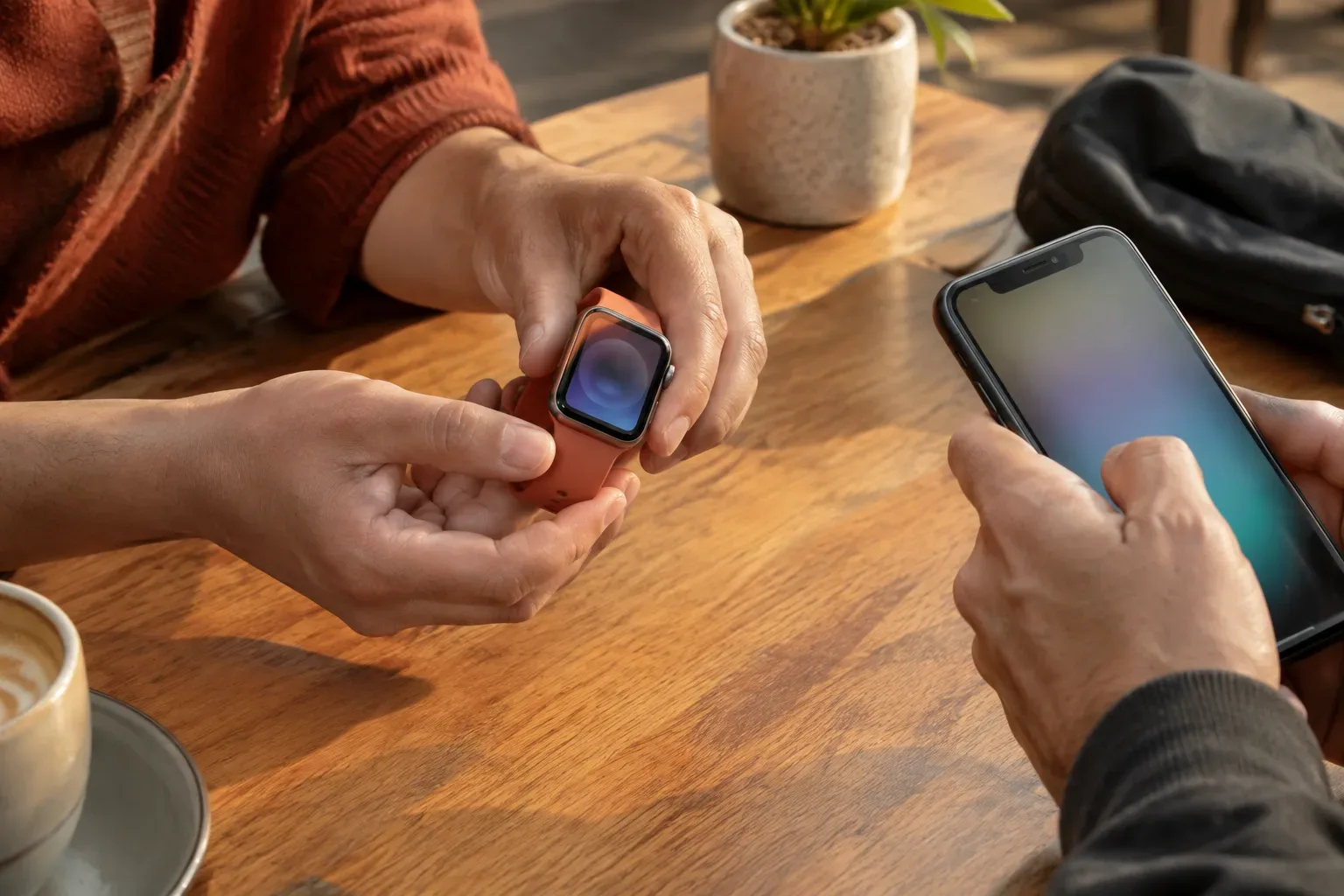
Przed oddaniem Apple Watch do serwisu pamiętaj o dwóch rzeczach: zadbaj o aktualną kopię zapasową danych oraz odpowiednio przygotuj parowanie, usługę Znajdź i blokadę aktywacji na potrzeby serwisu. To, co należy zrobić, może też zależeć od tego, czy w przypadku danej naprawy dostępna jest funkcja „Ready for Repair or Trade In”. Ta lista kontrolna pomoże Ci się przygotować i jednocześnie zadbać o bezpieczeństwo danych konta.
1. Utwórz aktualną kopię zapasową
Apple Watch automatycznie tworzy kopię zapasową na sparowanym iPhonie, gdy oba urządzenia znajdują się blisko siebie. Podczas rozłączania pary z poziomu iPhone’a zegarek tworzy nową kopię zapasową. Aby zachować dane dotyczące zdrowia i aktywności, Apple zaleca kopię zapasową iCloud lub szyfrowaną kopię na komputerze. Szczegółowe informacje o działaniu kopii zapasowych i wymaganiach znajdziesz w przewodniku Apple dotyczącym tworzenia kopii zapasowej Apple Watch.
Nawet jeśli nie planujesz rozłączać pary, sprawdź, czy kopia zapasowa iPhone’a jest aktualna. Nie zakładaj, że wszystkie dane widoczne na zegarku na pewno będą dostępne po późniejszym odtworzeniu: twórz kopie zapasowe i przechowuj dane zgodnie z przewodnikiem Apple. Wymazanie zegarka bez rozłączania pary nie tworzy kopii zapasowej.
2. Zapytaj, czy można skorzystać z funkcji „Ready for Repair”
Zgodnie z przewodnikiem Apple opublikowanym 15 września 2026 r. funkcja „Ready for Repair or Trade In” może być dostępna w przypadku niektórych napraw urządzeń z oprogramowaniem w wersji 27 lub nowszej. Jeśli dana naprawa kwalifikuje się do skorzystania z tej funkcji, może ona pozwolić na pozostawienie włączonej usługi Znajdź na czas serwisowania. W przypadku Apple Watch konfigurację można też przeprowadzić w witrynie internetowej lub na innym urządzeniu. Dostępność funkcji zależy od urządzenia i rodzaju naprawy. Więcej informacji znajdziesz w przewodniku Apple dotyczącym przygotowania do naprawy.
Zanim wymażesz zegarek lub rozłączysz go z iPhonem, zapytaj serwis, czy w przypadku tej konkretnej naprawy należy skorzystać z tej opcji. Jeśli serwis ją zaproponuje, wykonaj przekazane przez niego czynności. Jeśli funkcja nie jest dostępna lub nie dotyczy tej naprawy, tradycyjny przewodnik Apple dotyczący przygotowania urządzenia opisuje rozłączanie pary zegarka z iPhonem.
3. W razie potrzeby rozłącz parę z iPhonem
Jeśli Apple lub serwis poprosi Cię o tradycyjne rozłączenie pary, trzymaj iPhone’a i zegarek blisko siebie. W aplikacji Watch na iPhonie otwórz sekcję Mój zegarek → Wszystkie zegarki, stuknij przycisk informacji obok zegarka, a następnie wybierz opcję Rozłącz Apple Watch. Szczegółowy opis procedury znajdziesz w przewodniku Apple dotyczącym rozłączania pary i wymazywania zegarka.
Ta procedura wymazuje zegarek, przywraca ustawienia fabryczne i usuwa blokadę aktywacji. W przypadku modelu GPS + Cellular musisz również zdecydować, co zrobić z planem taryfowym. Jeśli później ponownie sparujesz ten sam zegarek, zachowanie planu może być właściwym wyborem. W przeciwnym razie wykonaj wskazówki operatora dotyczące anulowania planu. W ustaleniu typu zegarka może pomóc nasz przewodnik dotyczący identyfikowania modelu Apple Watch.
4. Jeśli nie masz przy sobie sparowanego iPhone’a
Jeśli iPhone jest niedostępny, możesz rozpocząć wymazywanie na zegarku, wybierając Ustawienia → Ogólne → Wyzeruj → Wymaż zawartość i ustawienia. Ta czynność nie tworzy jednak kopii zapasowej i sama w sobie nie usuwa blokady aktywacji. Nie traktuj jej więc jako pełnowartościowego zamiennika rozłączania pary z iPhonem: skontaktuj się z serwisem, aby ustalić, jakie dodatkowe czynności są wymagane w Twoim przypadku.
Jeśli zegarek nie reaguje, zgodnie z przewodnikiem Apple dotyczącym przygotowania do serwisu usuń z konta karty powiązane z Apple Pay, a jeśli korzystasz z Apple Cash, wyłącz tę usługę na stronie internetowej konta Apple. Zrób to tylko wtedy, gdy dotyczy to Twojej sytuacji. Nie zmieniaj ustawień konta, jeśli nie rozumiesz konsekwencji — poproś o wskazówki Apple lub serwis.
5. Nie przekazuj hasła ani kodu
Nikomu nie udostępniaj hasła do konta Apple, kodu Apple Watch ani innych danych zabezpieczających konto. Według Apple ani Apple, ani autoryzowany serwis Apple nie mogą poprosić Cię o te informacje. Jeśli technik potrzebuje dostępu do urządzenia, aby pomóc w kwestiach związanych z oprogramowaniem, Apple zaleca, aby podczas tego dostępu pozostać na miejscu. Szczegółową procedurę opisano na stronie Apple poświęconej przygotowaniu do serwisu.
Praktyczny przykład: jeśli ktoś poprosi o hasło w wiadomości lub przez telefon, nie wysyłaj go ani nie dyktuj. Zamiast tego skontaktuj się z serwisem za pośrednictwem znanych Ci oficjalnych danych kontaktowych i zapytaj o zalecaną bezpieczną procedurę.
6. Krótka lista kontrolna na dzień oddania zegarka
- Sprawdź, czy kopia zapasowa iPhone’a jest aktualna i czy sposób tworzenia kopii danych jest zgodny z przewodnikiem Apple.
- Zapytaj, czy w przypadku konkretnej naprawy można skorzystać z funkcji „Ready for Repair or Trade In”.
- Jeśli funkcja nie będzie stosowana, uzgodnij z serwisem rozłączenie pary z iPhonem oraz czynności związane z planem taryfowym, jeśli zegarek go ma.
- Nie przekazuj hasła do konta Apple ani kodu zegarka; zdejmij też pasek, zgodnie z zaleceniami Apple dotyczącymi przygotowania urządzenia.
- Jeśli nie wiesz dokładnie, jaki masz model lub wariant, najpierw zidentyfikuj zegarek, a następnie poinformuj serwis.
Jeśli po wykonaniu tych czynności nadal masz wątpliwości, przed rozpoczęciem naprawy poproś o ocenę stanu urządzenia i omów wymagane działania dotyczące prywatności. Możliwy zakres naprawy i jej wynik zależą od modelu, materiału i uszkodzenia; można je ocenić dopiero po sprawdzeniu urządzenia. Więcej informacji znajdziesz na stronie Watchklinika poświęconej pielęgnacji Apple Watch.
Źródła i dodatkowe informacje
- Tworzenie kopii zapasowej Apple Watch – Wsparcie Apple (IE)
- Jak używać funkcji Ready for Repair or Trade In – Wsparcie Apple
- Przygotowywanie Apple Watch do wizyty serwisowej – Wsparcie Apple (IE)
- Rozłączanie pary i wymazywanie Apple Watch – Wsparcie Apple (AU)
- https://support.apple.com/en-az/102573
- https://support.apple.com/en-ae/102868
- https://support.apple.com/en-mide/guide/icloud/mmdc23b125f6/icloud
- https://support.apple.com/en-mide/guide/icloud/mmfc0eeddd/icloud
- https://support.apple.com/en-au/guide/iphone/ipha94b7686e/26/ios/26
- https://support.apple.com/guide/watch/if-you-forget-your-passcode-apdbebcd1d3b/watchos
- https://support.apple.com/en-nz/102573
- https://support.apple.com/en-eg/guide/watch/apd4ad3571d9/watchos
- https://support.apple.com/en-in/108372
- https://support.apple.com/en-ie/102542
- https://support.apple.com/en-ca/108358