Aby po raz pierwszy korzystać z Apple Watcha, trzeba go sparować ze zgodnym iPhonem. Proces rozpoczyna się na iPhonie: telefon wykrywa zegarek, a następnie prowadzi przez konfigurację. W tym poradniku opisujemy przygotowania, parowanie za pomocą aparatu i ręczne oraz rozwiązania najczęstszych problemów.
Przed parowaniem: co sprawdzić
To, z którymi iPhone’ami można używać danego Apple Watcha, zależy od modelu zegarka i jego oprogramowania. Jeśli telefon lub zegarek wymaga uaktualnienia, podczas konfiguracji może pojawić się odpowiedni komunikat. Dokładne wymagania sprawdzisz w poradniku Apple dotyczącym konfigurowania Apple Watcha.
- Uaktualnij iPhone’a do najnowszej dostępnej wersji systemu iOS.
- Włącz Bluetooth i połącz się z siecią Wi-Fi lub komórkową.
- Odblokuj iPhone’a i trzymaj zegarek w pobliżu.
- Jeśli zegarek się nie włącza, umieść go na ładowarce.
- Przygotuj hasło do konta Apple. W przypadku wcześniej używanego zegarka może być potrzebny również jego kod.
Jeśli nie wiesz dokładnie, który model zegarka masz, sprawdzenie numeru modelu ułatwi zweryfikowanie zgodności. Pomoże Ci w tym nasz poradnik identyfikacji modelu Apple Watcha.
Parowanie Apple Watcha z iPhonem krok po kroku
- Włącz zegarek. Naciśnij i przytrzymaj przycisk boczny, aż pojawi się logo Apple.
- Trzymaj go w pobliżu iPhone’a. Gdy na telefonie pojawi się komunikat z prośbą o skonfigurowanie zegarka, stuknij opcję Dalej.
- Rozpocznij konfigurację ręcznie, jeśli komunikat się nie pojawi. Otwórz aplikację Apple Watch na iPhonie, stuknij opcję Wszystkie zegarki, a następnie Dodaj zegarek.
- Wybierz, dla kogo konfigurujesz zegarek. W przypadku własnego zegarka wybierz opcję Skonfiguruj dla siebie.
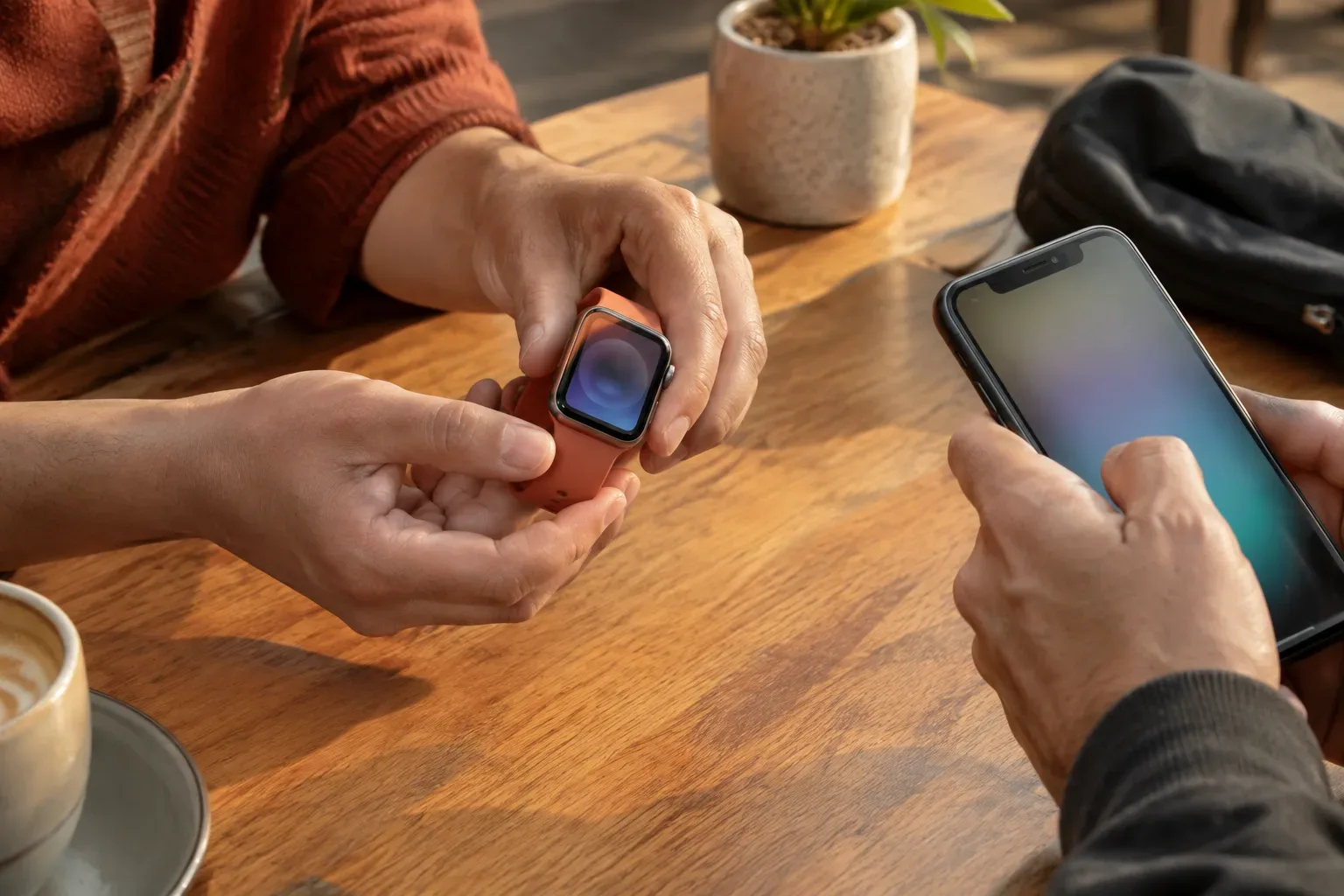
- Sparuj za pomocą aparatu. Umieść animację wyświetlaną na zegarku przed aparatem iPhone’a tak, aby znalazła się na środku wizjera widocznego na ekranie telefonu.
- W razie potrzeby wybierz parowanie ręczne. Jeśli aparat nie może zeskanować animacji, stuknij opcję Połącz Apple Watch ręcznie, a następnie postępuj zgodnie z instrukcjami na telefonie.
Wyświetlane nazwy mogą się nieznacznie różnić w zależności od wersji systemu iOS. Oficjalne kroki konfiguracji znajdziesz również na stronie Wsparcia Apple.
Kończenie pierwszej konfiguracji
Po sparowaniu iPhone zaproponuje skonfigurowanie Apple Watcha jako nowego zegarka lub odtworzenie go z wcześniejszej kopii zapasowej. Jeśli chcesz użyć kopii, wybierz ją. W przypadku nowego zegarka wybierz opcję Skonfiguruj jako nowy Apple Watch.
Następnie wykonaj kolejne proponowane czynności konfiguracyjne. Określ, na którym nadgarstku nosisz zegarek, zaakceptuj warunki, zaloguj się na konto Apple i ustaw kod, jeśli wybierzesz tę opcję lub proces o to poprosi. iPhone może zaproponować także inne, opcjonalne ustawienia.
W przypadku zegarka obsługującego połączenie z siecią komórkową może pojawić się również konfiguracja usługi komórkowej. Nie musisz robić tego od razu: według informacji Apple można ją skonfigurować później w aplikacji Apple Watch. Trzymaj oba urządzenia blisko siebie, aż zakończy się synchronizacja danych. Gdy na zegarku pojawi się tarcza, konfiguracja jest gotowa.
Jeśli z zegarka będzie korzystać członek rodziny
Jeśli konfigurujesz zegarek dla osoby, która nie będzie używać go z własnym iPhonem, poszukaj opcji Skonfiguruj dla członka rodziny. To nie to samo co standardowe parowanie własnego zegarka: funkcja wymaga zgodnego zegarka, Chmury rodzinnej i spełnienia dodatkowych warunków, a w tym trybie korzystania nie wszystkie funkcje Apple Watcha są dostępne. Szczegóły znajdziesz w opisie Apple dotyczącym konfigurowania zegarka dla członka rodziny.
Rozwiązywanie typowych problemów z parowaniem
Nie pojawia się komunikat o konfiguracji
Sprawdź, czy iPhone jest odblokowany, Bluetooth jest włączony, a zegarek znajduje się w pobliżu telefonu. Następnie otwórz aplikację Apple Watch i rozpocznij proces, wybierając Wszystkie zegarki > Dodaj zegarek.
Aparat nie skanuje animacji
Jeśli skanowanie się nie powiedzie, nie próbuj przez dłuższy czas wyszukiwać animacji aparatem: wybierz parowanie ręczne i postępuj zgodnie z instrukcjami wyświetlanymi na ekranie iPhone’a.
Na zegarku jest już widoczna tarcza albo pojawia się prośba o wcześniejszy kod
Zegarek może być nadal sparowany z innym iPhone’em. W takim przypadku może być konieczne rozłączenie wcześniejszego parowania lub wymazanie zegarka. Nie wymazuj go pochopnie, jeśli nie znasz danych poprzedniej konfiguracji: samo wymazanie niekoniecznie usuwa blokadę aktywacji.
Pojawia się blokada aktywacji
Aby kontynuować, mogą być potrzebne dane konta Apple powiązanego z zegarkiem. Jeśli kupiłeś używany zegarek, poproś poprzedniego właściciela o usunięcie go z konta. Jeśli nie możesz się z nim skontaktować, konfiguracja może utknąć; samo wymazanie zegarka nie zastępuje tego kroku.
Konfiguracja nie dobiega końca
Sprawdź uaktualnienia iPhone’a oraz jego połączenie z siecią, a następnie uruchom ponownie oba urządzenia i spróbuj ponownie. W innych przypadkach wskazówki znajdziesz w poradniku Apple dotyczącym rozwiązywania problemów z parowaniem.
Zmiana iPhone’a na nowy lub korzystanie z wcześniej używanego zegarka
Jeśli przenosisz się ze starego iPhone’a na nowy i nadal masz dostęp do poprzedniego telefonu, najpierw spróbuj przenieść zegarek podczas konfigurowania nowego iPhone’a. Jeśli się nie uda, możesz rozłączyć parowanie w aplikacji Apple Watch, a następnie sparować zegarek z nowym iPhone’em. Instrukcje Apple znajdziesz na stronie poświęconej łączeniu Apple Watcha z nowym iPhonem.
Jeśli wymażesz zegarek bez iPhone’a, z którym był wcześniej sparowany, blokada aktywacji może pozostać, a do skonfigurowania urządzenia nadal może być potrzebne powiązane konto Apple. Dlatego w przypadku używanego urządzenia warto jeszcze przed zakupem ustalić, czy poprzedni właściciel usunął blokadę.
W skrócie: przy aktualnym i odblokowanym iPhonie, włączonym Bluetooth, zegarku znajdującym się w pobliżu i wymaganych danych konta parowanie zwykle można przeprowadzić zgodnie z instrukcjami na ekranie. Jeśli problem dotyczy wcześniej używanego zegarka, najpierw sprawdź, czy nie jest nadal powiązany z innym iPhonem lub kontem Apple.
Więcej praktycznych poradników znajdziesz w bazie wiedzy o Apple Watchu oraz w kategorii Ustawienia.