Az Apple Watch első használatához párosítani kell egy kompatibilis iPhone-nal. A folyamat az iPhone-on indul: a telefon felismeri az órát, majd végigvezet a beállításon. Az alábbi útmutató bemutatja az előkészületeket, a kamerás és kézi párosítást, valamint a leggyakoribb elakadások megoldását.
Párosítás előtt: ezt ellenőrizd
Az, hogy egy adott Apple Watch melyik iPhone-nal használható, az óra modelljétől és szoftverétől függ. Ha a telefon vagy az óra frissítése szükséges, a beállítás során erre vonatkozó jelzést kaphatsz. A pontos követelményeket az Apple Watch beállításáról szóló Apple útmutatóban ellenőrizheted.
- Frissítsd az iPhone-t az elérhető legújabb iOS-verzióra.
- Kapcsold be a Bluetooth-t, és csatlakozz Wi-Fi- vagy mobilhálózathoz.
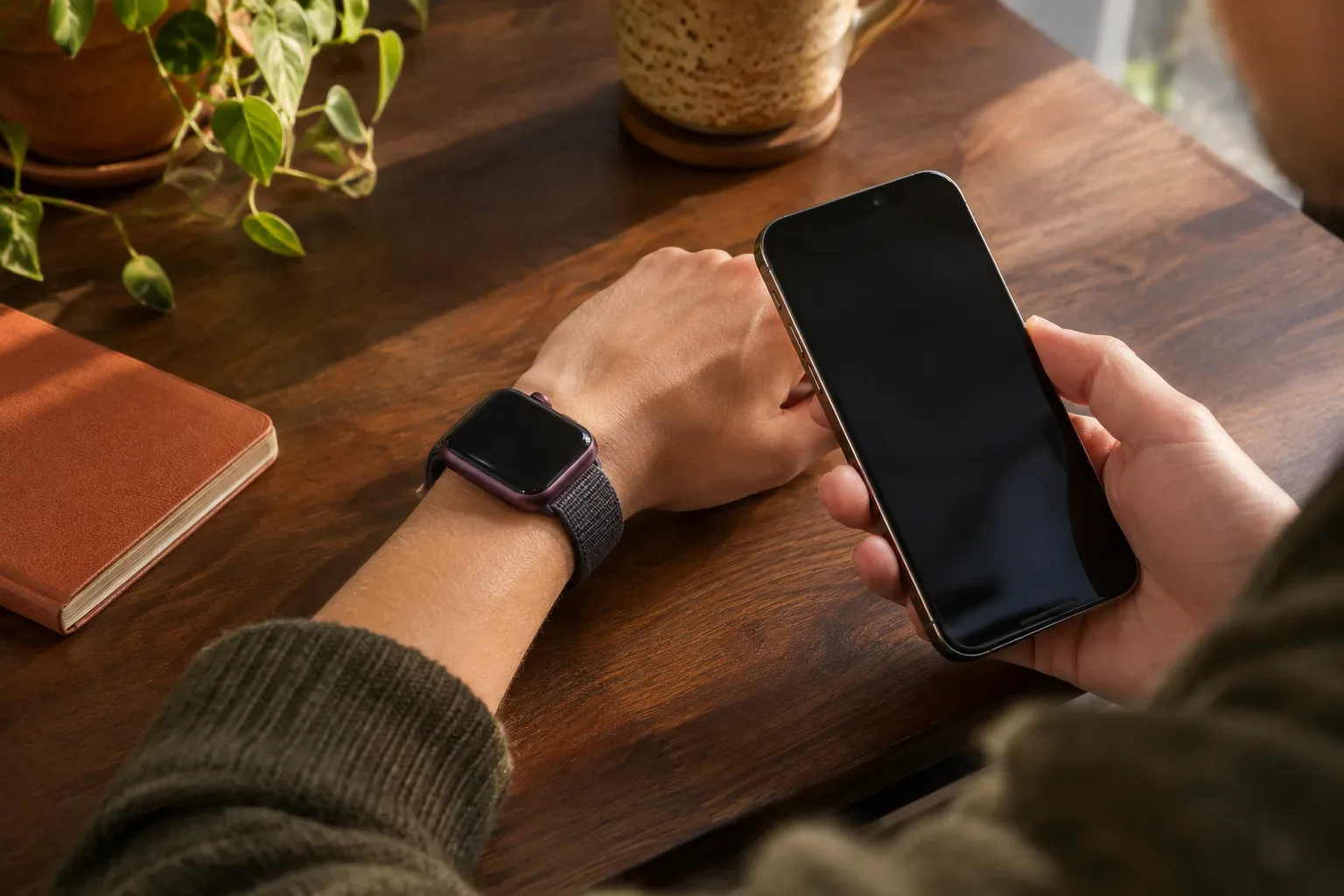
- Oldd fel az iPhone-t, és tartsd az órát a közelében.
- Ha az óra nem kapcsol be, helyezd töltőre.
- Készítsd elő az Apple-fiókod jelszavát. Korábban használt óránál az óra jelkódjára is szükség lehet.
Ha nem tudod, pontosan melyik órád van, a modellszám alapján könnyebb utánanézni a kompatibilitásnak. Ehhez segítséget ad a Apple Watch modellazonosításáról szóló útmutatónk.
Apple Watch párosítása iPhone-nal lépésről lépésre
- Kapcsold be az órát. Nyomd meg és tartsd lenyomva az oldalsó gombot, amíg meg nem jelenik az Apple-embléma.
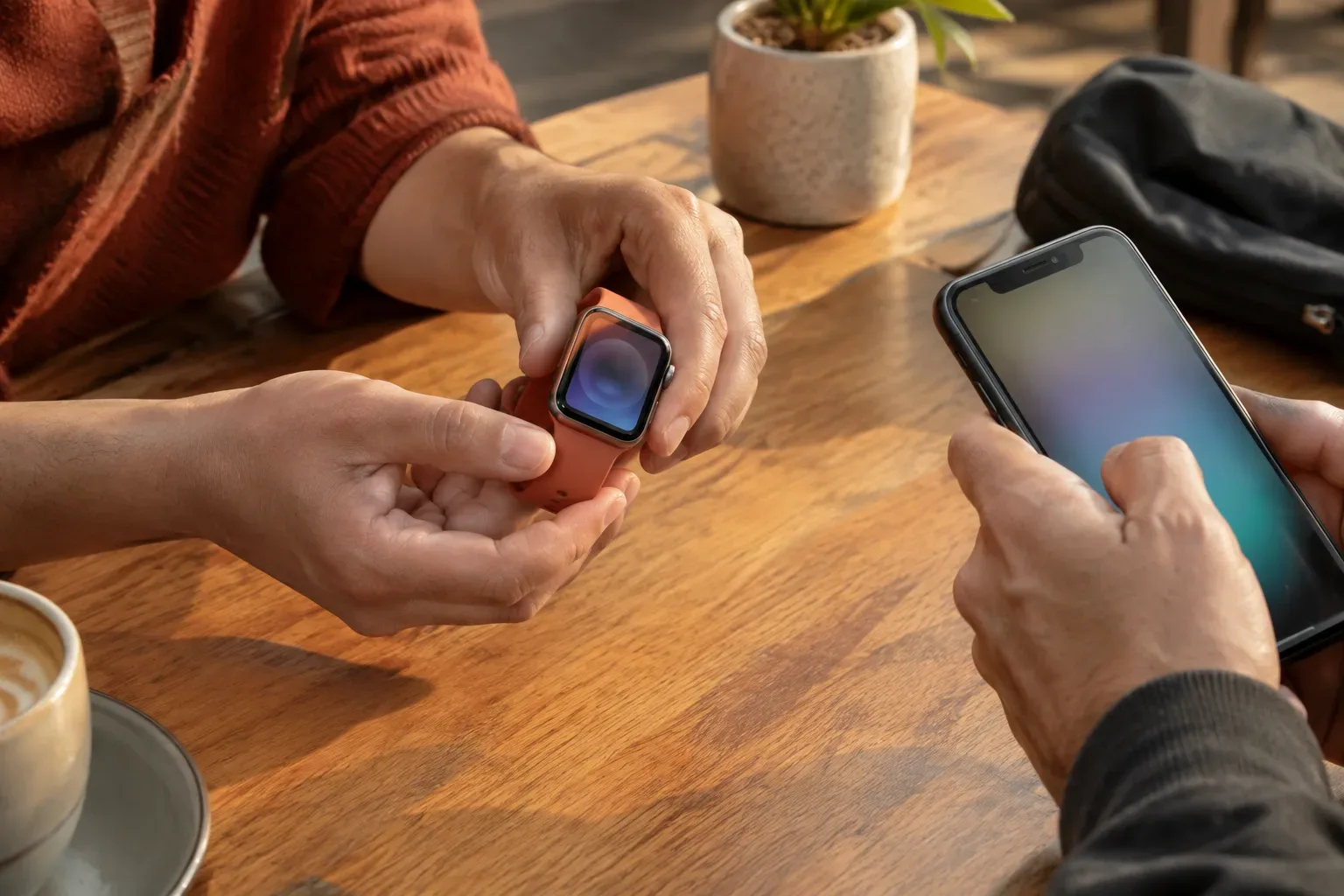
- Tartsd közel az iPhone-hoz. Amikor a telefonon megjelenik az óra beállítására felhívó üzenet, koppints a Folytatás lehetőségre.
- Indítsd el kézzel, ha nem ugrik fel az üzenet. Nyisd meg az iPhone-on az Apple Watch appot, koppints az Összes Watch, majd a Watch hozzáadása lehetőségre.
- Válaszd ki, kinek állítod be. Saját órádhoz válaszd a Beállítás magamnak opciót.
- Párosítsd a kamerával. Tartsd az iPhone kamerája elé az órán megjelenő animációt úgy, hogy az a telefon képernyőjén látható kereső közepére kerüljön.
- Válaszd a kézi párosítást, ha szükséges. Ha a kamera nem tudja beolvasni az animációt, koppints az Apple Watch párosítása kézzel lehetőségre, majd kövesd a telefon utasításait.
A képernyőn látható megnevezések az iOS-verziótól függően kissé eltérhetnek. A beállítás hivatalos lépéseit az Apple támogatási oldalán is megtalálod.
Az első beállítás befejezése
A párosítás után az iPhone felajánlja, hogy új óraként állítod be az Apple Watchot, vagy egy korábbi biztonsági mentésből állítod vissza. Ha van olyan mentés, amelyet használni szeretnél, válaszd ki; új óránál a Beállítás új Apple Watchként lehetőség a megfelelő.
Ezután haladj végig a felkínált beállításokon. Add meg, melyik csuklódon viseled az órát, fogadd el a feltételeket, jelentkezz be az Apple-fiókoddal, és állíts be jelkódot, ha ezt választod vagy kéri a folyamat. Az iPhone további, választható beállításokat is felkínálhat.
Mobilhálózati kapcsolatot támogató óránál a mobilszolgáltatás beállítása is megjelenhet. Ezt nem feltétlenül kell azonnal elvégezned: az Apple tájékoztatója szerint később az Apple Watch appból is beállítható. A folyamat során tartsd egymás közelében a két készüléket, amíg az adatok szinkronizálása be nem fejeződik. Ha az órán megjelenik az óraszámlap, a beállítás elkészült.
Ha az órát családtag használja
Ha az órát nem a saját iPhone-jával használó személynek állítod be, keresd a Beállítás egy családtag számára lehetőséget. Ez nem ugyanaz, mint a saját órád szokásos párosítása: a funkcióhoz kompatibilis óra, Családi megosztás és további feltételek szükségesek, és nem minden Apple Watch-funkció érhető el ebben a használati módban. Részletek az Apple családtag számára történő beállításról szóló leírásában találhatók.
Gyakori párosítási hibák megoldása
Nem jelenik meg a beállítási üzenet
Ellenőrizd, hogy az iPhone fel van oldva, a Bluetooth be van kapcsolva, és az óra a telefon közelében van. Ezután nyisd meg az Apple Watch appot, és indítsd el a folyamatot az Összes Watch > Watch hozzáadása útvonalon.
A kamera nem olvassa be az animációt
Ne próbáld hosszan a kamerával keresni, ha a beolvasás nem sikerül: válaszd a kézi párosítást, és kövesd az iPhone képernyőjén megjelenő lépéseket.
Az órán már óraszámlap látható, vagy korábbi jelkódot kér
Előfordulhat, hogy az óra még egy másik iPhone-nal van párosítva. Ilyenkor a korábbi párosítás megszüntetésére vagy az óra törlésére lehet szükség. Ne töröld elhamarkodottan, ha nem ismered a korábbi beállítás adatait: a törlés önmagában nem feltétlenül oldja fel az Aktiválási zárat.
Aktiválási zár jelenik meg
A folytatáshoz szükség lehet az órához társított Apple-fiók adataira. Ha használt órát vásároltál, kérd meg az előző tulajdonost, hogy távolítsa el az órát a fiókjából. Ha nem tudod elérni, a beállítás elakadhat; az óra egyszerű törlése nem helyettesíti ezt a lépést.
Nem fejeződik be a beállítás
Ellenőrizd az iPhone frissítéseit és hálózati kapcsolatát, majd indítsd újra mindkét készüléket, és próbáld újra. További esetekhez az Apple párosítási hibaelhárítója ad útmutatást.
Új iPhone-ra váltás vagy korábban használt óra
Ha régi iPhone-ról újra költözöl, és még hozzáférsz a régi telefonhoz, először próbáld az órát az új iPhone beállítási folyamatán keresztül áthelyezni. Ha ez nem sikerül, az Apple Watch appban megszüntetheted a régi párosítást, majd az órát az új iPhone-hoz párosíthatod. Az Apple lépésenkénti leírását az új iPhone és Apple Watch összekapcsolásáról szóló oldalon találod.
Ha az órát a korábban párosított iPhone nélkül törlöd, az Aktiválási zár megmaradhat, és a beállításkor továbbra is szükség lehet a társított Apple-fiókra. Használt készüléknél ezért érdemes még a vásárlás előtt tisztázni, hogy az előző tulajdonos eltávolította-e a zárat.
Röviden: naprakész és feloldott iPhone, bekapcsolt Bluetooth, közeli órák és a szükséges fiókadatok mellett a párosítás rendszerint végigvezethető a képernyőn. Ha egy korábban használt óra akad el, először azt ellenőrizd, hogy nincs-e még másik iPhone-hoz vagy Apple-fiókhoz kötve.
További gyakorlati útmutatókat az Apple Watch tudástárban és a Beállítások témakörben találsz.