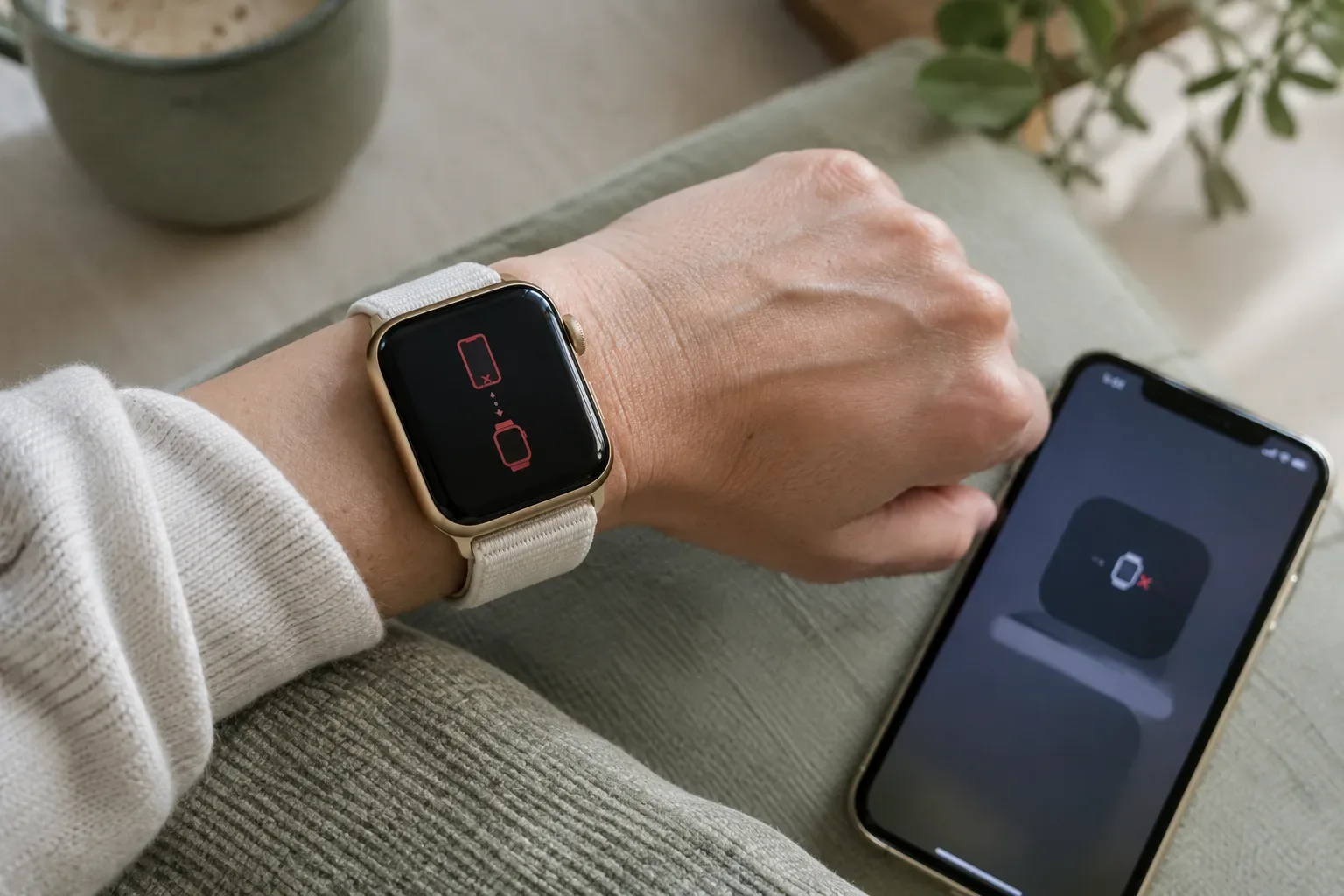
Ha az Apple Watchon piros, áthúzott iPhone-ikont vagy piros X-et látsz, az óra nem kapcsolódik a párosított iPhone-hoz. Ez önmagában még nem jelenti azt, hogy meghibásodott: a kapcsolatot például a nagy távolság vagy a Repülőgép mód is megszakíthatja. Először azonosítsd a jelzést, majd végezd el a néhány egyszerű ellenőrzést, mielőtt komolyabb hibára gyanakodnál.
Mit jelent pontosan a „Nincs kapcsolat” jelzés?
Az Apple Watch többféle kapcsolati ikont mutathat, ezért fontos, hogy ne keverd össze az iPhone-kapcsolat elvesztését a mobilhálózati vagy Wi‑Fi-problémával. Az Apple állapotjelző ikonokról szóló útmutatója segít beazonosítani, mit látsz a kijelzőn.
- Piros, áthúzott iPhone-ikon vagy piros X: az óra és a párosított iPhone között nincs aktív kapcsolat.
- Megszakadt mobilhálózatot jelző ikon: a mobilhálózatra képes Apple Watch nem éri el a mobiladat-hálózatot. Ez nem feltétlenül jelenti azt, hogy az iPhone-nal való kapcsolat is megszakadt.
- Wi‑Fi-ikon: az óra Wi‑Fi-hálózathoz csatlakozik. Ilyenkor nem feltétlenül Bluetoothon kommunikál az iPhone-nal; hogy milyen funkciók érhetők el iPhone nélkül, az óramodelltől és a hálózattól is függ.
Ha az óra és az iPhone nincs összekapcsolva, az értesítések az óra helyett az iPhone-ra érkezhetnek. Ezért ha nem jelenik meg egy értesítés a csuklódon, először nézd meg, hogy valóban a piros iPhone-jelzést látod-e, vagy más kapcsolati állapotot jelez az óra.
Mi szakíthatja meg az Apple Watch és az iPhone kapcsolatát?
A két készülék közti kapcsolat megszakadása nem automatikusan hardverhiba. Az Apple által felsorolt lehetséges okok között szerepel, hogy az eszközök túl messze vannak egymástól, illetve be van kapcsolva a Repülőgép mód. Kapcsolódási gondot okozhat az is, ha a szükséges vezeték nélküli beállítások valamelyike nincs bekapcsolva.
Ne indulj ki abból, hogy minden piros jelzés ugyanarra az okra vezethető vissza. Ha például az iPhone és az óra éppen külön helyiségben vagy távolabb van, először vidd őket egymás közelébe. Ha a jelzés ezután is megmarad, ellenőrizd az iPhone Bluetooth- és Wi‑Fi-beállításait, valamint mindkét készüléken a Repülőgép módot. Az Apple Bluetoothról, Wi‑Firől és mobilhálózatról szóló leírása részletezi az Apple Watch kapcsolati lehetőségeit.
Első ellenőrzések: ezt próbáld ki sorban
- Tedd közel egymáshoz a készülékeket. Legyen a párosított iPhone az Apple Watch közelében, majd várj egy rövid ideig, és nézd meg, eltűnik-e a jelzés.
- Ellenőrizd az iPhone beállításait. Nézd meg, hogy a Bluetooth és a Wi‑Fi be van-e kapcsolva, a Repülőgép mód pedig ki van-e kapcsolva.
- Ellenőrizd az órát is. Győződj meg arról, hogy az Apple Watchon nincs bekapcsolva a Repülőgép mód.
- Indítsd újra mindkét eszközt. Ezután ellenőrizd újra, létrejött-e a kapcsolat. Ha csak az egyik készüléket indítod újra, de a probléma fennmarad, próbáld meg a másikat is.
A Vezérlőközpont megnyitásának módja a watchOS-verziótól függ. Az Apple szerint watchOS 9 vagy korábbi rendszeren az óralap aljától felfelé húzva nyitható meg. Más verziónál kövesd az adott rendszerhez tartozó útmutatót, és ne feltételezd, hogy a régebbi mozdulat minden órán ugyanúgy működik.
Ha az alaplépések nem segítenek: újrapárosítás
Ha a készülékek közel vannak, a szükséges beállítások rendben vannak, és az újraindítás sem oldja meg a gondot, az Apple a párosítás megszüntetését, majd az óra újbóli párosítását javasolja. A folyamat előtt olvasd el az Apple kapcsolódási hibaelhárítási útmutatóját, és kövesd az ott leírt lépéseket. A menüpontok elnevezése vagy helye a rendszerverziótól függően eltérhet.
Ne kezdd el találomra törölni vagy leválasztani a készülékeket. Előbb ellenőrizd, hogy a megfelelő iPhone-nal próbálod-e használni az órát, különösen akkor, ha nemrég telefont cseréltél. Ilyen helyzetre külön útmutatónk is van: mit érdemes ellenőrizni új iPhone-ra váltás után az Apple Watchon. Ha a párosítási folyamat közben eltérő képernyőt vagy üzenetet látsz, az adott utasítást kövesd, ne egy másik modellhez készült általános leírást.
Mikor érdemes további segítséget kérni?
Ha az óra több újraindítás és az Apple által javasolt párosítási lépések után sem csatlakozik, jegyezd fel, pontosan milyen ikont látsz, mikor jelenik meg, és melyik ellenőrzéseket végezted el. Hasznos információ az is, ha a kapcsolat csak bizonyos helyen vagy használati helyzetben szakad meg, illetve ha nemrég új iPhone-ra váltottál. Ezek alapján könnyebb megkülönböztetni egy beállítási vagy párosítási problémát attól, amikor további vizsgálat indokolt.
Ha a gond továbbra is fennáll, kérhetsz állapotfelmérést, hogy kiderüljön, milyen következő lépés lehet megfelelő. A lehetséges megoldás a pontos modelltől, az eszköz állapotától és a hiba okától függ; az értékelés önmagában nem garantál javítást vagy konkrét eredményt. További, hétköznapi ellenőrzésekért olvasd el az Apple Watch-hibák kezdőknek szóló útmutatóját.
Röviden: mit tegyél, ha piros az iPhone-ikon?
A piros, áthúzott iPhone-jelzés azt mutatja, hogy az Apple Watch jelenleg nem kapcsolódik a párosított iPhone-hoz, de önmagában nem bizonyít meghibásodást. Tedd közel egymáshoz a készülékeket, ellenőrizd a Bluetooth-t, a Wi‑Fi-t és a Repülőgép módot, majd indítsd újra mindkettőt. Ha a kapcsolat nem áll helyre, az Apple útmutatása alapján próbáld meg a párosítás megszüntetését és az újbóli párosítást. Közben figyeld meg, hogy piros iPhone-ikont, mobilhálózati jelzést vagy Wi‑Fi-ikont látsz-e: a három állapot nem ugyanazt jelenti.
Források és további információk
- Az Apple Watch állapotjelző ikonjai és szimbólumai - Apple Támogatás (HU)
- Értesítések az Apple Watchon - Apple Támogatás (HU)
- Ha az Apple Watch nem kapcsolódik az iPhone-hoz, vagy nincs párosítva vele - Apple Támogatás (HU)
- A Bluetooth, a Wi-Fi és a mobilhálózat használata Apple Watchon - Apple Támogatás (HU)
- https://support.apple.com/hu-hu/108038
- https://support.apple.com/hu-hu/108927
- https://support.apple.com/hu-hu/108381
- https://support.apple.com/hu-hu/109319
- https://support.apple.com/hu-hu/108360
- https://support.apple.com/en-ie/108360
- https://support.apple.com/hu-hu/108369
- https://support.apple.com/hu-hu/119601
- https://support.apple.com/en-sa/108360
- https://support.apple.com/hu-hu/109015
- https://support.apple.com/en-us/108381