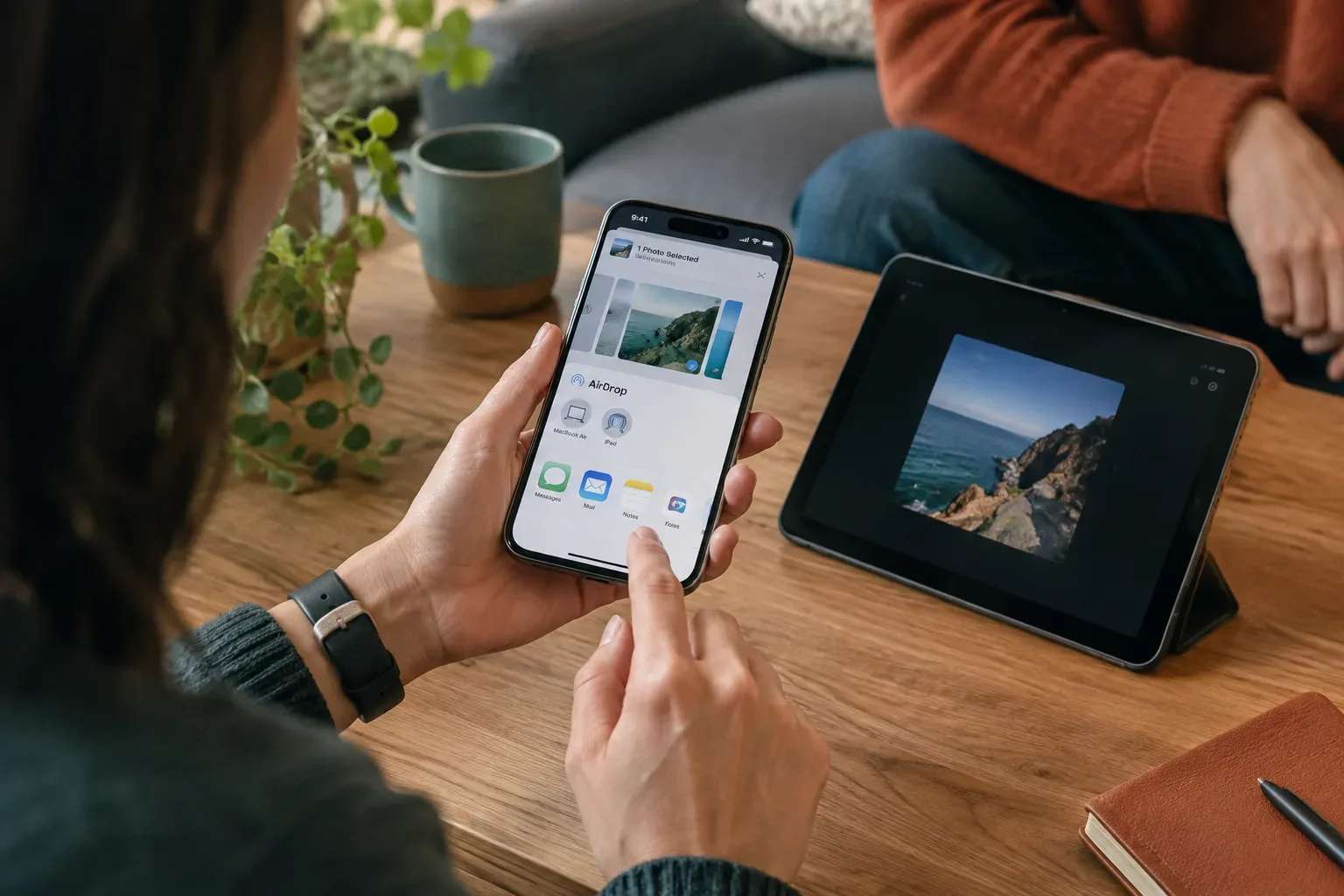
Fotót, videót vagy dokumentumot küldenél iPhone-ról egy közeli iPhone-ra, iPadre vagy Macre? Az AirDrop használata néhány koppintás, de a küldés előtt érdemes ellenőrizni, hogy valóban a megfelelő eszközt választod-e ki. A közeli találatok között hasonló vagy ismeretlen nevek is megjelenhetnek, ezért ne csak a lista első elemére koppints. Az Apple útmutatója az AirDrop-küldésről szintén a címzett kiválasztásával számol.
Amire küldés előtt szükség van
Mindkét eszköz legyen egymás közelében, és legyen bekapcsolva rajtuk a Wi‑Fi és a Bluetooth. A fogadó eszköznek olyan AirDrop-beállítást kell használnia, amely mellett fogadni tudja a küldést. Ha a címzett nem látható, az nem feltétlenül jelenti azt, hogy hibás valamelyik készülék: lehet, hogy a fogadás ki van kapcsolva, vagy a fogadó fél csak a kontaktjaitól fogad fájlokat. Az Apple AirDrop-hibaelhárítási útmutatója ezeket a feltételeket is részletezi.
Hasznos előre megbeszélni, milyen nevet keress a listán. Például kérd meg a címzettet, hogy mondja meg, milyen eszköznév jelenik meg nála, vagy küldjetek egy kisebb, nem érzékeny fájlt próbaként. Így kevésbé kell találgatnod, ha a közelben több Apple-eszköz is fogadhat AirDropot.
Fájl küldése iPhone-ról lépésről lépésre
- Nyisd meg a megosztani kívánt elemet. Fotót vagy videót a Fotókban, dokumentumot például a Fájlok alkalmazásban keresd meg.
- Jelöld ki, amit küldeni szeretnél. Ha több elemet osztanál meg, válaszd ki őket a küldés előtt. Ellenőrizd a kijelölést, nehogy egy nem szándékolt fotó vagy dokumentum is bekerüljön.
- Koppints a Megosztás gombra, majd az AirDropra. Ekkor megjelenhetnek a közelben lévő, fogadásra alkalmas eszközök.
- Azonosítsd a címzettet, és csak utána válaszd ki. Nézd meg a nevet, és ha nem vagy biztos benne, kérdezd meg a fogadó felet. Ne koppints találomra egy ismeretlen találatra.
- Várd meg a fogadó visszajelzését. Másik személy eszközére küldve a címzettnek általában el kell fogadnia az átvitelt. Kérd meg, hogy ellenőrizze a kérést, mielőtt elfogadja.
A folyamat lényege, hogy a megosztási listán kiválasztott név a tényleges fogadó eszköz legyen. Egy közeli iPhone, iPad vagy Mac megjelenése önmagában nem bizonyítja, hogy a megfelelő személyé: ezt a küldés előtt kell tisztázni. További részleteket az Apple iPhone-os leírásában találsz.
Mit tegyél, ha nem jelenik meg a címzett?
Először ellenőrizzétek, hogy mindkét készüléken be van-e kapcsolva a Wi‑Fi és a Bluetooth, valamint közel vannak-e egymáshoz. Ezután kérd meg a fogadó felet, hogy nézze meg az AirDrop fogadási beállítását. iPhone-on vagy iPaden a Vezérlőközpontban tartsa nyomva a hálózati vezérlőket, koppintson az AirDropra, és szükség esetén válassza a „Mindenki 10 percig” lehetőséget. Ezután próbáld újra megkeresni az eszközt.
Ez a beállítás ideiglenes. Az Apple tájékoztatása szerint iOS 16.2 vagy újabb rendszeren tíz perc elteltével visszaáll: ha a felhasználó be van jelentkezve az Apple-fiókjába, „Csak kontaktok” módra, ha nincs bejelentkezve, „Fogadás kikapcsolva” állapotra. Ezért ne tekints a „Mindenki 10 percig” beállításra állandó megoldásként; csak akkor használjátok, amikor valóban szükséges, és utána ellenőrizzétek, milyen fogadási mód maradt aktív.
Ha a fogadó fél a „Csak kontaktok” beállítást használja, szerepelned kell a kontaktjai között. A kontaktkártyádnak azt az Apple-fiókhoz tartozó telefonszámot vagy e-mail-címet is tartalmaznia kell, amelyről küldesz. Ha ez hiányzik vagy elavult, a címzett nem feltétlenül jelenik meg úgy, ahogy várnád. A fogadó fél ellenőrizheti a kontaktadatokat, vagy rövid időre más fogadási beállítást választhat. A hivatalos útmutató további ellenőrzési lépéseket is felsorol.
Így csökkentsd a véletlen megosztás esélyét
- Ellenőrizd a küldendő elemeket. Különösen több fotó vagy fájl kijelölésekor nézd át a teljes listát, mielőtt megnyitod a megosztási lehetőségeket.
- Erősítsd meg a címzettet. Ha több hasonló név jelenik meg, kérdezd meg a másik felet, melyik név tartozik az eszközéhez. Ne feltételezd, hogy egy ismertnek tűnő név biztosan a megfelelő készülék.
- Ne hagyatkozz mindig egy újabb elfogadási kérésre. Ha a saját eszközeid ugyanazzal az Apple-fiókkal vannak használatban, az AirDrop-átvitel automatikusan elfogadható és menthető. Ilyenkor nem biztos, hogy egy második megerősítő lépés megállítja a téves küldést.
- Állítsd vissza a fogadási módot. Ha a küldéshez ideiglenesen mindenkitől fogadtál, utána válaszd a számodra megfelelő korlátozottabb beállítást, vagy kapcsold ki a fogadást.
- Ne érintsd össze szándékosan a telefonokat, ha nem akarsz megosztást kezdeményezni. Támogatott modelleken, iOS 17 vagy újabb rendszerrel, a közeli iPhone-ok összeérintése is elindíthat AirDrop-megosztást, ha a másik eszköz tulajdonosa szerepel a kontaktjaid között.
Ha a fogadó képernyő kódot kér, csak azt a kódot használd, amelyet a fogadó eszköz mutat. Az Apple szerint iOS 26.2 vagy újabb rendszeren bizonyos, nem kontaktok közötti küldéseknél kódra is szükség lehet, de ez nem minden eszközön vagy rendszerverzión érhető el.
Rövid ellenőrzőlista küldés előtt
Mielőtt elküldesz egy érzékenyebb fájlt, állj meg egy pillanatra, és ellenőrizd ezt a négy dolgot:
- A megfelelő fotót, videót vagy dokumentumot jelölted ki?
- A Wi‑Fi és a Bluetooth be van kapcsolva mindkét eszközön?
- Biztosan azt a nevet választod, amely a kívánt személyhez vagy saját eszközödhöz tartozik?
- Ha ideiglenesen megváltoztattátok a fogadási módot, visszaállítjátok a küldés után?
További cikkeket a Care blogban találsz.
További gyakorlati útmutatókat az Apple Watch tudástárban és a Funkciók és használat témakörben találsz.
Források és további információk
- Use AirDrop to send items to nearby Apple devices - Apple Support (BY)
- How to use AirDrop on your iPhone or iPad - Apple Support
- https://support.apple.com/en-la/119857
- https://support.apple.com/en-by/guide/mac-help/mh35868/mac
- https://support.apple.com/en-by/guide/iphone/iphcd8b9f0af/ios
- https://support.apple.com/en-mide/119857
- https://support.apple.com/en-ie/119857
- https://support.apple.com/en-lamr/guide/iphone/iphcd8b9f0af/ios
- https://support.apple.com/en-by/guide/iphone/iphcd8b9f0af/27/ios/27
- https://support.apple.com/en-euro/guide/mac-help/mh35868/27/mac/27
- https://support.apple.com/en-au/guide/mac-help/mh35868/27/mac/27
- https://support.apple.com/en-ie/guide/mac-help/mh35868/27/mac/27
- https://support.apple.com/en-mz/guide/mac-help/-mh35868/mac
- https://support.apple.com/en-bh/guide/ipad/ipad46a13d74/ipados