Új iPhone-ra váltottál, de megtartanád az Apple Watchodat? A zökkenőmentes folytatás kulcsa, hogy az órát az új telefonhoz párosítsd, majd ellenőrizd azokat a beállításokat, amelyek nem feltétlenül kerülnek át automatikusan. Ez az útmutató végigvezet az előkészületeken és a legfontosabb ellenőrzéseken.
1. Készítsd elő mindkét iPhone-t és az órát
Ha még nálad van a régi iPhone, ne töröld és ne add le addig, amíg az új telefonon nem ellenőrizted az órát és a fontos adataidat. Az átvitel előtt legyen kéznél az Apple-fiókod jelszava és az Apple Watch jelkódja. Az Apple útmutatója szerint a két iPhone-nak Wi‑Fi-hálózathoz kell kapcsolódnia, az órának és az új telefonnak pedig legalább 50%-os töltöttséggel kell rendelkeznie. Érdemes mindkét készüléken telepíteni az elérhető szoftverfrissítéseket is. Az Apple átvitelre vonatkozó útmutatója lépésről lépésre ismerteti a folyamatot.
Készíts biztonsági mentést a régi iPhone-ról. Ha fontosak az Egészség- és Tevékenység-adataid, ellenőrizd, hogy az Egészség szinkronizálása be van-e kapcsolva az iCloudban. Számítógépes mentés esetén az Apple a titkosított mentést javasolja ezek megőrzéséhez. További előkészületekért olvasd el az iCloud, Apple-fiók és készülékcsere ellenőrzőlistáját.
A kompatibilitást se vedd magától értetődőnek: az Apple Watch és az iPhone együttműködése a pontos óratípustól és a szükséges iOS-verziótól függ. Ha régebbi órád van, nézd meg az Apple aktuális kompatibilitási táblázatát, mielőtt nekilátsz.
2. Párosítsd az Apple Watchot az új iPhone-nal
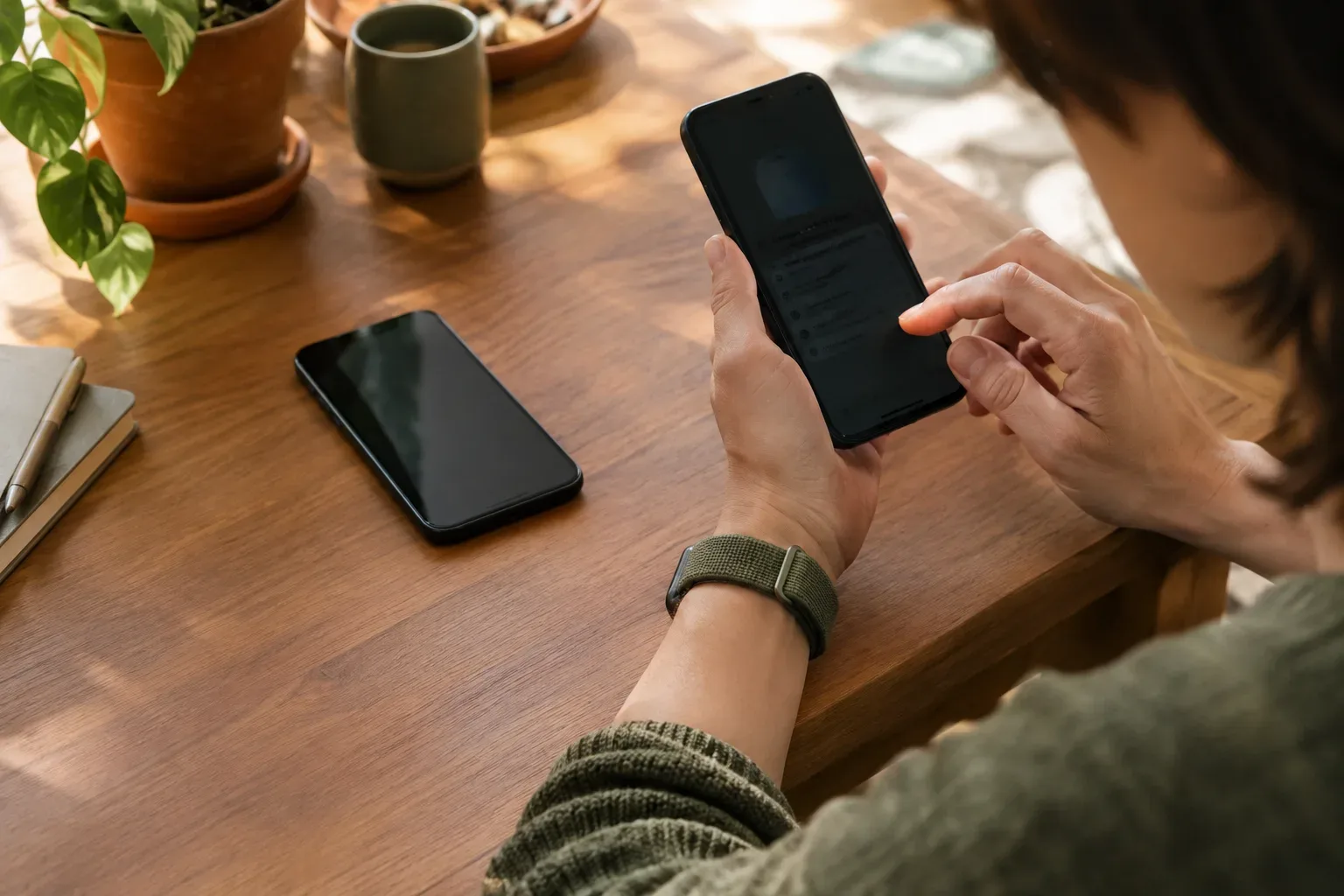
Az új iPhone beállítása közben megjelenhet egy kérdés az Apple Watch használatáról. Ilyenkor oldd fel az órát, vedd fel a csuklódra, és kövesd az iPhone képernyőjén megjelenő lépéseket. Ha az átvitel során nem kapsz ilyen felkérést, nyisd meg az új telefonon az Apple Watch appot, és indítsd el onnan a beállítást.
Előfordulhat, hogy a telefon átvitele már befejeződött, de az óra párosítása még nem. Az Apple Watch appban az „Összes Watch” résznél ilyenkor megjelenhet a „Párosítás befejezése” lehetőség. Ha már nincs meg a régi iPhone, az Apple hibaelhárítási útmutatója az óra törlését, majd az új iPhone-nal való párosítását és – ha elérhető – egy korábbi mentés visszaállítását ismerteti. A párosítási hibák Apple-féle lépéseit itt találod. A teljes beállítási folyamatot a Apple Watch iPhone-nal való párosításáról szóló útmutatónk is összefoglalja.
3. Ellenőrizd az Egészség- és Tevékenység-adatokat
A párosítás után nyisd meg az iPhone Egészség appját, és ellenőrizd, hogy megjelennek-e a korábbi adataid. Az iCloud-szinkronizáláshoz ugyanazzal az Apple-fiókkal kell bejelentkezned, internetkapcsolat szükséges, és az Egészség szinkronizálásának is bekapcsolva kell lennie. Ha az adatok nem tűnnek fel azonnal, először nézd át az iCloud-beállításokat, majd hagyj időt a szinkronizálásra. Az Apple részletes leírást ad az Egészség-adatok iCloud-mentéséről és szinkronizálásáról.
Ne csak azt ellenőrizd, hogy látszik-e néhány friss adat: keress rá egy korábban rögzített bejegyzésre is. Így könnyebben észreveszed, ha a telefonon csak az új mérési adatok jelennek meg, a korábbi előzmények pedig még nem szinkronizálódtak.
4. Állítsd be újra az értesítéseket
Az új iPhone-on nyisd meg az Apple Watch appot, majd lépj az „Értesítések” részhez. Itt alkalmazásonként ellenőrizheted, hogy az óra tükrözze-e az iPhone értesítéseit, saját értesítést küldjön, csak az Értesítési központba továbbítson, vagy ne jelezzen. Ez jó alkalom arra, hogy az új telefonon is csak a valóban hasznos appok jelzéseit hagyd aktívan. További ötleteket találsz az Apple Watch-értesítések személyre szabásáról szóló cikkünkben.
Az értesítés rendszerint nem jelenik meg egyszerre mindkét eszközön. Ha az iPhone fel van oldva, a jelzés jellemzően oda érkezik; ha a telefon zárolt vagy alszik, általában az óra jelez, kivéve, ha maga az Apple Watch is zárolva van. Ezt az Apple értesítési útmutatója is részletezi. Ha egy alkalmazás jelzése nem ott bukkan fel, ahol várod, először ezt a működést és az adott app beállítását ellenőrizd.
5. Nézd át a Walletet és a Lokátort
Ellenőrizd a Walletet az iPhone-on, majd az Apple Watch app „Wallet és Apple Pay” részét is. Az óra biztonsági mentése nem tartalmazza a rajta használt bankkártyákat, ezért előfordulhat, hogy külön újra hozzá kell adnod őket. A kártya használatához a bank jóváhagyása is szükséges lehet. Ne indulj el abból kiindulva, hogy az iPhone-on látható kártya már biztosan használható az órán.
A Lokátor és az Aktiválási zár automatikusan bekapcsol, ha a párosított iPhone-on beállítod a Lokátort. Az Apple Watch appban ellenőrizheted, hogy az Aktiválási zár aktív-e; az Apple erről külön útmutatót is közzétett.
6. Ha Cellular órád van, ellenőrizd az előfizetést is
Mobilhálózatra képes Apple Watch esetén az Apple Watch app „Mobilhálózat” részében nézd meg, megjelenik-e az előfizetésed. Az elérhetőség a mobilszolgáltatótól és az előfizetés feltételeitől függ. Ha a csomag nem látszik vagy nem aktiválható, kérdezd meg a szolgáltatót, hogy az órádhoz és az új iPhone-hoz megfelelő-e a beállítás.
Végül fuss végig ezen a rövid listán: az óra párosítva van; az Egészség-adatok megvannak; az értesítések a kívánt módon érkeznek; a Wallet-kártyák elérhetők az órán; a Lokátor be van kapcsolva; Cellular modellnél pedig ellenőrizted az előfizetést. Ha a költöztetés után tartós működési rendellenességet vagy fizikai sérülést is tapasztalsz, kérj állapotfelmérést: a lehetséges megoldás az óra modelljétől, anyagától és a sérüléstől függ.
Quellen und weitere Informationen
- Pair your Apple Watch with a new iPhone - Apple Support (IN)
- Apple Watch and iPhone compatibility - Apple Support
- Ha nem tudja párosítani az Apple Watchot egy új iPhone-nal - Apple Támogatás (HU)
- Back up your Health data in iCloud on iPhone - Apple Support
- Notifications on your Apple Watch - Apple Support (CA)
- Back up your Apple Watch – Apple Support (UK)
- About Activation Lock on your Apple Watch - Apple Support (IE)
- Set up and use cellular service on Apple Watch - Apple Support
- https://support.apple.com/guide/watch/set-up-and-use-cellular-service-apd9a168c68b/27/watchos/27
- https://support.apple.com/en-us/109015
- https://support.apple.com/en-ie/119601
- https://support.apple.com/hu-hu/122528
- https://support.apple.com/en-us/102659
- https://support.apple.com/en-lamr/118490
- https://support.apple.com/guide/iphone/back-up-your-health-data-iph11f1eb698/ios