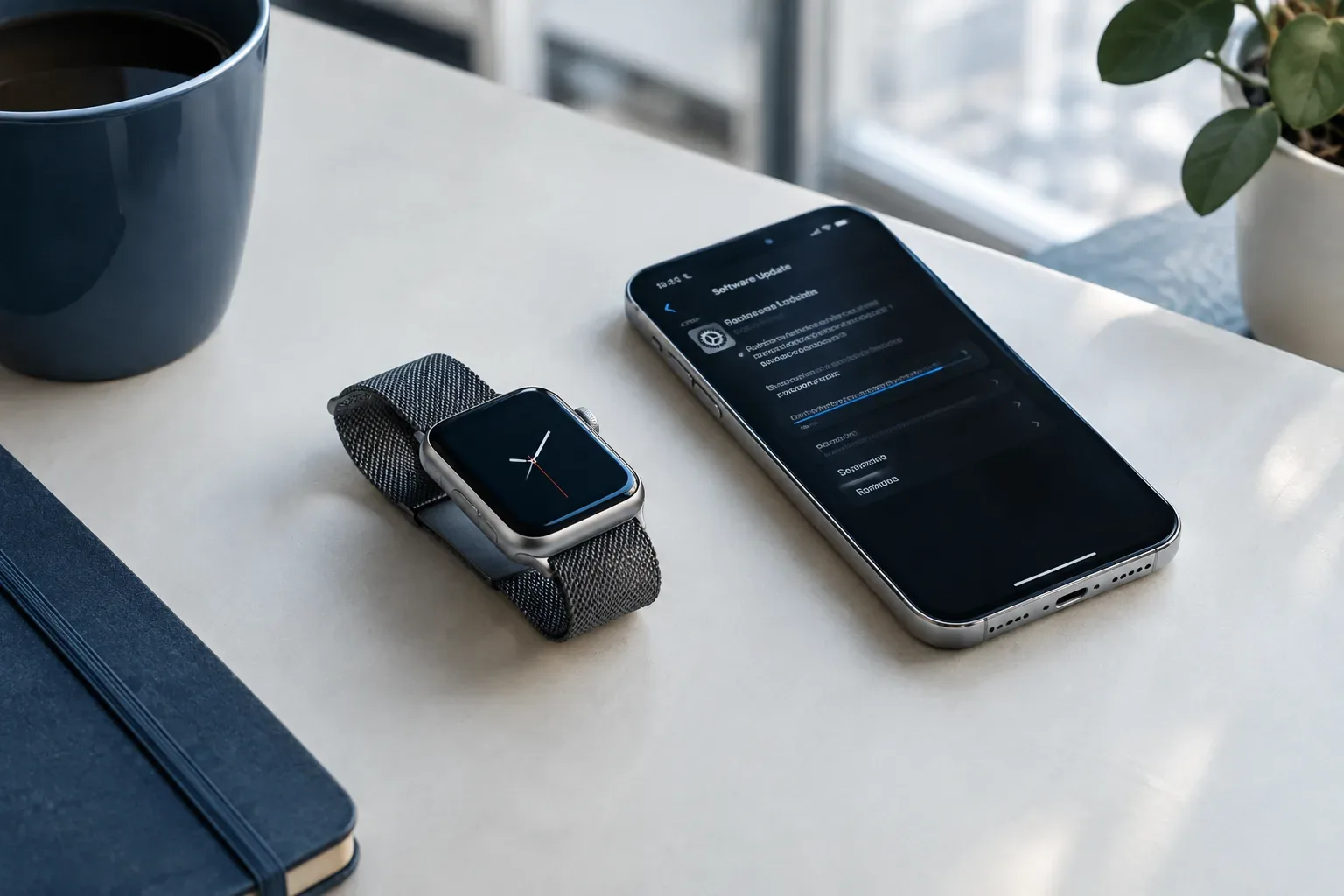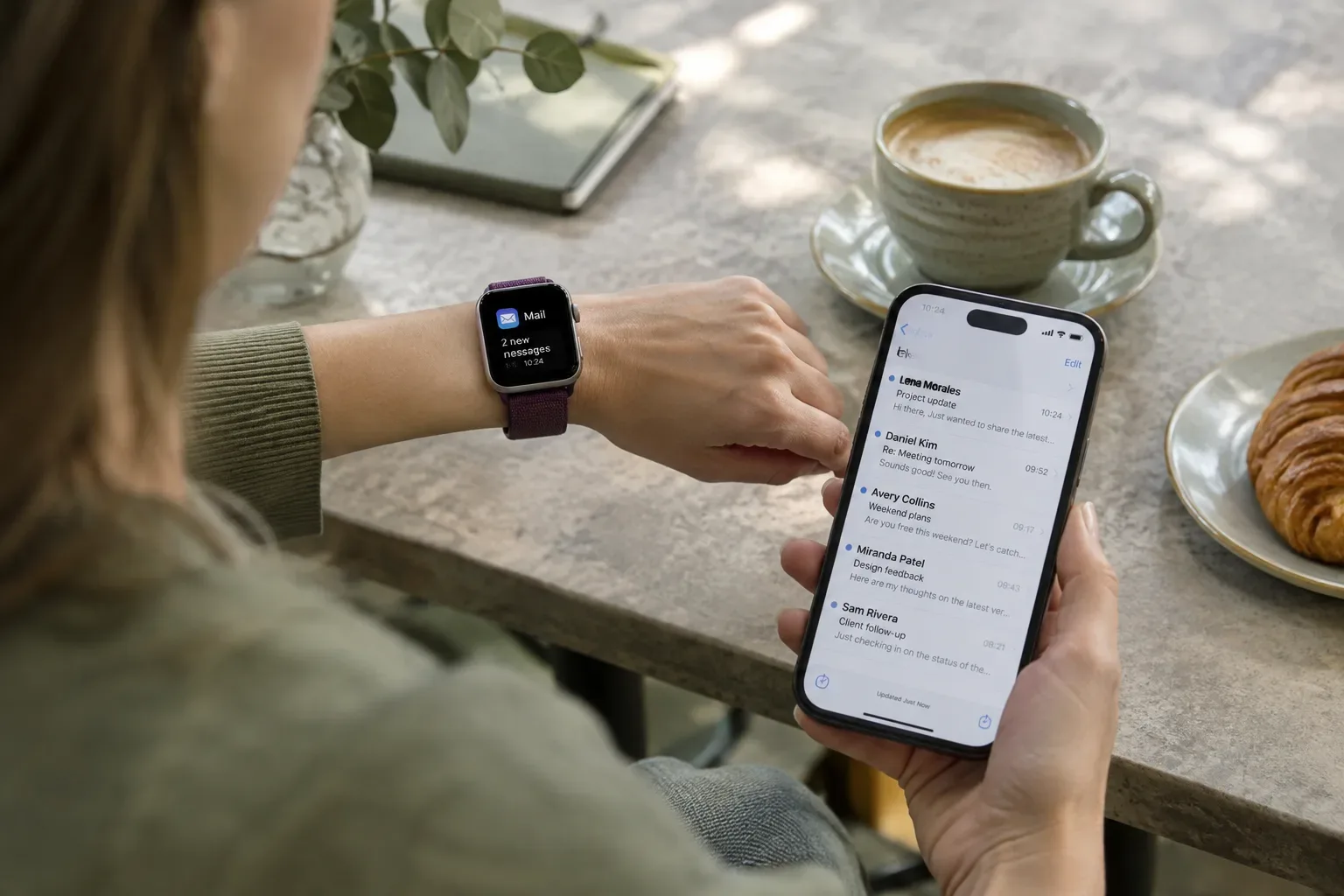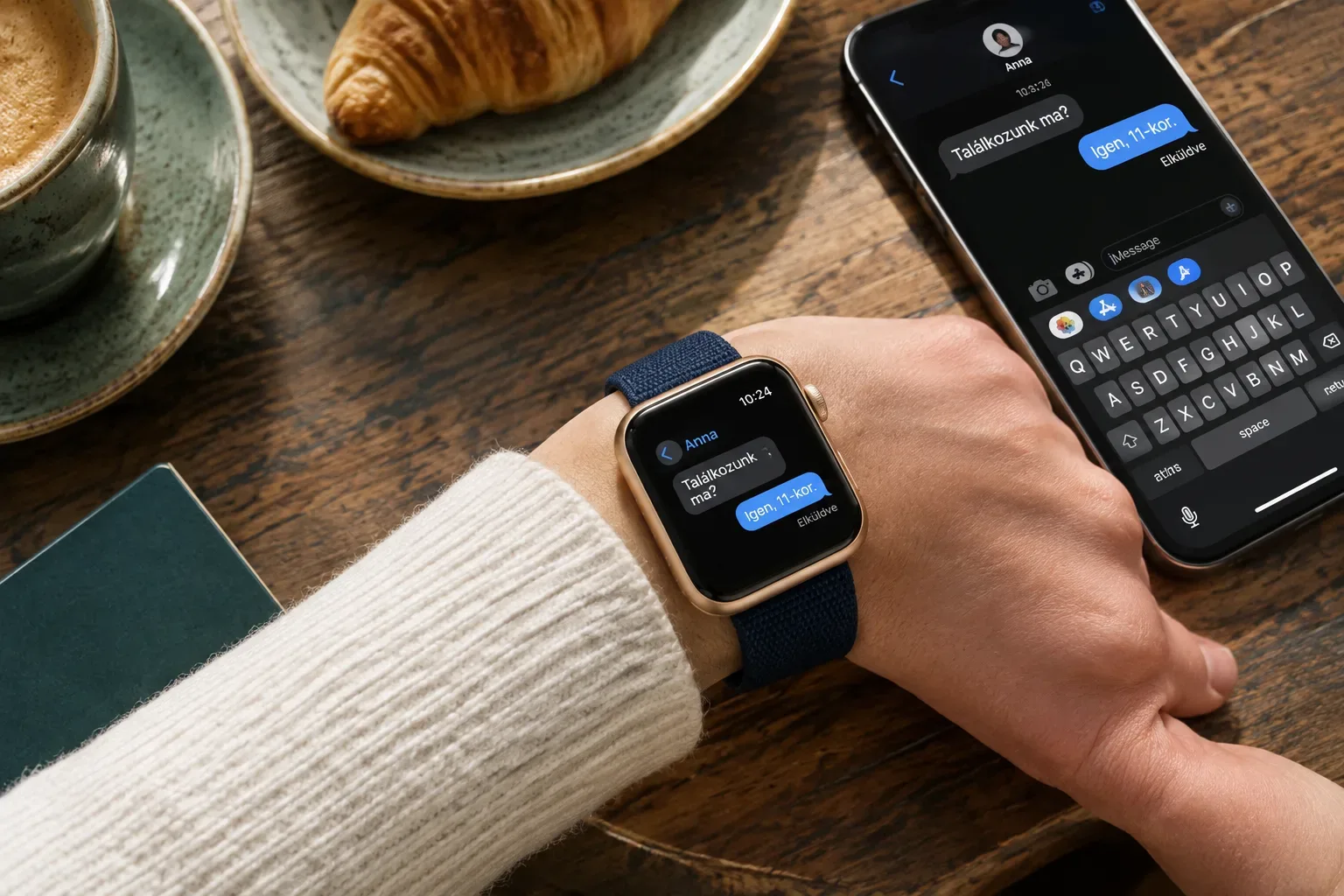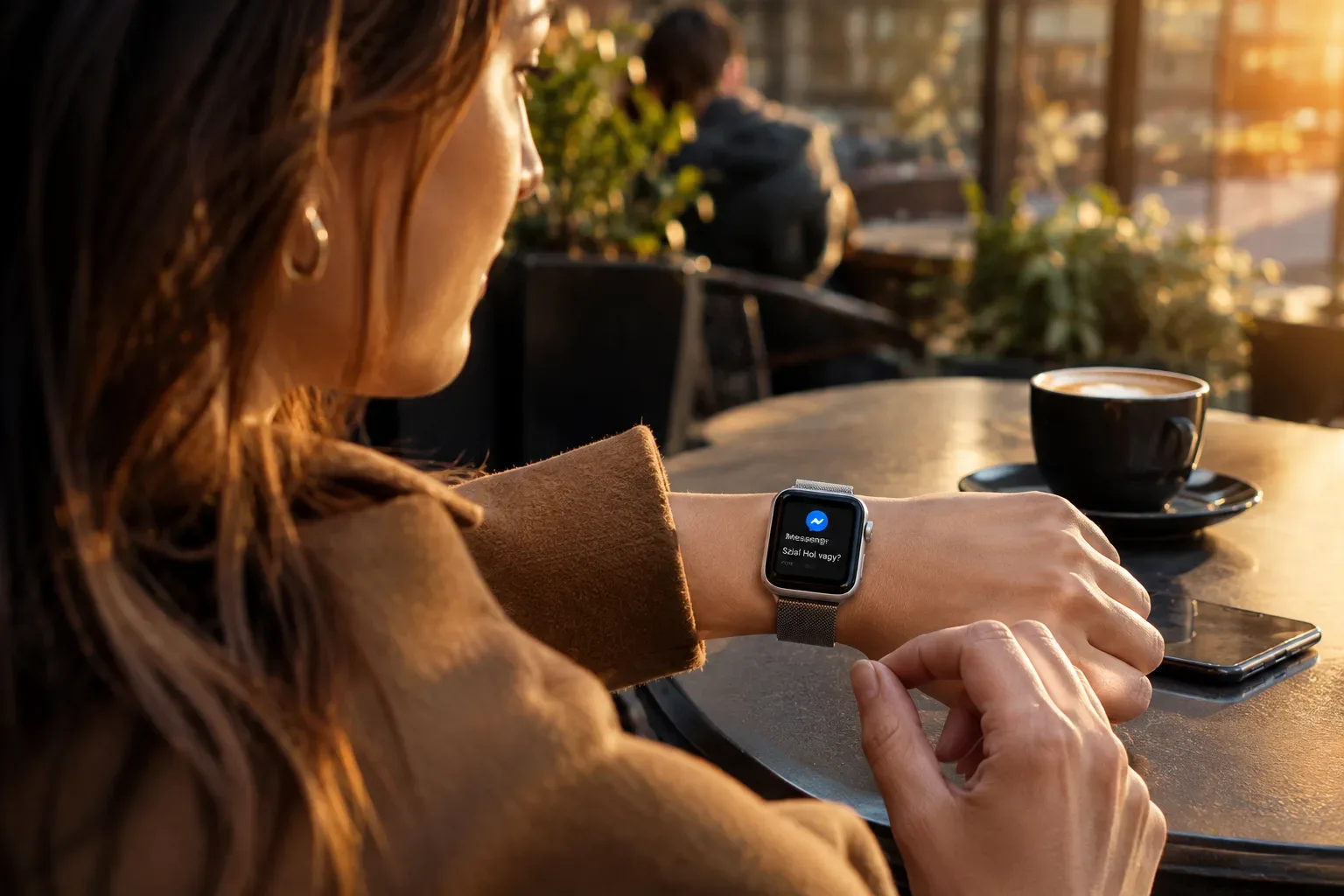
A Messenger-üzenetek jelzései megjelenhetnek az Apple Watchon, ha az iPhone-on és a Watch appban is engedélyezed a megfelelő értesítéseket. Azt viszont nem érdemes feltételezni, hogy a Messenger minden értesítése külön szabályozható, vagy hogy minden jelzésre válaszolni lehet az óráról: ezek az app aktuális lehetőségeitől is függhetnek. Az alábbi lépések segítenek megtalálni az alapbeállításokat és megérteni, miért nem feltétlenül egyszerre szólal meg a telefon és az óra.
Messenger-értesítések bekapcsolása Apple Watchon
Először az iPhone-on ellenőrizd, hogy a Messenger küldhet-e értesítést. Ezután a Watch appban állíthatod be, hogy az iPhone-jelzések tükröződjenek-e az órára. Az Apple útmutatója szerint az alkalmazásoknál elérhető beállítások eltérhetnek, ezért a Messengerhez látható kapcsolók lehetnek mások, mint egy másik appnál. Az Apple Watch értesítéseinek beállításáról szóló Apple-útmutató részletezi az általános működést, de nem ígér minden Messenger-funkciót.
- Az iPhone-on nyisd meg a Beállítások → Értesítések → Messenger menüt, és ellenőrizd, hogy az értesítések engedélyezve vannak-e.
- Nyisd meg az iPhone-on a Watch appot, majd válaszd a Saját óra → Értesítések menüpontot.
- Keresd meg a Messengert. Ha az iPhone-jelzések tükrözése listában szerepel, kapcsold be a tükrözést. Ha külön lehetőségeket kínál, azokat az igényeid szerint állítsd be.
- Küldj magadnak egy próbaüzenetet, és figyeld meg, melyik eszközön jelenik meg a jelzés.
A menüpontok neve az iOS- és watchOS-verziótól függően változhat. Ha nem találod a Messengert a Watch app értesítési listájában, először az iPhone értesítési engedélyét és a párosított eszközök kapcsolatát ellenőrizd.
Milyen értesítési beállítások állíthatók?
Az Apple általános értesítési beállításai között az adott appnál elérhető lehet az értesítések engedélyezése, csendes megjelenítése az Értesítési központban, illetve teljes kikapcsolása. Az értesítések csoportosítása is állítható lehet: kikapcsolva, automatikusan vagy alkalmazás szerint. Hogy ezek közül pontosan mi jelenik meg a Messengerhez, az az aktuális beállításoktól és rendszertől függ.
Az óra megjelenését is visszafoghatod: beállítható például, hogy az értesítés teljes tartalma csak koppintásra látszódjon, vagy hogy zárolt állapotban ne jelenjen meg az előnézet. Ez akkor lehet hasznos, ha nem szeretnéd, hogy egy üzenet tartalma rögtön olvasható legyen a csuklódon.
Ha egy adott app jelzése zavaró, az értesítésen balra húzva megjelenhet az ideiglenes némítás vagy az értesítések kikapcsolásának lehetősége. Ez gyors megoldás lehet például egy beszélgetés közben, de ha tartós változást szeretnél, később nézd át a Watch app beállításait is. A Messenger pontos kapcsolóit nem lehet minden Apple Watchon azonosnak tekinteni.
Mikor az iPhone, és mikor az óra jelez?
Az Apple alapműködése szerint az értesítés az iPhone-ra vagy az Apple Watchra érkezik, nem feltétlenül mindkettőre egyszerre. Ha az iPhone fel van oldva, a jelzés általában azon jelenik meg. Ha a telefon zárolva van vagy alszik, az értesítés az órán jelenhet meg, feltéve, hogy maga az Apple Watch nincs zárolva.
Ezért ha a csuklódon nem látsz Messenger-jelzést, az még nem jelenti automatikusan azt, hogy a tükrözés hibás. Előfordulhat, hogy éppen az iPhone-on jelenik meg az értesítés. Harmadik féltől származó appok értesítéseihez a párosított iPhone-nak hálózati kapcsolatra is szüksége van, ezért a kapcsolat állapotát is érdemes figyelembe venni. Az általános hibaelhárítási lépésekhez olvasd el ezt a útmutatót arról, miért nem jelennek meg az iPhone értesítései az Apple Watchon.
Lehet válaszolni Messenger-értesítésből?
Erre nincs minden Messenger-értesítésre érvényes, biztos válasz. Az Apple általános tájékoztatója nem sorolja fel külön a Messenger összes elérhető műveletét, ezért ne számíts arra, hogy minden üzenetnél ugyanazok a válaszlehetőségek jelennek meg. Az órán látható műveletek az adott értesítéstől és az alkalmazás aktuális támogatásától függhetnek. Ha egy jelzésen nincs válaszlehetőség, az nem feltétlenül az óra meghibásodását jelzi.
Az Apple Watch üzenetkezelési lehetőségeiről szóló SMS- és iMessage-útmutatónk hasznos összehasonlítás, de az ott leírt funkciókat nem szabad automatikusan a Messengerre vonatkoztatni: más alkalmazásról van szó.
Ha nem érkezik meg a Messenger-jelzés
Haladj végig ezen a rövid ellenőrzőlistán, mielőtt újra párosítanád az eszközöket vagy más nagyobb változtatást végeznél:
- iPhone-engedély: a Beállítások → Értesítések → Messenger alatt engedélyezve vannak-e az értesítések?
- Watch-beállítás: a Watch app Értesítések részében be van-e kapcsolva a Messenger tükrözése, ha ez a lehetőség megjelenik?
- Eszközállapot: fel van-e oldva az iPhone, és nincs-e zárolva az Apple Watch? Az iPhone feloldott állapota befolyásolhatja, melyik készüléken jelenik meg a jelzés.
- Kapcsolat: rendelkezik-e a párosított iPhone hálózati kapcsolattal?
- Értesítési tartalom: nemcsak az előnézet hiányzik-e? A korlátozott előnézet mellett maga az értesítés megjelenhet, de a teljes tartalma csak koppintás után látszik.
Változtatás után küldj próbaüzenetet, és külön ellenőrizd a telefonon, illetve az órán megjelenő jelzést. Ha a telefonon sem érkezik Messenger-értesítés, először az iPhone Messenger-beállításait vizsgáld meg. Ha csak az óráról hiányzik, a Watch app tükrözési beállítása és a két készülék kapcsolata a következő ellenőrzési pont.
Röviden: mit érdemes megjegyezni?
A Messenger-értesítések Apple Watchon való megjelenéséhez az iPhone-os értesítési engedélyt és a Watch app tükrözési beállítását is érdemes ellenőrizni. Az órán szabályozható lehet, hogyan és milyen előnézettel jelenjenek meg a jelzések, de a konkrét kapcsolók apponként eltérhetnek. Az sem biztos, hogy egy Messenger-üzenetre közvetlenül az értesítésből válaszolhatsz. Ha az Apple Watch értesítései általában sem működnek a várt módon, további segítséget adhat az Apple Watch kapcsolatjelzéseiről szóló cikkünk.
Források és további információk
- Notifications on your Apple Watch - Apple Support
- https://support.apple.com/en-us/108369
- https://support.apple.com/en-ie/guide/watch/apd9b833c9f3/watchos
- https://support.apple.com/en-by/108369
- https://support.apple.com/en-gb/108369
- https://support.apple.com/en-ie/108369
- https://support.apple.com/en-by/108274
- https://support.apple.com/en-gb/108127
- https://support.apple.com/en-au/108369
- https://support.apple.com/en-ke/108369
- https://support.apple.com/guide/iphone/change-notification-settings-iph7c3d96bab/ios?idev_id=169
- https://support.apple.com/en-za/108274
- https://support.apple.com/en-by/108127
- https://help.apple.com/pdf/watch/9/en_US/apple-watch-user-guide-watchos9.pdf
- https://support.apple.com/en-euro/guide/watch/apde978ebff5/27/watchos/27