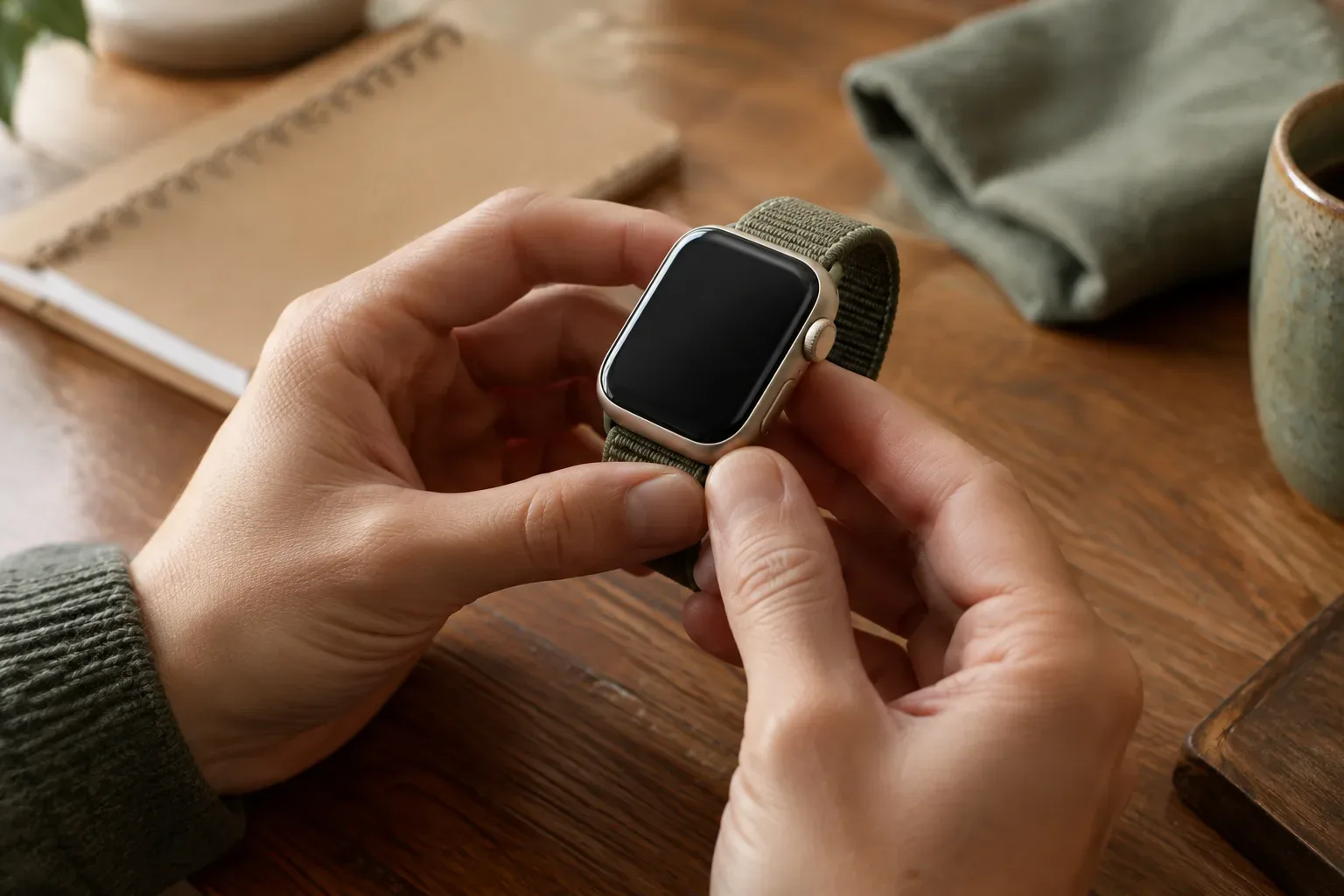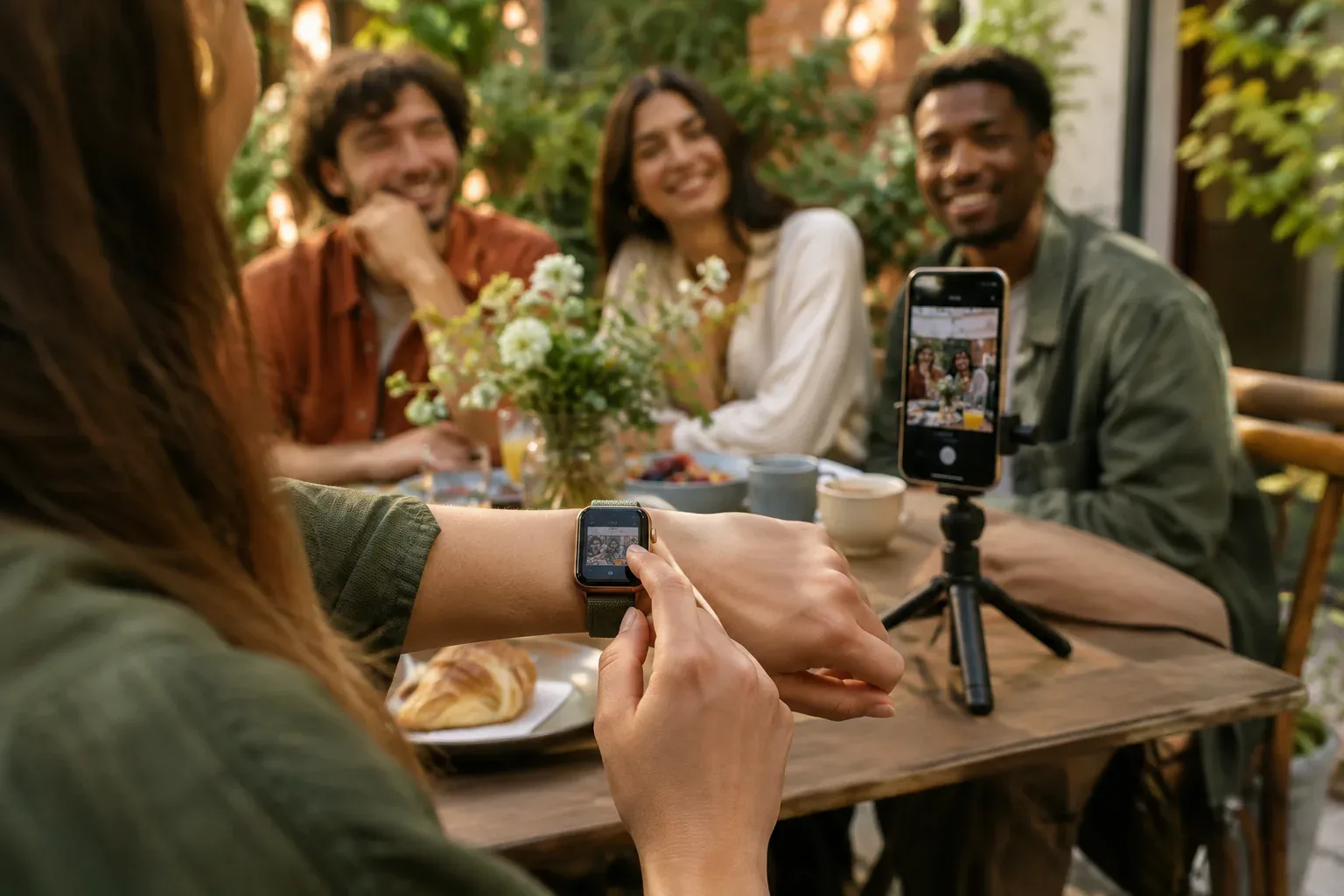
Wenn du dein iPhone auf ein Regal oder ein Stativ gestellt hast, musst du nicht vor jeder Aufnahme zurückgehen: Mit der Kamera-Fernbedienung auf der Apple Watch kannst du das Kamerabild auf deiner Uhr ansehen und aus der Ferne ein Foto aufnehmen. Das kann bei Gruppenfotos, Selfies oder in Situationen nützlich sein, in denen dein iPhone nicht in Reichweite ist. Zur Verwendung muss sich deine Uhr innerhalb der Bluetooth-Reichweite deines iPhone befinden; Apple gibt in seiner Anleitung etwa 10 Meter an.
Was brauchst du für die Fernaufnahme?
Für die Funktion ist eine Verbindung zwischen iPhone und Apple Watch erforderlich. Positioniere dein iPhone so, dass die gewünschte Szene ins Kamerabild passt, und öffne dann darauf die App „Kamera“ oder starte auf deiner Uhr die App „Kamera-Fernbedienung“. Wenn beim Öffnen der iPhone-Kamera auf dem Zifferblatt ein entsprechender Vorschlag angezeigt wird, kannst du auch darauf tippen, um die Fernbedienung zu starten.
Das auf deiner Uhr angezeigte Bild hilft dir, den Bildausschnitt zu überprüfen. So siehst du, ob alle auf dem Gruppenfoto zu sehen sind oder ob das Telefon richtig positioniert ist. Die Reichweite der Verbindung ist begrenzt. Wenn deine Uhr dein iPhone nicht erreicht, bringe beide näher zusammen. Weitere Möglichkeiten zur Verbindung von iPhone und Uhr findest du in unserer Anleitung zu Bluetooth- und WLAN-Verbindungen.
Schritt für Schritt ein Foto aufnehmen
- Öffne die App „Kamera-Fernbedienung“ auf deiner Apple Watch.
- Sieh dir das Sucherbild auf deiner Uhr an und richte dein iPhone oder die Szene, die du fotografieren möchtest, aus.
- Drehe bei Bedarf die Digital Crown, um den Zoom anzupassen. Du kannst die Belichtung auch ändern, indem du im Sucherbild auf den gewünschten Bereich tippst.
- Tippe auf den Auslöser. Standardmäßig startet ein Drei-Sekunden-Timer, sodass du nach dem Drücken der Taste noch Zeit hast, die gewünschte Pose einzunehmen.
Die Verzögerung von drei Sekunden lässt sich in den weiteren Einstellungen der App ausschalten. Das ist praktisch, wenn du nicht warten möchtest oder das Telefon bereits stabil steht und das Foto sofort aufgenommen werden kann. Der Timer kann außerdem verhindern, dass sich das iPhone beim Auslösen bewegt.
Einstellungen: Kamera, Blitz, Live Photo und Timer
In den weiteren Einstellungen kannst du zwischen der Front- und Rückkamera wählen und den Blitz, Live Photo und den Timer verwalten. Die Optionen können vom Gerät und der Systemversion abhängen. Live Photo ist beispielsweise nur auf iPhone-Modellen verfügbar, die diese Funktion unterstützen.
Es empfiehlt sich, vor der Aufnahme zu überprüfen, welche Kamera ausgewählt ist. Für Gruppenfotos oder Szenen, die aus größerer Entfernung aufgenommen werden, kann die Rückkamera geeignet sein. Mit der Frontkamera lässt sich dagegen möglicherweise leichter sicherstellen, dass du selbst mit aufs Bild kommst. Das sind keine Regeln für jede Situation: Welches Objektiv besser geeignet ist, hängt vom gewünschten Bildausschnitt und der Position des Telefons ab.
Passe auch den Blitz an die Lichtverhältnisse an. Wenn du nicht sicher bist, wie das Foto aussehen wird, mache eine Testaufnahme und sieh sie dir anschließend auf der Uhr oder dem iPhone an. Die Benutzeroberfläche und die verfügbaren Bedienelemente können sich ändern. Daher werden auf deinem Gerät möglicherweise nicht genau dieselben Optionen angezeigt wie auf einem anderen Modell oder in einer anderen Softwareversion.
Videos aufnehmen und fertige Bilder ansehen
Um eine Videoaufnahme zu starten, halte den Auslöser der App gedrückt. Wenn du die Aufnahme beenden möchtest, tippe auf die Stopptaste. Diese Steuerung ist hilfreich, wenn du dein iPhone an einem Ort aufgestellt hast, an dem sich die Aufnahme nur schwer bequem starten oder beenden lässt.
Die aufgenommenen Fotos und Videos werden in der App „Fotos“ auf deinem iPhone gespeichert. Du kannst deine Aufnahmen auch auf der Apple Watch ansehen und musst daher nicht unbedingt sofort zum iPhone gehen, um das Bild zu überprüfen. Wenn du einen wichtigen Moment aufnimmst, kontrolliere anschließend auch auf dem Display deines Telefons, ob das gewünschte Foto oder Video tatsächlich aufgenommen wurde.
Was tun, wenn es nicht wie erwartet funktioniert?
Überprüfe zuerst, ob du die App „Kamera-Fernbedienung“ verwendest und dein iPhone in der Nähe ist. Apple gibt die Bluetooth-Reichweite mit etwa 10 Metern an, die tatsächliche Verbindung kann jedoch auch von der Umgebung abhängen. Wenn das Sucherbild nicht angezeigt wird, bringe die beiden Geräte näher zusammen und überprüfe, ob die Kamera auf deinem iPhone geöffnet ist.
Wichtig ist der Unterschied zwischen der Kamera-Fernbedienung und der Bedienungshilfe „Steuerung von Geräten in der Nähe“. Letztere ermöglicht die allgemeine Steuerung des iPhone über die Uhr. Um jedoch aus der Ferne ein Foto aufzunehmen, brauchst du die App „Kamera-Fernbedienung“. Weitere Informationen zu den Unterschieden zwischen den beiden Funktionen findest du in Apples Anleitung.
Wenn du deine Uhr überhaupt nicht mit dem iPhone verbinden kannst, solltest du zunächst den Kopplungsstatus überprüfen, bevor du die Kamerasteuerung untersuchst. Dabei hilft dir unsere Anleitung zum Koppeln der Apple Watch mit dem iPhone. Die ausführlichen Schritte zur Fernsteuerung der Kamera beschreibt Apples Anleitung zur Kamera-Fernbedienung.
Kurz gesagt: Wann lohnt sich die Nutzung?
Mit der Kamerasteuerung auf der Apple Watch erhältst du einen einfachen Fernauslöser und ein Sucherbild: Richte das Telefon aus, überprüfe das Bild auf der Uhr und tippe dann auf den Auslöser. Das ist besonders nützlich, wenn du selbst auf dem Foto zu sehen bist, eine Gruppe fotografierst oder dein iPhone nach der Bildgestaltung nicht mehr bewegen möchtest. Beachte die Reichweite, den standardmäßig eingestellten Drei-Sekunden-Timer und die Tatsache, dass sich manche Einstellungen und Funktionen je nach Gerät unterscheiden können.