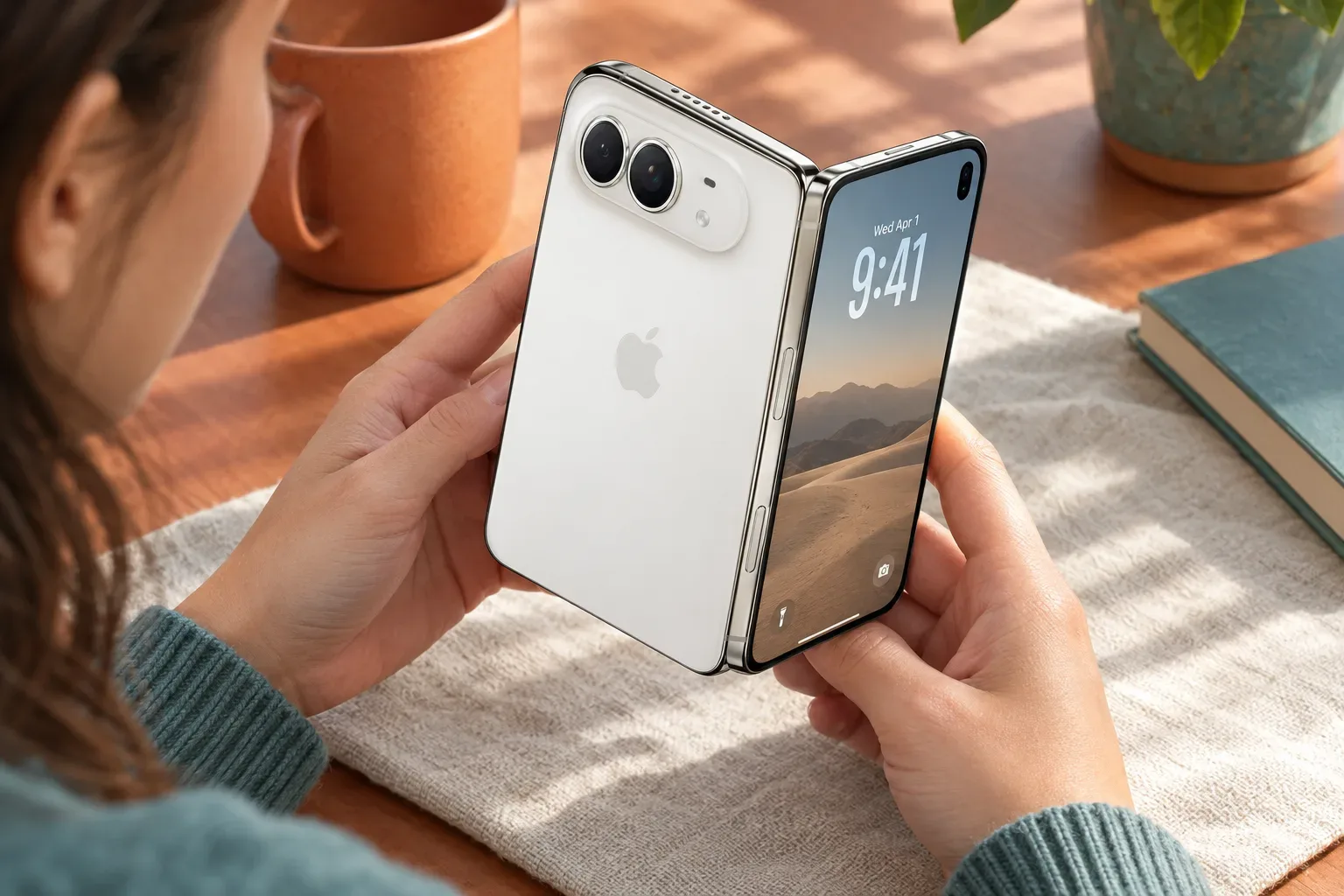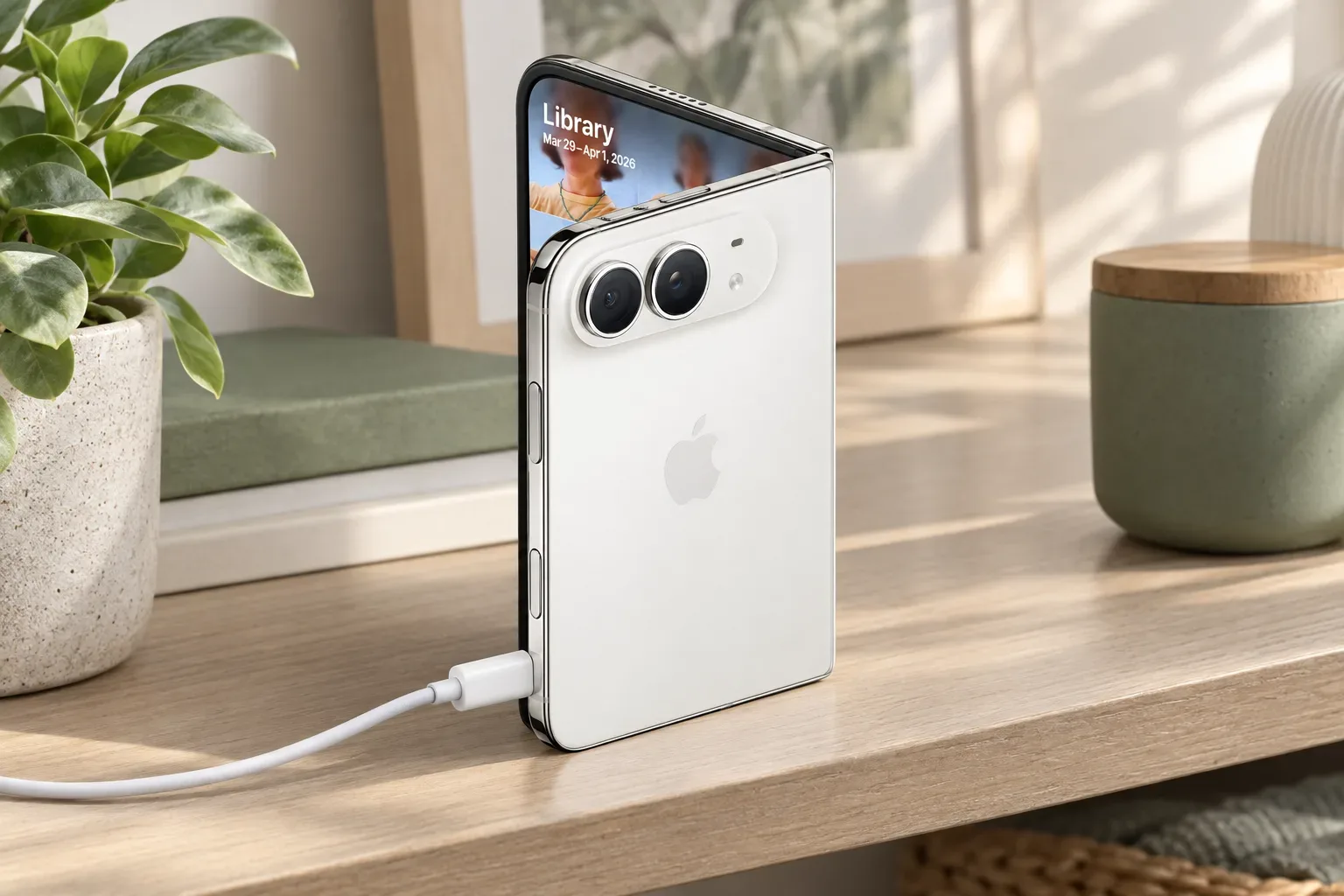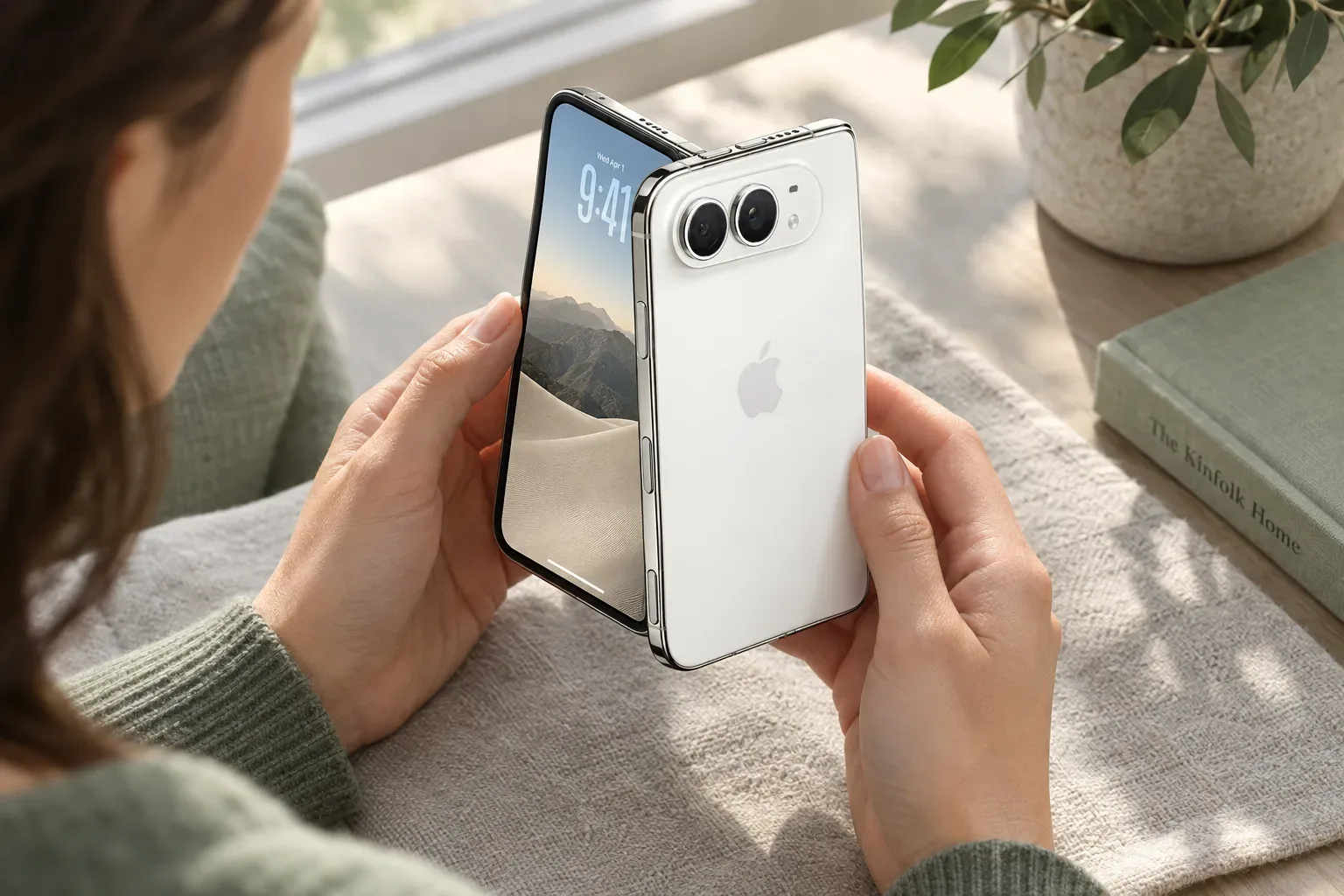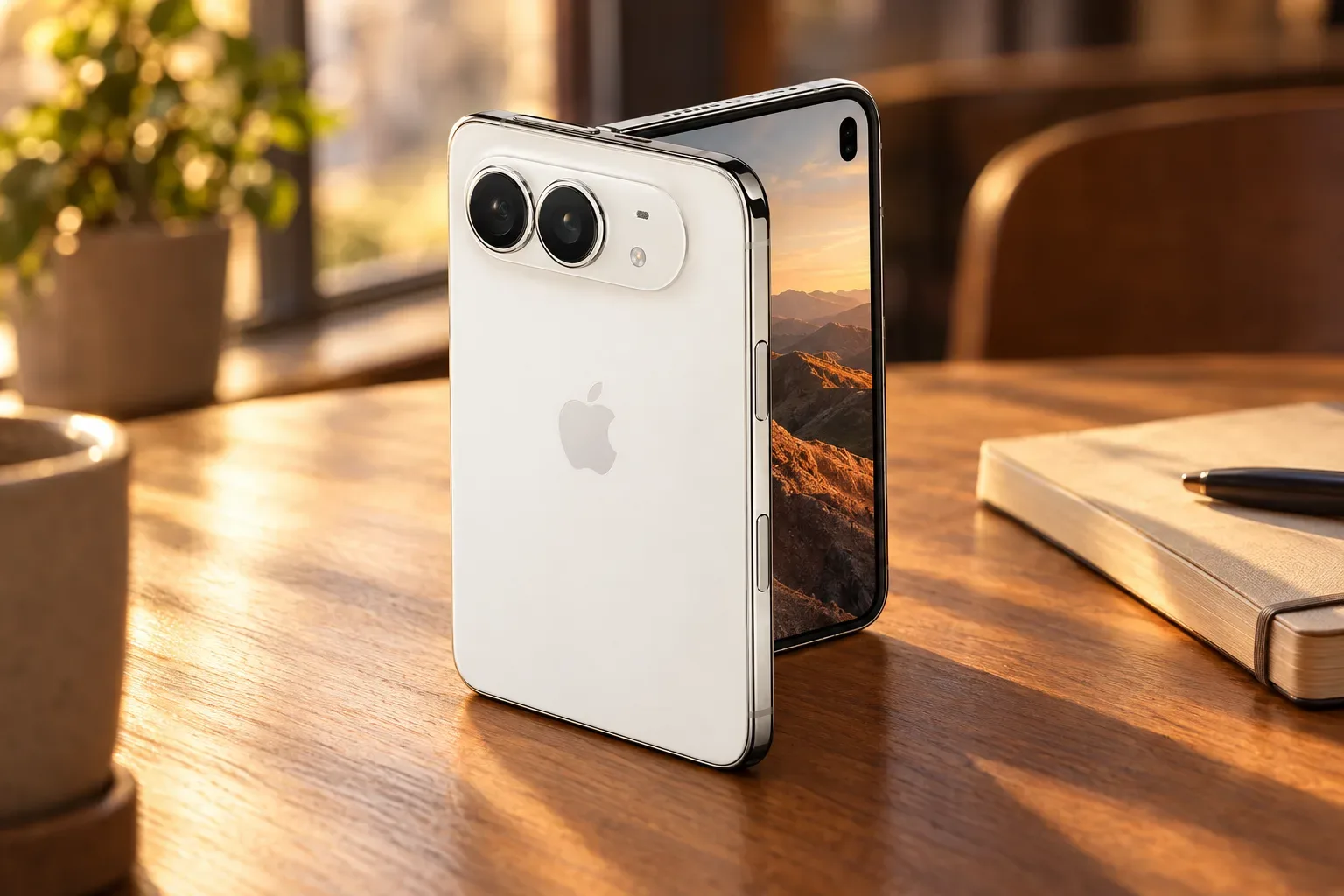
Az iPhone Duo nagy, belső kijelzőjén a Split View segítségével két alkalmazást jeleníthetsz meg egymás mellett. Hasznos lehet például, ha egy üzenet alapján jegyzetelsz, vagy böngészés közben egy másik appban dolgozol. A két alkalmazás egyenlő részt kap a kijelzőből, a megnyitásukhoz pedig az első appot a képernyő egyik oldalára kell húzni, majd ki kell választani a másodikat. Az Apple iPhone Duo-útmutatója alapján ez a funkció kifejezetten az iPhone Duohoz készült; nem általános, minden iPhone-modellen elérhető osztott képernyős mód.
Ez a cikk az Apple dokumentációján alapuló útmutató, nem saját, kézben végzett teszt. A lépések a készülék Duo-specifikus útmutatóját követik, így az elnevezések vagy a kezelőfelület változhatnak a rendszer nyelvétől és verziójától függően.
Mire jó a Split View az iPhone Duón?
A Split View két alkalmazást tesz láthatóvá egyszerre a kinyitott készülék belső kijelzőjén. Így kevesebbet kell váltogatnod a teljes képernyős appok között: például az egyik oldalon olvashatsz egy e-mailt, miközben a másikon jegyzetet készítesz. Másik praktikus helyzet, amikor a Safariban megnyitott információ mellé egy külön alkalmazásban írsz fel adatokat.
A két app nem egymás fölött, lebegő ablakban jelenik meg, hanem egymás mellett, a kijelző két egyenlő részén. Az Apple útmutatója a fekvő tájolású használatot írja le. Ha nem látod a második alkalmazás kiválasztására szolgáló képernyőt, ellenőrizd, hogy a Duo nyitva van-e, és fekvő helyzetben tartod-e.
Két különböző alkalmazás megnyitása egymás mellett
- Nyisd ki az iPhone Duót. Fordítsd fekvő helyzetbe, majd indítsd el azt az alkalmazást, amelyet elsőként szeretnél használni.
- Húzd az első appot az egyik oldalra. A képernyő aljától húzz felfelé, állj meg egy pillanatra a középső részen, majd húzd az alkalmazást a bal vagy a jobb oldal felé.
- Válaszd ki a második appot. Amikor megjelenik a Főképernyő vagy az Appkönyvtár, koppints a kívánt alkalmazásra. Az a kijelző másik felén nyílik meg.
A lényeg, hogy az első mozdulatnál ne csak bezárd az appot: tartsd meg röviden középen az alkalmazásváltó nézetet, majd húzd a megfelelő oldalra. A teljes mozdulatsort az Apple Split View-leírása ismerteti.
Másik megnyitási mód
Az Apple egy második módszert is leír. Tartsd nyomva a második alkalmazás ikonját a Főképernyőn vagy az Appkönyvtárban, koppints a Megnyitás Split View-ban lehetőségre, majd válaszd ki a másik alkalmazást. Ha az opció nem jelenik meg, az adott helyzetben vagy alkalmazásnál nem biztos, hogy használható ez a megnyitási mód; ilyenkor próbáld ki az elsőként ismertetett húzást.
Alkalmazások cseréje és a nézet bezárása
Ha a két app a kívánt sorrenddel ellentétes oldalon van, az Apple útmutatója szerint húzd felfelé az egyik alkalmazás alsó szélétől, állj meg középen, majd húzd át a másik oldalra. Ezután mindkét app a neked kényelmesebb elrendezésben látszik.
A Split View elválasztójára koppintva párosíthatod a két alkalmazást. A leírás szerint ezt követően bármelyik app újbóli megnyitásakor a párja is megnyílik. Ha már nincs szükséged a kétoldalas nézetre, húzd az elválasztót egészen a bal vagy a jobb képernyőszélre: ezzel az egyik alkalmazást teljes képernyőre állíthatod.
A forrásútmutató nem ismertet állítható arányokat, hanem azt írja, hogy a két alkalmazás egyenlő képernyőrészt kap. Ezért ne számíts arra, hogy az egyik oldalt tetszőleges szélességűre tudod húzni. Ha valamelyik appban szűknek érzed a helyet, válts át ideiglenesen teljes képernyős nézetre.
Két ablak ugyanabból az alkalmazásból
Nemcsak két különböző alkalmazás lehet egymás mellett: egyes, több ablakot támogató appoknál két külön ablak is megjeleníthető. Az Apple példaként a Mailt, a Jegyzeteket, a Safarit és a Fájlokat sorolja fel. A leírt módszer szerint először nyisd meg az alkalmazást Split View-ban, majd koppints újra az ikonjára a Főképernyőn vagy az Appkönyvtárban.
Ez jól jöhet például, ha két külön weboldalt szeretnél összevetni, vagy két jegyzet között dolgoznál. A lehetőség nem jelenti azt, hogy minden alkalmazás minden tartalma automatikusan két önálló ablakban nyitható meg: az Apple is csak az egyes, több ablakot támogató alkalmazásokról ír. Ha nem kínál fel új ablakot az app, használd két külön alkalmazással a Split View-t, vagy ellenőrizd az adott app saját súgóját.
Gyakori elakadások és a funkció határai
- Nem találod a Split View-t? Ellenőrizd, hogy a készülék Duo, ki van nyitva, és fekvő helyzetben használod. A funkciót ne keresd úgy, mintha minden iPhone-on elérhető lenne.
- Az első app eltűnik? A képernyő aljától induló húzásnál állj meg röviden középen, majd az alkalmazást húzd oldalra.
- Nem nyílik meg a második ablak? Két ablak csak az Apple által is többablakosként támogatott alkalmazásokban érhető el, és az appnak fel kell kínálnia ezt a lehetőséget.
- Túl zsúfolt a kétoldalas nézet? A két alkalmazás egyenlő területet kap. Húzd az elválasztót az egyik szélhez, és folytasd teljes képernyőn.
A Split View-val kapcsolatos további Duo-tudnivalókhoz nézd meg az iPhone Duo első beállításáról szóló útmutatót, vagy olvasd el az iPhone Duóról szóló összefoglalót.
Képi megjegyzés: a cikkhez társított illusztráció AI-támogatással készült, hivatalos Apple iPhone Duo termék-referenciák alapján; a hardverazonosság ellenőrzött.
Források és további információk
- Open two apps in Split View on iPhone Duo - Apple Support
- iPhone Duo - Apple Support
- https://support.apple.com/guide/iphone/open-two-apps-in-split-view-on-iphone-duo-iphrj13y9uxz/ios
- https://support.apple.com/guide/iphone/use-assistivetouch-iph96b21954/27/ios/27
- https://support.apple.com/en-euro/guide/iphone/iphge85m9f19/ios
- https://www.apple.com/newsroom/2026/09/apple-unveils-iphone-duo/
- https://support.apple.com/guide/iphone/pose-iphone-duo-iphv3p93k1bm/ios
- https://developer.apple.com/videos/play/tech-talks/111464/
- https://support.apple.com/en-ie/guide/iphone/iph8de250c54/27/ios/27
- https://www.apple.com/newsroom/2026/10/open-up-to-new-possibilities-with-iphone-duo/
- https://www.apple.com/newsroom/2026/10/developers-bring-incredible-new-app-experiences-to-iphone-duo/
- https://www.apple.com/iphone-duo/
- https://support.apple.com/guide/iphone/iphone-duo-iphde2xz6efm/ios
- https://support.apple.com/en-mt/guide/iphone/-iph96b21954/ios
- https://cdsassets.apple.com/live/6GJYWVAV/user/ma1681_iphone_ios7_user_guide.pdf