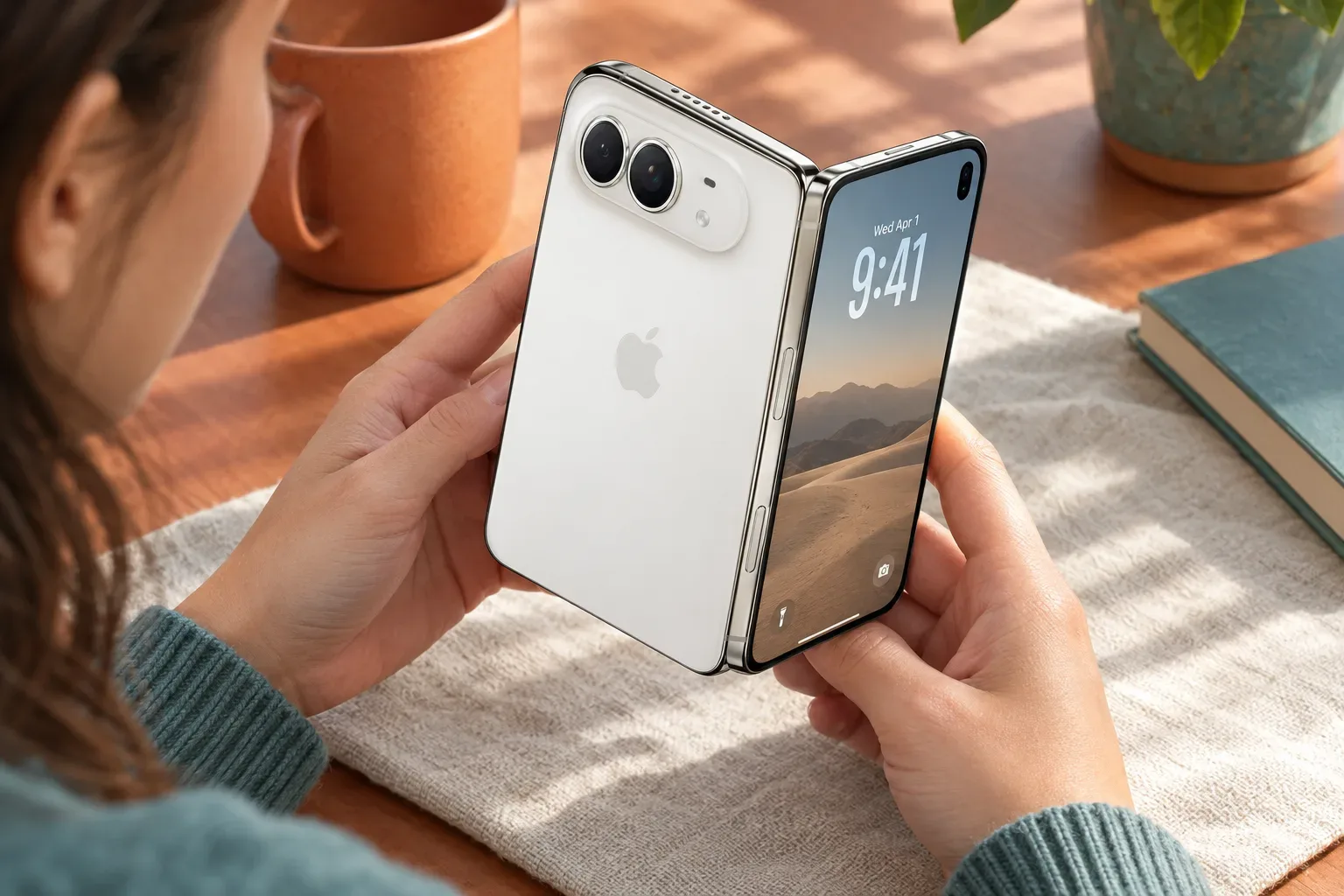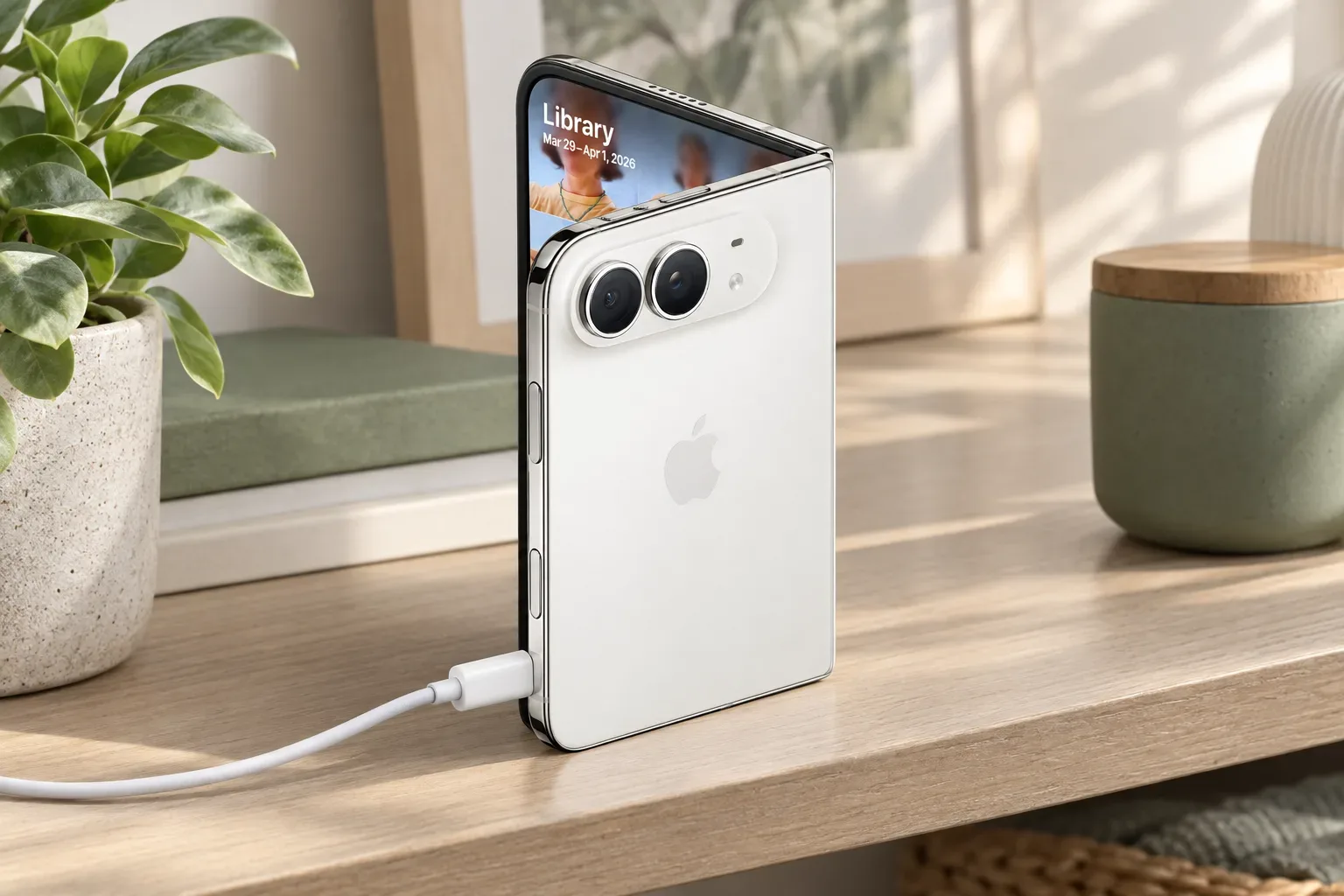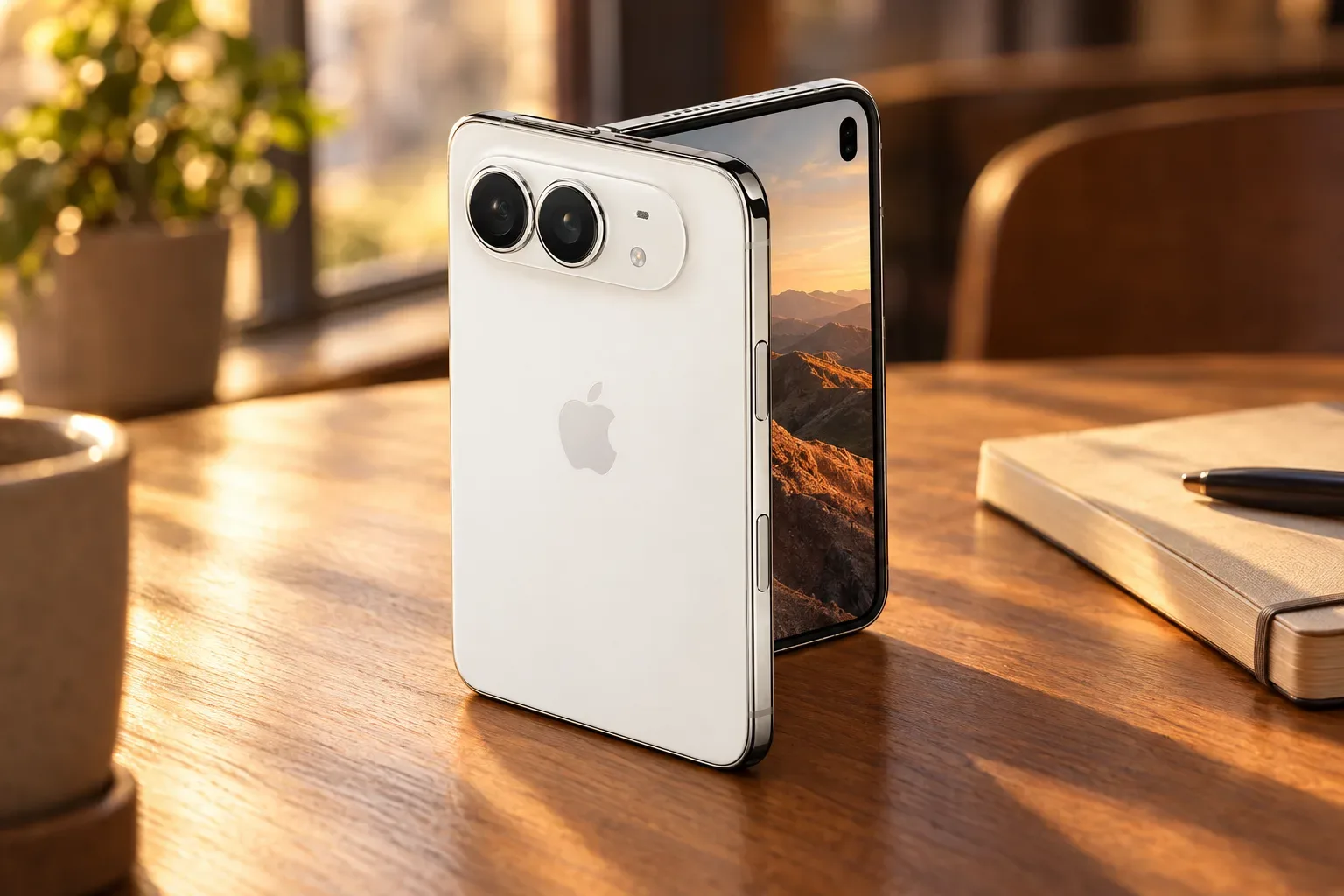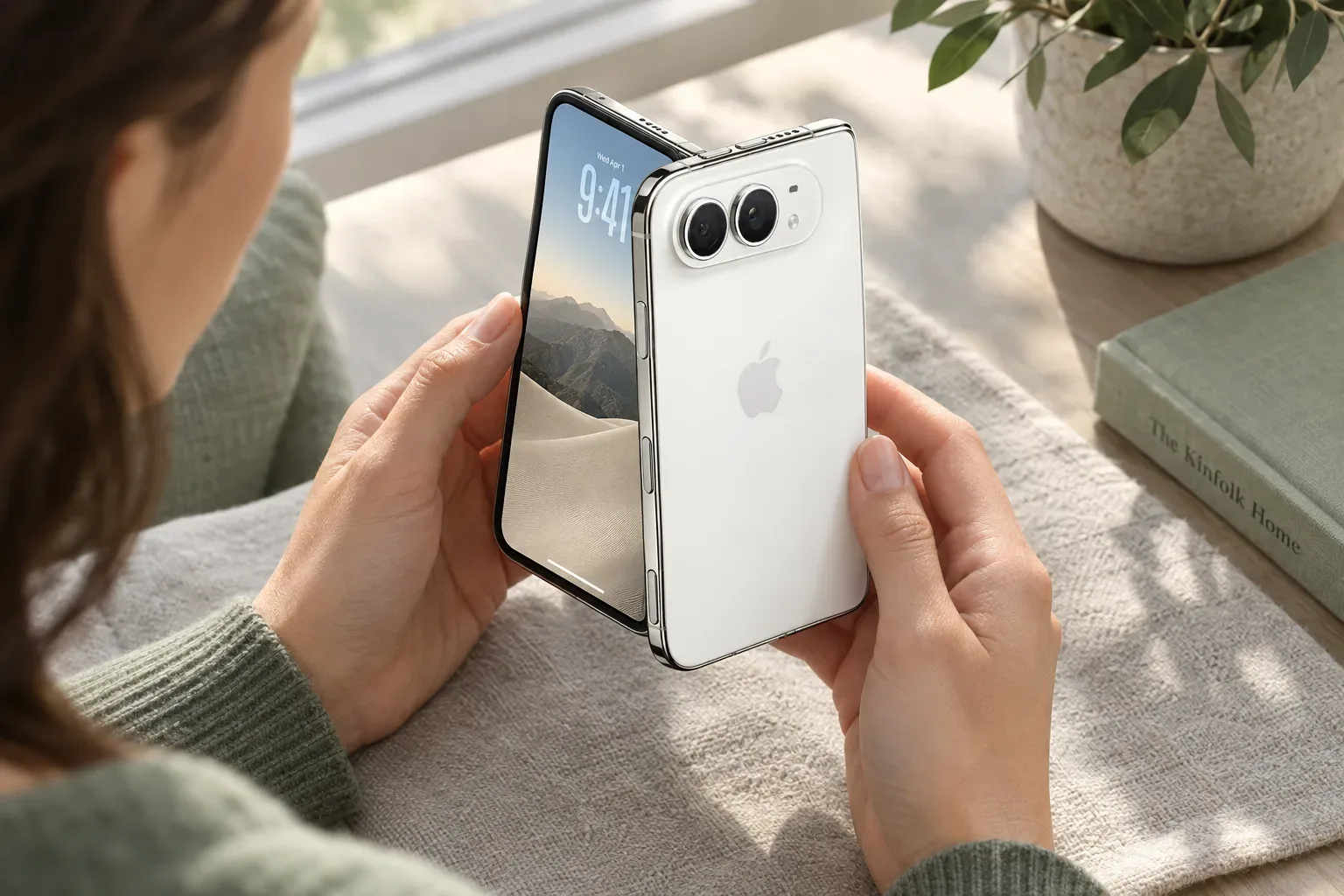
Az iPhone Duo használatakor könnyű azt feltételezni, hogy a két kijelző között egy külön érintéses paranccsal lehet váltani. Az Apple útmutatója alapján azonban a mindennapi váltás a készülék kinyitásához vagy összecsukásához kapcsolódik: összecsukva a külső, kinyitva a nagyobb belső kijelzőt használhatod. A megszokott iPhone-gesztusok mindkét képernyőn segítenek az appok, oldalak és tartalmak kezelésében, a belső kijelzőn pedig fekvő tájolásban két alkalmazás is megjelenhet egymás mellett.
Ez az útmutató az Apple iPhone Duo- és iOS 27-es támogatási leírásain alapul; nem saját készülékteszt eredménye. Az útmutatókat 2026. október 27-én ellenőriztük. Az elérhető elrendezés és a képernyőn megjelenő lehetőségek apponként eltérhetnek.
Mit jelent a kijelzőváltás a gyakorlatban?
Az iPhone Duo két kijelzője nem feltétlenül jelent két egymástól független, egyszerre kezelhető munkafelületet. A szokásos váltás a telefon fizikai állapotához igazodik: összecsukva a külső képernyőn folytathatod a használatot, kinyitva pedig a belső kijelzőn. A részben nyitott pozíciók további használati módokat tesznek lehetővé, de hogy egy adott alkalmazás mit jelenít meg, az az app támogatásától és a helyzettől is függ. Az Apple leírása a készülék pozíciójához és tájolásához igazodó megjelenítést ismertet, nem minden alkalmazásra érvényes, általános kétképernyős módot (Apple: az iPhone Duo elhelyezése és használata).
Egyszerű példa: ha egy üzenetet olvasol a külső kijelzőn, majd kinyitod a készüléket, a nagyobb belső képernyőn folytathatod a használatot. Ne várd viszont, hogy minden app ugyanazt az elrendezést vagy pontosan ugyanazt a folytatási módot kínálja. Az appfejlesztő döntései és az adott funkció támogatása befolyásolhatja, mi látható a képernyőn.
Az alapvető érintéses gesztusok
A legfontosabb mozdulatok ismerősek lehetnek más iPhone-ról. Koppints egy elem megnyitásához vagy kiválasztásához, tartsd rajta az ujjad, ha további műveleteket szeretnél megjeleníteni, és húzd a tartalmat a kívánt irányba a görgetéshez. Két ujjal csippentve nagyíthatsz vagy kicsinyíthetsz ott, ahol az alkalmazás támogatja ezt. Az Apple alapgesztus-útmutatója ezeket a mozdulatokat az iPhone-nal való érintéses interakció alapjaiként mutatja be.
Az appok közötti váltáshoz húzd felfelé az ujjad a képernyő aljától, majd állj meg középen, hogy megjelenjenek a megnyitott appok. Ezután koppints arra, amelyikre át szeretnél váltani. Gyors váltáshoz az alsó széltől felfelé induló, majd jobbra vagy balra húzott mozdulatot is használhatod. Ha valamelyik gesztus nem úgy működik, ahogy várod, próbáld meg lassabban és határozottabban végrehajtani, vagy ellenőrizd, hogy az adott app nem foglalja-e le ugyanazt a képernyőterületet egy saját funkcióhoz.
Két alkalmazás egymás mellett a Split View nézetben
A Split View az iPhone Duo kinyitott, fekvő tájolású belső kijelzőjén teszi lehetővé, hogy két appot egymás mellett használj. Az Apple útmutatója szerint a két alkalmazás egyenlő arányban osztja meg a képernyőt. Ez jól jöhet például akkor, ha egy dokumentumot olvasol, miközben jegyzetet készítesz, vagy böngésző mellett tartasz nyitva egy másik támogatott alkalmazást. A funkció működése és elérhetősége appfüggő lehet.
- Nyisd meg az első alkalmazást, majd tartsd a telefont kinyitva, fekvő tájolásban.
- Húzd fel az ujjad a kijelző aljától, és állj meg középen, hogy megjelenjen az appváltó.
- Húzd az első alkalmazást a kijelző bal vagy jobb oldalára.
- A megjelenő Főképernyőről vagy Appkönyvtárból válaszd ki a második alkalmazást.
Másik lehetőségként tartsd hosszan nyomva az app ikonját a Főképernyőn vagy az Appkönyvtárban, majd válaszd a Megnyitás Split View nézetben lehetőséget, ha ez megjelenik. Ezután jelöld ki a párban használni kívánt másik alkalmazást. A beállítási lehetőségeket és a további Split View-mozdulatokat az Apple Split View útmutatója részletezi.
Oldalcsere, párosítás és teljes képernyő
- Alkalmazás oldalának cseréje: az appváltóban húzd át az alkalmazást a kijelző másik oldalára.
- Apppár megnyitása: koppints a két alkalmazás közötti elválasztóra. Az Apple útmutatója szerint így az appok párként nyílhatnak meg, amikor valamelyiket kiválasztod.
- Visszatérés egyetlen apphoz: húzd az elválasztót teljesen a bal vagy a jobb szélhez.
- Vissza a Főképernyőre: húzd felfelé az ujjad a képernyő közepéről.
Egyes alkalmazások – például a Mail, a Jegyzetek, a Safari és a Fájlok – több ablakot is támogathatnak. Ez nem jelenti azt, hogy minden appból két külön ablakot nyithatsz meg: a lehetőség alkalmazásonként változik. A kétappos használat részletes példáihoz olvasd el az iPhone Duo Split View-ról szóló útmutatót.
Ha nehéz egy kézzel kezelni a képernyőt
Ha egy kézmozdulat kényelmetlen vagy nehezen kivitelezhető, az AssistiveTouch egyes gesztusokat képernyőn megjelenő vezérlőkkel helyettesíthet, és összetettebb mozdulatok végrehajtásában is segíthet. A lehetőségekről és beállításokról az Apple AssistiveTouch-útmutatójában olvashatsz. A menüpontok neve vagy helye az iOS nyelvétől és verziójától függően eltérhet.
Érdemes először a legegyszerűbb munkamódot választani: külső kijelző a rövid feladatokhoz, belső kijelző az olvasáshoz vagy a Split View-hoz. Ha a gesztusérzékelés következetlenül működik, jegyezd fel, melyik appban és melyik kijelzőn tapasztalod a problémát, majd ellenőrizd az app és az iOS frissítéseit. Ha állapotfelmérést kérsz, előre tisztázd, hogy az adott modell és a hajlítható belső kijelző vizsgálata beletartozik-e a szolgáltatásba; a jogosultság és az eredmény a modelltől, az anyagtól és a sérüléstől függ.
Röviden: nincs külön „kijelzőváltó” legyintés
A két kijelző közötti hétköznapi váltás alapja a készülék kinyitása vagy összecsukása, az appok közötti lépkedéshez pedig a megszokott iPhone-gesztusokat használhatod. Ha két alkalmazást szeretnél egyszerre látni, próbáld ki a Split View-t a kinyitott belső kijelzőn, fekvő tájolásban. A lehetőségek apponként eltérhetnek, ezért ha egy funkció nem jelenik meg, ellenőrizd az alkalmazás támogatását és az Apple aktuális útmutatóját. További témákért keresd fel a Care blog cikkgyűjteményét.
Képi megjegyzés: a cikkhez készült illusztráció AI-közreműködéssel, hivatalos Apple iPhone Duo termékreferenciák alapján készült; a készülék hardveres azonosságát ellenőrizték.
Források és további információk
- Pose iPhone Duo - Apple Support
- Open up to new possibilities with iPhone Duo - Apple
- Learn basic gestures to interact with iPhone - Apple Support
- Learn gestures to navigate iPhone - Apple Support (IE)
- Open two apps in Split View on iPhone Duo - Apple Support (IE)
- Az AssistiveTouch használata az iPhone-on - Apple Támogatás (HU)
- iPhone Duo - Apple (HU)
- https://www.apple.com/shop/buy-iphone/iphone-duo
- https://www.apple.com/iphone-duo/
- https://www.apple.com/iphone-duo/specs/
- https://www.apple.com/newsroom/2026/10/developers-bring-incredible-new-app-experiences-to-iphone-duo/
- https://images.apple.com/newsroom/2026/10/iphone-duo-arrives-at-apple-store-locations-worldwide/
- https://support.apple.com/guide/iphone/use-accessibility-features-during-setup-iph2f623a095/27/ios/27
- https://support.apple.com/guide/iphone/use-reachability-iph145eba8e9/27/ios/27
- https://support.apple.com/en-me/guide/iphone/welcome/ios