Ha üzenet vagy e-mail érkezik, az értesítés előnézete megmutathatja a szöveg egy részét a zárolt képernyőn. Ez kényelmes, de egy közelben álló ember is elolvashatja, amit nem neki szántál. Az iPhone Duo értesítési előnézeteinek szabályozásával eldöntheted, hogy a tartalom mindig, csak feloldás után vagy egyáltalán ne jelenjen meg zárolt állapotban. Az alábbi útmutató az Apple iPhone-értesítési beállításait veszi alapul; a két kijelzőn külön is ellenőrizd a gyakorlati működést.
Mit változtat az előnézet beállítása?
Az előnézet az értesítéshez társított tartalom – például egy üzenet szövege vagy egy levél részlete. Az Apple leírása szerint a Beállításokban megadható, hogy ez zárolt képernyőn is látható legyen-e. A beállítás három lehetősége a Mindig, a Feloldáskor és a Soha. Az Apple útmutatója az iPhone zárolt képernyőjéről ismerteti ezeket a lehetőségeket.
Az előnézetek kezelése nem ugyanaz, mint az értesítések teljes kikapcsolása. Ha az értesítés zárolt képernyőn való megjelenítése engedélyezett, a jelzés vagy az értesítési kártya továbbra is megjelenhet akkor is, ha a tartalmat elrejted. Hogy pontosan milyen adat látszik, alkalmazásonként eltérhet.
Az összes alkalmazás előnézetének módosítása
- Nyisd meg a Beállítások alkalmazást.
- Koppints az Értesítések menüpontra.
- Válaszd az Előnézetek megjelenítése lehetőséget.
- Állítsd be, hogy az előnézetek Mindig, Feloldáskor vagy Soha jelenjenek meg.
A Mindig a legkényelmesebb, de a legkevésbé visszafogott választás: az előnézeti tartalom zárolt képernyőn is látható lehet. A Feloldáskor köztes megoldás: az üzenet részletei csak a készülék feloldása után jelennek meg. A Soha esetén az előnézeti tartalom nem jelenik meg zárolt állapotban. Ha nyilvános helyen gyakran teszed le a telefont kijelzővel felfelé, vagy mások is hozzáférhetnek a látóteréhez, a „Feloldáskor” jó kiinduló beállítás lehet.
Fontos különbség: a „Soha” az előnézet láthatóságát szabályozza, nem feltétlenül tiltja le magát az értesítést. Ha azt sem szeretnéd, hogy egy adott alkalmazás értesítése megjelenjen a zárolt képernyőn, az alkalmazás saját értesítési beállításainál kapcsold ki a Zárolt képernyő megjelenítést.
Érzékeny alkalmazások beállítása külön
Nem biztos, hogy minden alkalmazásnál ugyanazt szeretnéd. Lehet, hogy az üzenetküldő és a levelező tartalmát elrejtenéd, miközben egy kevésbé érzékeny alkalmazás jelzéseit továbbra is könnyen áttekintenéd. Ehhez nyisd meg a Beállítások > Értesítések menüt, koppints a kiválasztott alkalmazásra, majd keresd meg az Előnézetek megjelenítése beállítást, ha az adott alkalmazásnál elérhető.
Az alkalmazásonkénti lehetőségek és elnevezések változhatnak; nem minden alkalmazás kínál külön előnézet-beállítást. Az Apple útmutatója szerint az értesítések megjelenési helye és beállításai alkalmazásonként szabályozhatók. Az értesítési beállításokról szóló részletes leírás segít eligazodni a menüben.
Példa: ha a privát üzenetek szövegét nem szeretnéd mások előtt láthatóvá tenni, állítsd az üzenetküldő előnézetét „Feloldáskor” vagy „Soha” értékre. Ha még az alkalmazás nevét vagy az értesítési kártyát sem akarod látni a zárolt képernyőn, külön kapcsold ki az alkalmazásnál a zárolt képernyős megjelenítést. E két beállítás eltérő célt szolgál.
Így ellenőrizd a mindennapi használatban
A menüben beállított érték helyett érdemes megnézni, mit mutat ténylegesen a telefon. Ehhez használj egy olyan alkalmazást és értesítést, amelynek tartalmát biztonságosan ellenőrizheted.
- Válassz egy tesztüzenetet vagy egy nem érzékeny értesítést, majd zárd le az iPhone Duót.
- Ébreszd fel a kijelzőt, de ne oldd fel a készüléket. Nézd meg, hogy megjelenik-e értesítés, és olvasható-e rajta a tartalom.
- Oldd fel a telefont, és ellenőrizd, hogy az előnézet ekkor a választott beállításnak megfelelően látható-e.
- Ismételd meg a próbát a fontos alkalmazásokkal, például az üzenetküldővel és a levelezővel.
- Próbáld ki a készülék külső és belső kijelzőjét is. Ne feltételezd előre, hogy minden alkalmazás mindkettőn pontosan ugyanúgy viselkedik.
Az Apple általános iPhone-útmutatója ismerteti a zárolt képernyőn megjelenő előnézetek beállítását, de nem részletezi külön, hogy a Duo két kijelzőjén minden alkalmazás minden helyzetben azonosan viselkedik-e. Ezért a saját alkalmazásaiddal végzett ellenőrzés hasznos gyakorlati lépés, nem pedig annak bizonyítéka, hogy minden esetben ugyanazt fogod látni.
Ne keverd össze az előnézetet az értesítések elrendezésével
Az Értesítések menüben elérhető Szám, Halmozás és Lista beállítás az értesítések zárolt képernyőn való elrendezéséről szól. Nem ez dönti el, hogy az üzenet szövege olvasható-e. Ha a tartalmat szeretnéd elrejteni, az Előnézetek megjelenítése beállítást módosítsd.
Ha egy már megérkezett értesítésből szeretnél eljutni az alkalmazás beállításaihoz, az értesítésen balra húzva keresd az Opciók menüt, majd válaszd a beállítások megtekintését. Az elérhető menüpontok a rendszerverziótól és az értesítéstől függhetnek; az Apple értesítések használatáról szóló útmutatója további tájékoztatást ad.
Egyszerű adatvédelmi ellenőrzőlista
- Üzenet- és levelezőalkalmazásoknál gondold át, szeretnéd-e zárolt képernyőn látni a szöveget.
- Ha csak a tartalmat rejtenéd el, válaszd a „Feloldáskor” vagy a „Soha” beállítást; ha magát az értesítést sem szeretnéd ott látni, kapcsold ki az alkalmazás zárolt képernyős megjelenítését.
- Az általános beállítás mellett nézd át az érzékeny alkalmazások egyedi beállításait is.
- Új alkalmazás telepítése vagy egy fontos beállítás módosítása után ismételd meg a zárolt képernyős próbát.
A magánszféra védelme nem csak az előnézeteken múlik. További gyakorlati ötleteket találsz a személyes adatok okoseszközökön való védelméről szóló cikkünkben, illetve a telefonértesítések tudatosabb kezeléséről szóló útmutatóban.
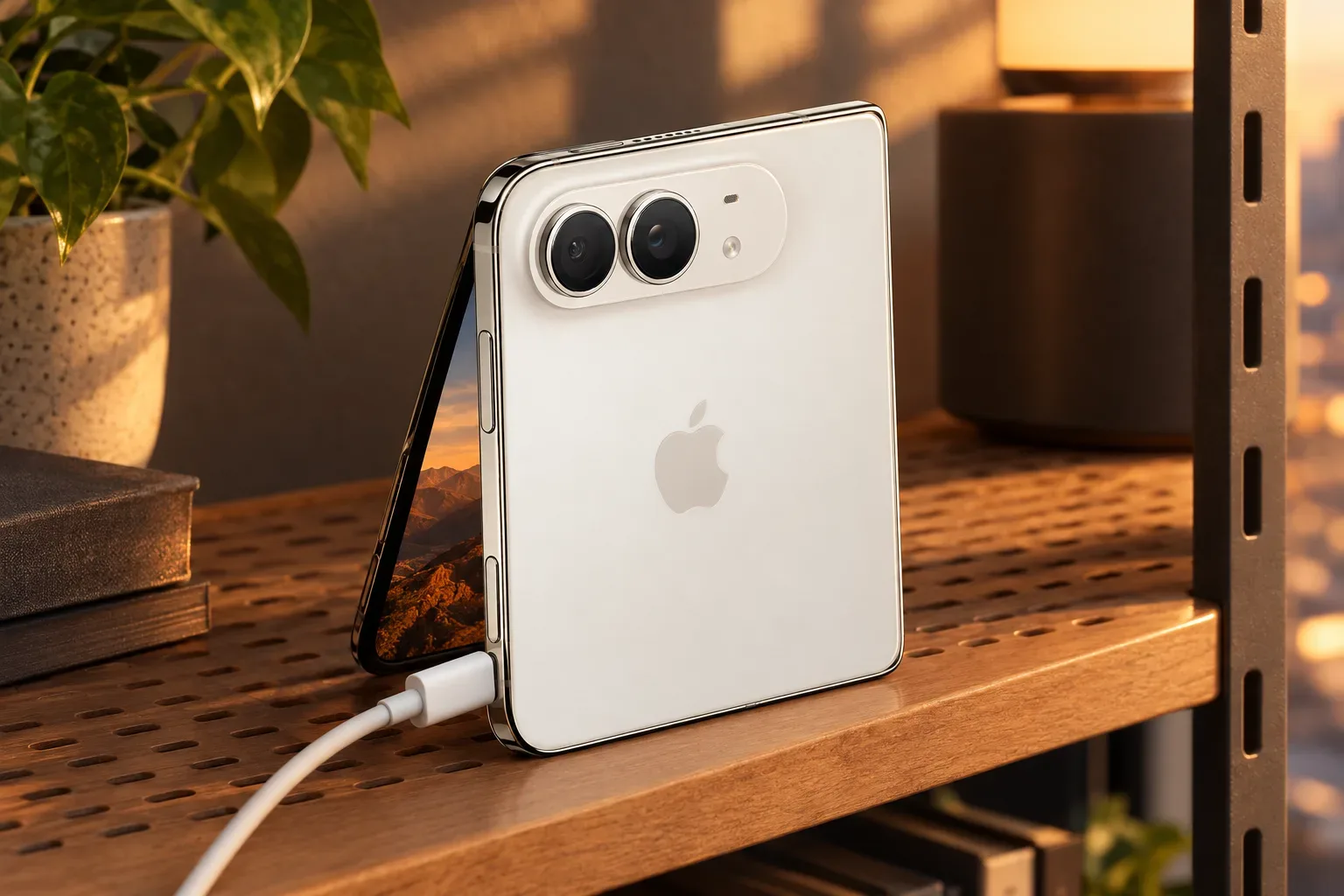
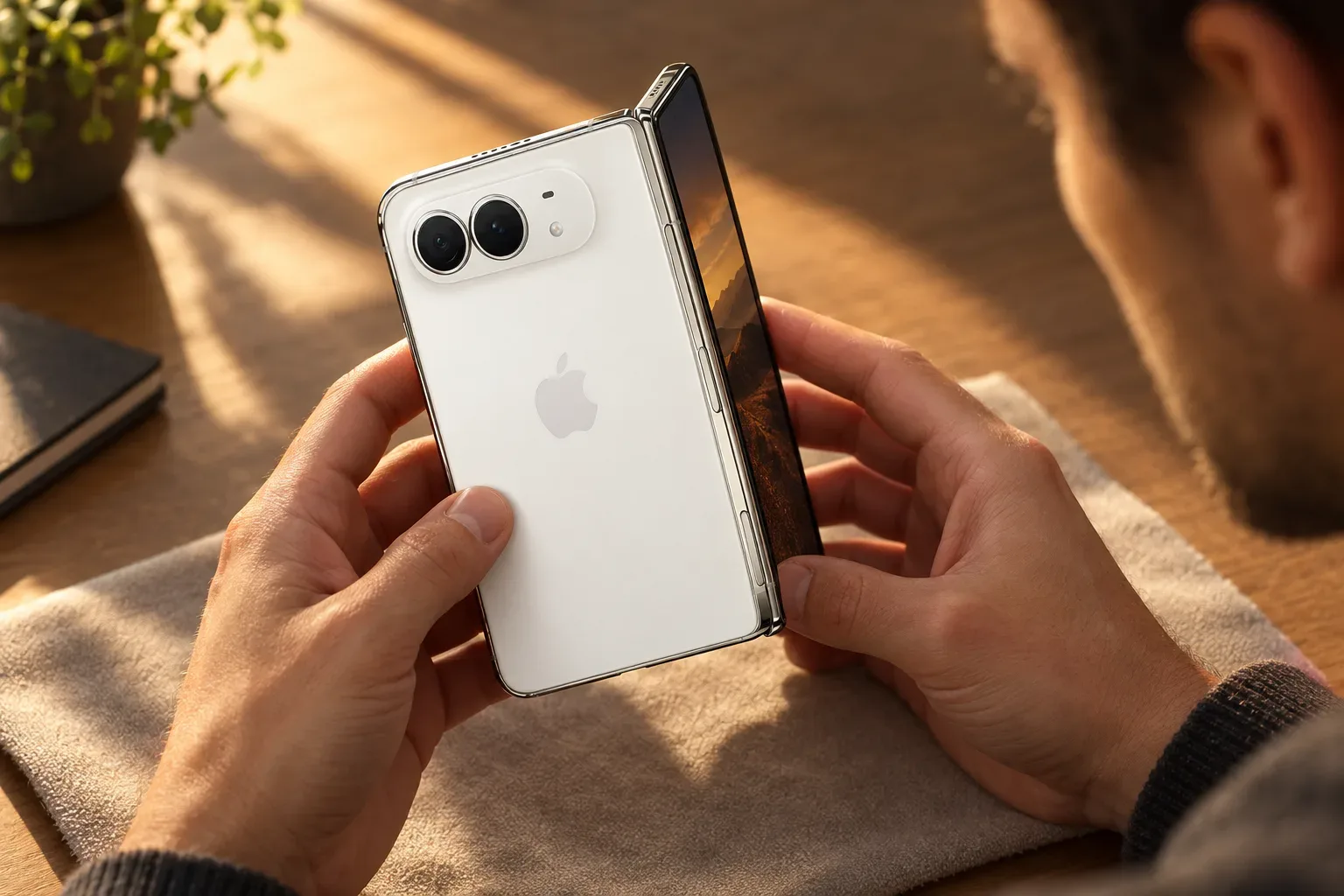
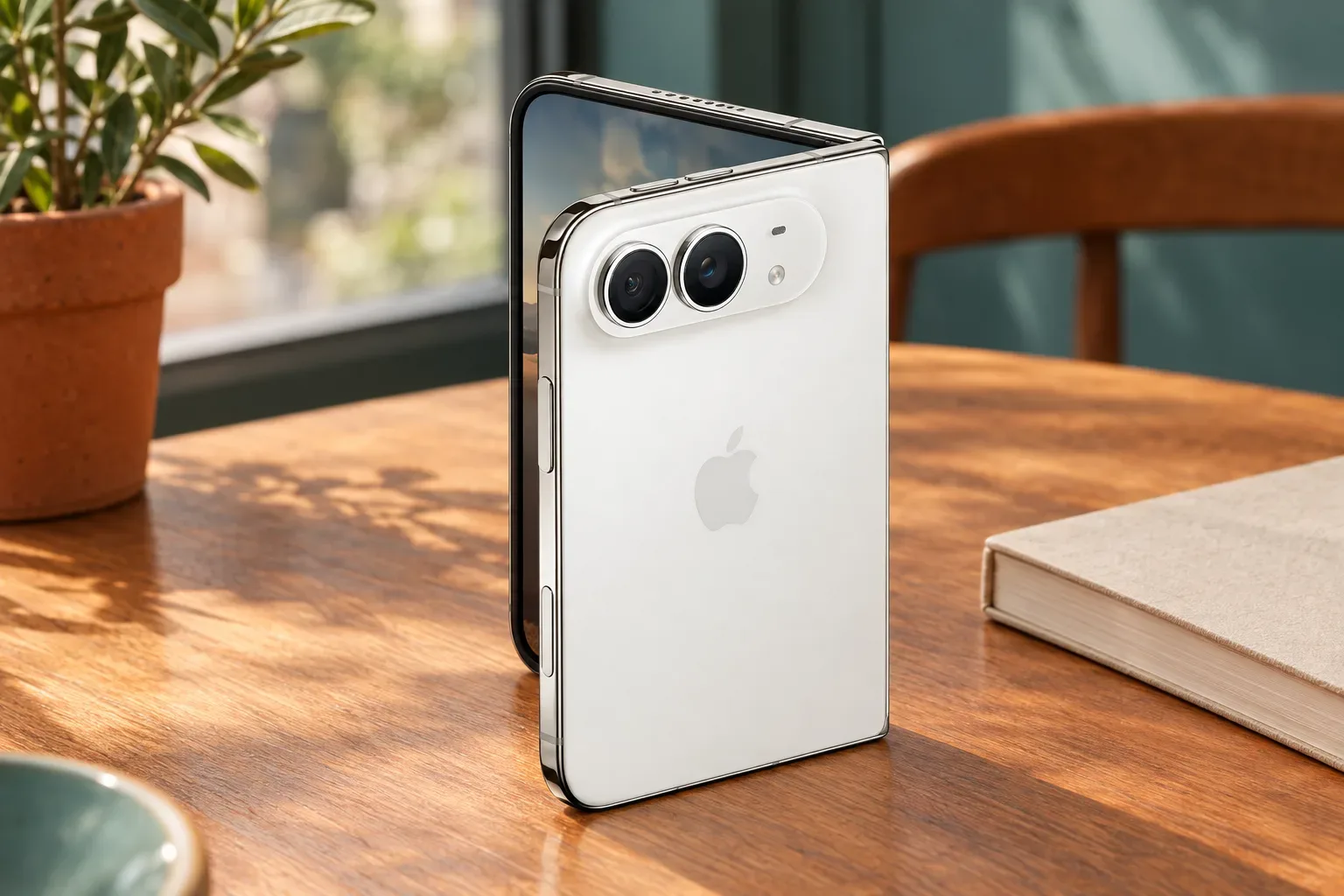
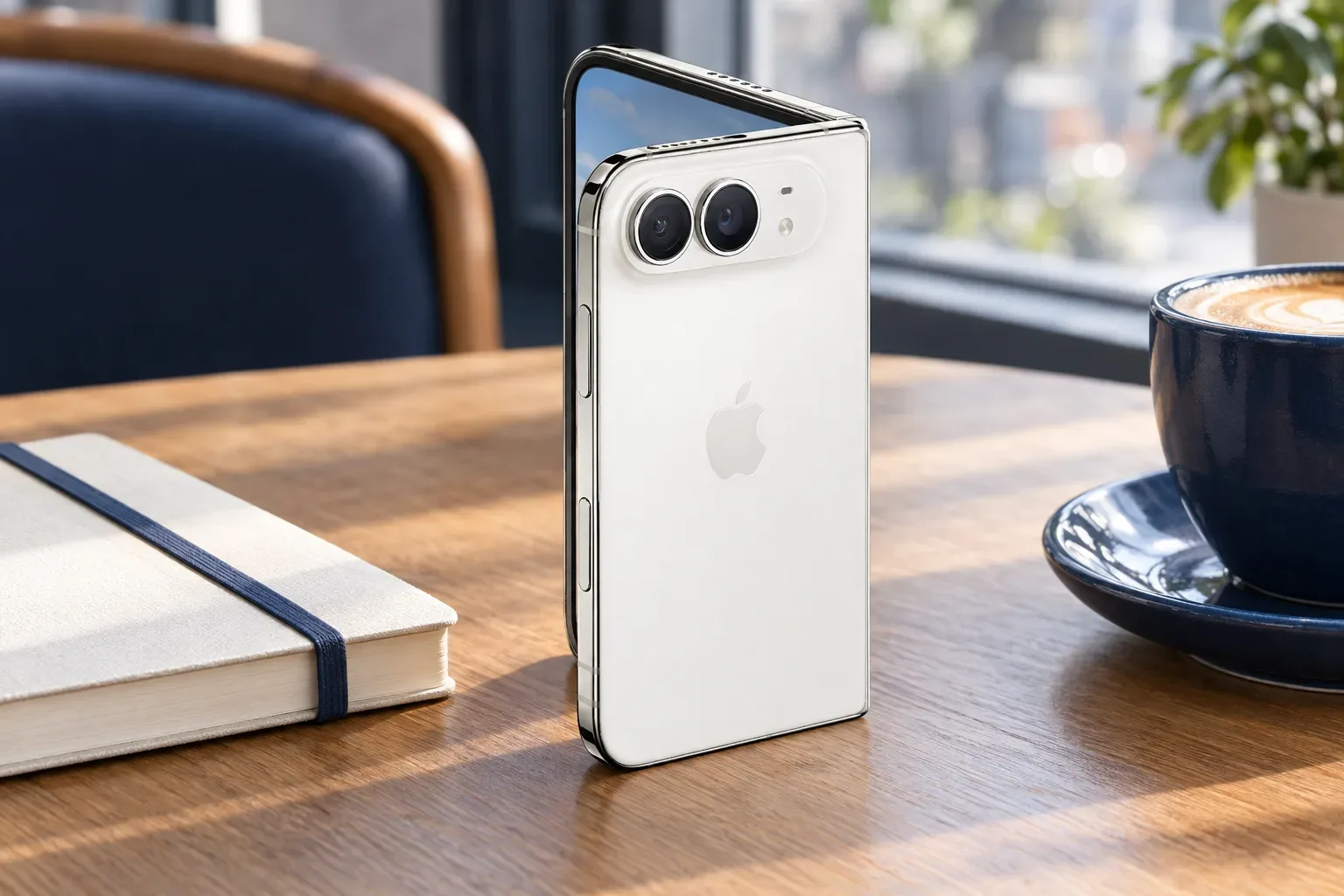
Képi megjegyzés: a cikkhez használt illusztráció mesterséges intelligencia segítségével készült, hivatalos Apple iPhone Duo termékreferenciák alapján; a készülék megjelenését ellenőriztük.
Források és további információk
- Access features from the iPhone Lock Screen - Apple Support
- Change notification settings on iPhone - Apple Support
- Use notifications on your iPhone or iPad - Apple Support
- https://support.apple.com/guide/iphone/change-notification-settings-iph7c3d96bab/27/ios/27
- https://support.apple.com/en-sg/guide/iphone/iphcd5c65ccf/27/ios/27
- https://support.apple.com/en-bh/guide/iphone/iph7c3d96bab/ios
- https://support.apple.com/en-mt/guide/iphone/iph7c3d96bab/ios
- https://support.apple.com/guide/iphone/view-and-respond-to-notifications-iph6534c01bc/26/ios/26
- https://www.apple.com/newsroom/2026/09/apple-unveils-iphone-duo/
- https://support.apple.com/en-ie/108781
- https://www.apple.com/newsroom/2026/10/open-up-to-new-possibilities-with-iphone-duo/
- https://support.apple.com/en-hk/guide/iphone/iph7c3d96bab/27/ios/27
- https://developer-rno.apple.com/accessories/Accessory-Design-Guidelines.pdf
- https://images.apple.com/br/environment/pdf/products/iphone/iPhone_Duo_PER_Sept2026.pdf