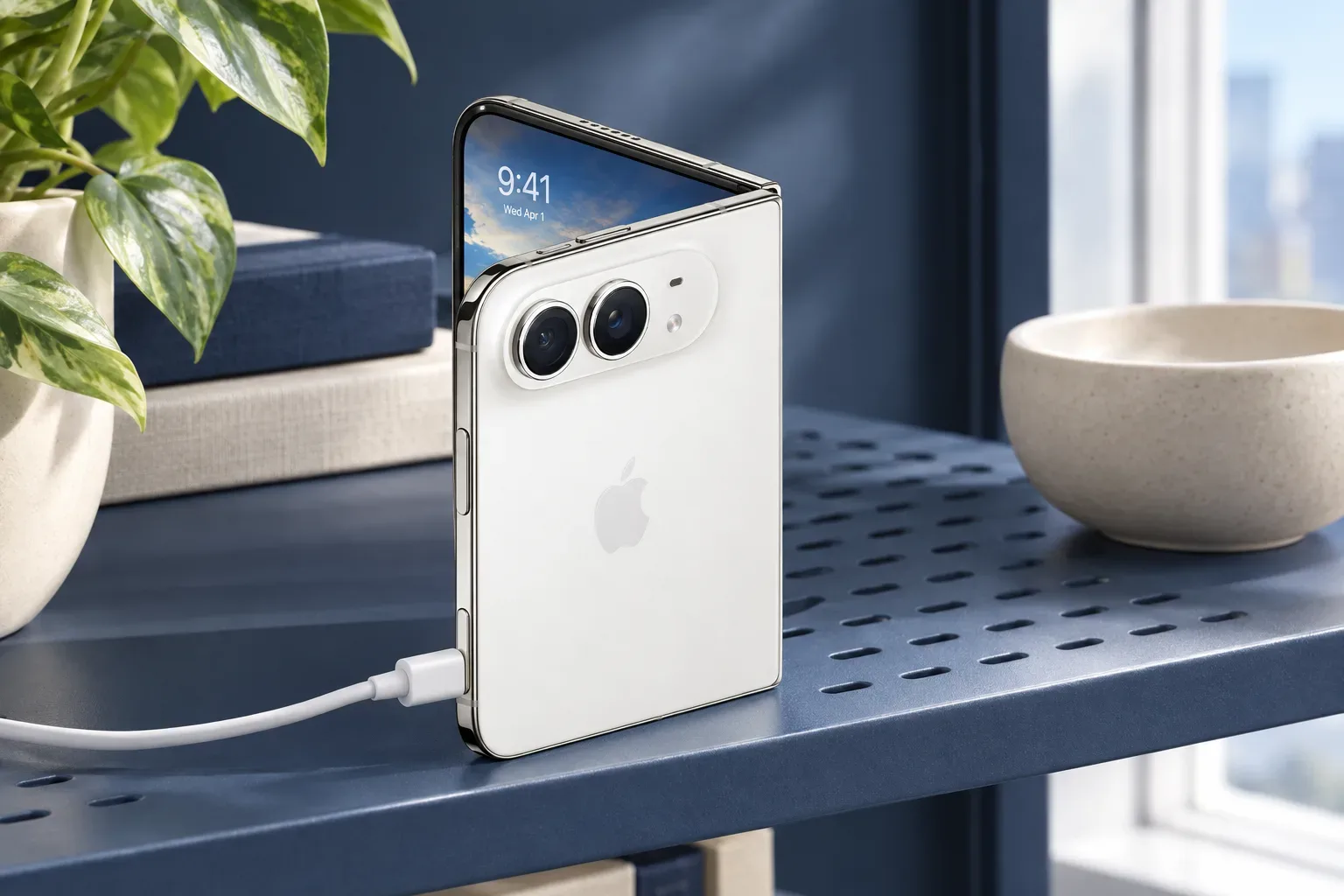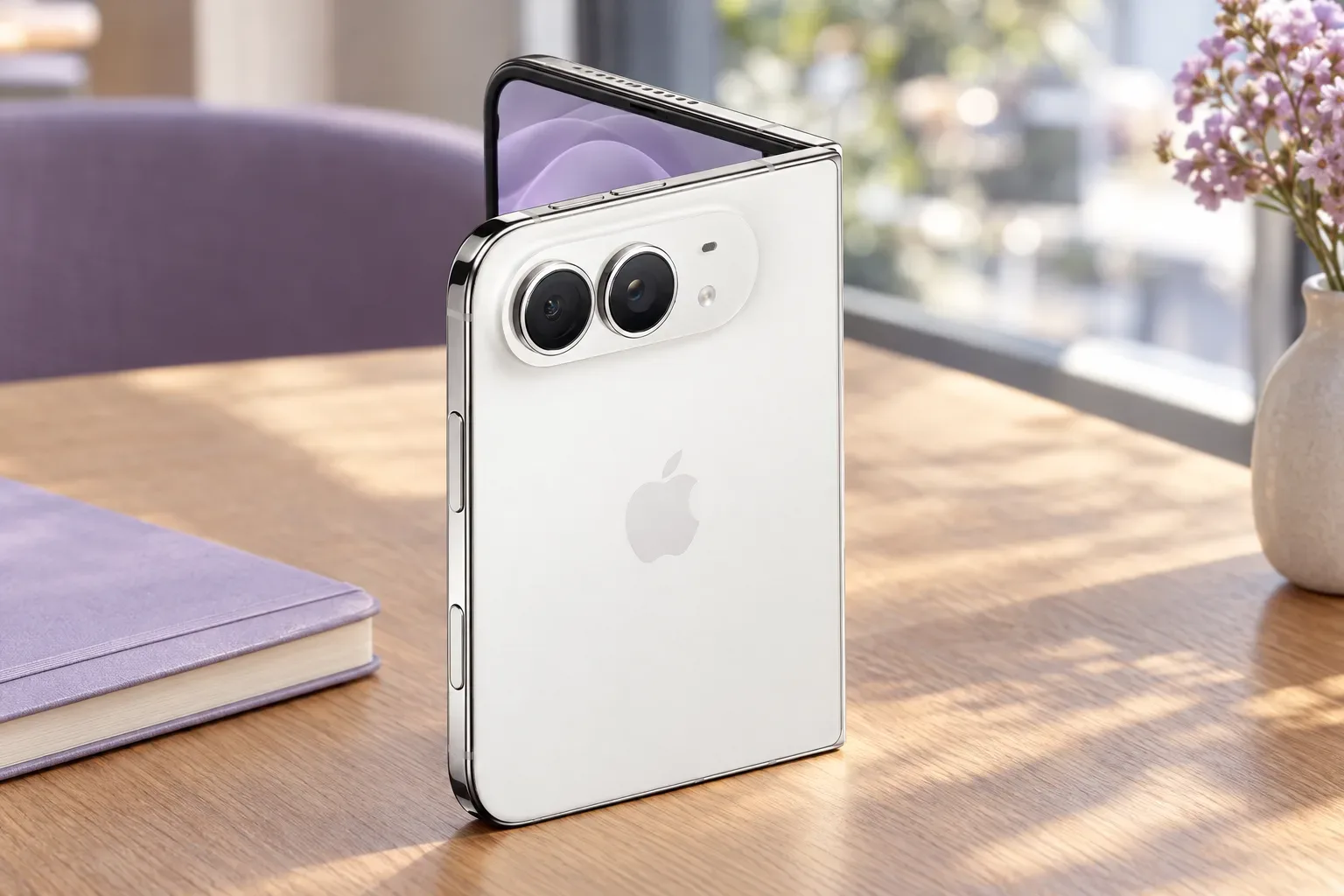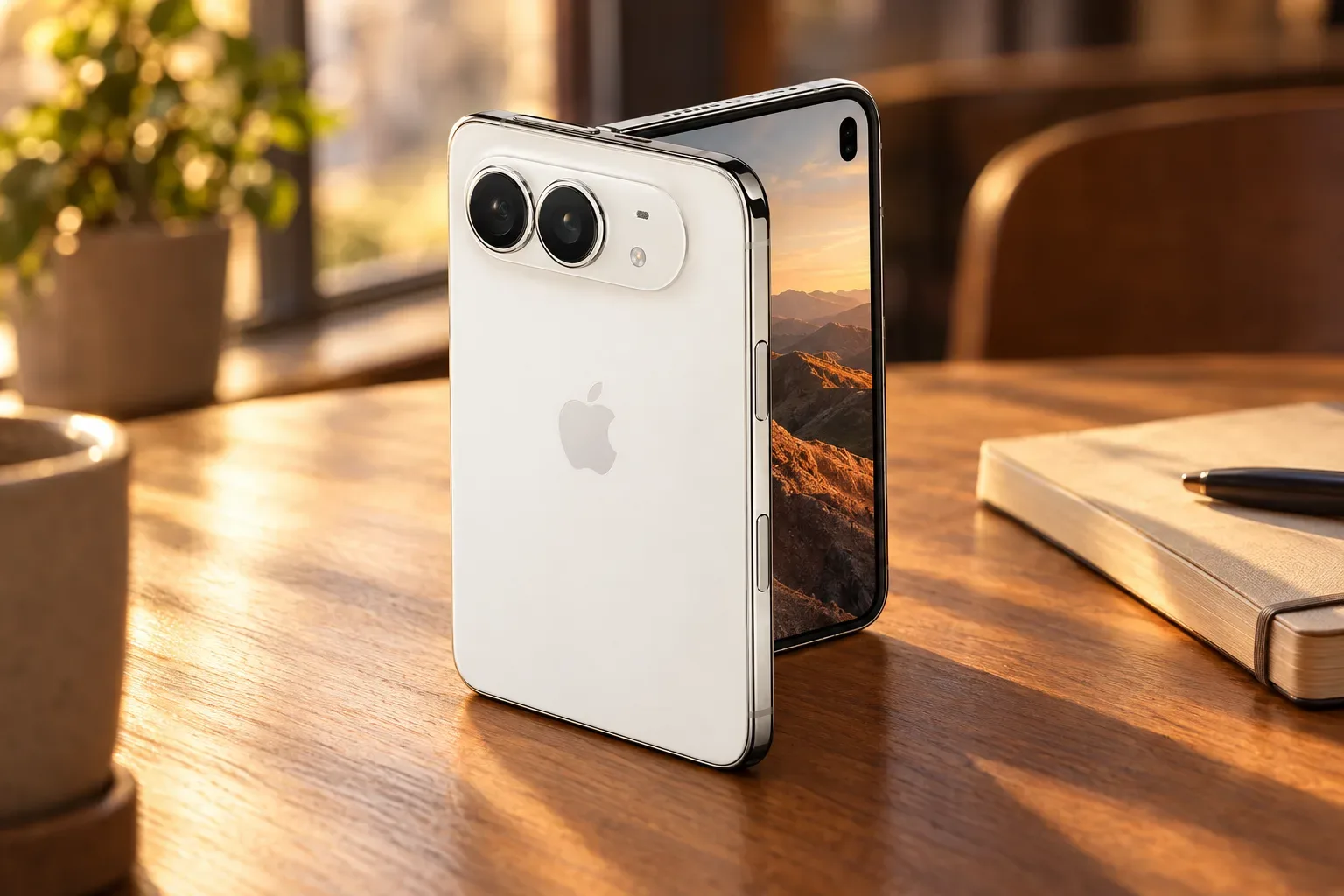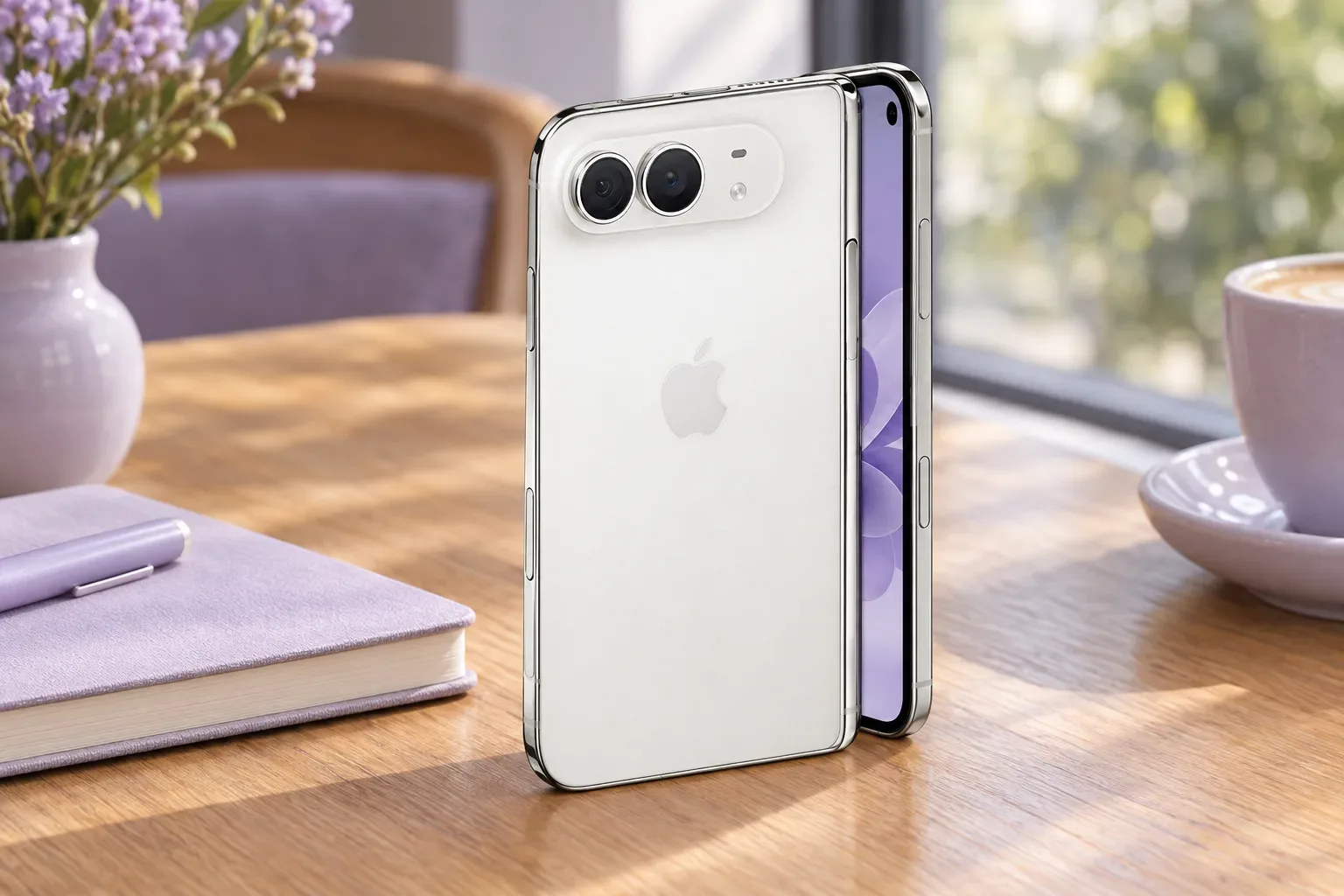
Az új iPhone beállításánál először a régi készülékedet, a Wi‑Fi-hozzáférést és az Apple-fiókodat érdemes előkészíteni. Az iPhone Duo magyarországi értékesítése a rendelkezésre álló Apple-tájékoztatás szerint 2026. október 23-án indul; ez az útmutató ezért az Apple általános iPhone-beállítási leírására és a Duo közzétett adataira épül, nem személyes használati tapasztalatra. A Duo saját beállítóképernyőinek menetét a megjelenés előtt nem lehetett ellenőrizni, így egyes feliratok vagy lépések eltérhetnek a leírtaktól.
Mit készíts elő a bekapcsolás előtt?
Legyen kéznél a Wi‑Fi-hálózat neve és jelszava, valamint az Apple-fiókod belépési adata. Ha egy régi iPhone-ról vagy Android-készülékről költözöl, töltsd fel azt is, és tartsd elérhető közelségben. Az adatátvitel időt vehet igénybe, ezért célszerű olyan időpontot választani, amikor nem kell közben használnod a régi telefont.
A Duo eSIM-mel használható, fizikai SIM-kártya helyett. A mobil-előfizetés beállításához a szolgáltatód közreműködésére lehet szükség; az aktiválás részletei a szolgáltatótól is függhetnek. Vásárlás és költözés előtt érdemes megkérdezni a szolgáltatót, hogyan aktiválható az előfizetés az új készüléken. A Duo megjelenéséről, elérhetőségéről és a vásárlás előtti tudnivalókról további összefoglalót találsz az iPhone Duo bemutatójában.
Első indítás és alapbeállítások
Kapcsold be a készüléket, majd kövesd a kijelzőn megjelenő beállítási asszisztens lépéseit. Válaszd ki a nyelvet és a régiót, csatlakozz Wi‑Fi-hálózathoz, és végezd el azokat az alapbeállításokat, amelyeket a készülék felajánl. Az Apple általános útmutatója tárgyalja az iPhone beállításának folyamatát, de a Duo konkrét képernyőinek sorrendje és elnevezése a készülék szoftververziójától függhet. Az Apple iPhone-beállítási útmutatóját is érdemes követni, ha egy felkínált lehetőségnél bizonytalan vagy.
A beállítás során állítsd be a készülék védelmét, például a jelkódot és a Touch ID-t, valamint jelentkezz be az Apple-fiókoddal, ha van ilyen fiókod. Ne add meg a jelkódodat vagy a fiókod jelszavát olyan személynek, aki nem vesz részt a beállításban. Ha előbb szeretnéd ellenőrizni a fiókhoz való hozzáférést, hasznos lehet az Apple-fiókról és készülékcseréről szóló ellenőrzőlista.
Adatok átvitele régi telefonról
Ha iPhone-ról költözöl
Az Apple Gyors kezdés funkciójával elindítható az új iPhone automatikus beállítása és az adatok átvitele. Az Apple útmutatója szerint a régi készüléken legyen bekapcsolva a Wi‑Fi és a Bluetooth, majd tedd egymás közelébe a két iPhone-t, és kövesd a képernyőn megjelenő utasításokat. A funkció használatához az előző iPhone-on iOS 11-es vagy újabb rendszer szükséges. Ha a régi készüléket nem tudod használni, nézd meg a beállítási asszisztensben felkínált további átviteli lehetőségeket, például az iCloud-mentésből történő visszaállítást. Részletes lépésekért lásd az Apple Gyors kezdés útmutatóját.
Ha Androidról váltasz
A beállítási folyamatban válaszd a másik eszköz nélküli beállítást, majd keresd az Androidról történő adatátvitel lehetőségét, ha megjelenik. Kövesd az asszisztens utasításait, és várd meg, amíg a készülékek jelzik, hogy az átvitel befejeződött. A költözés előtt érdemes átgondolni, mely alkalmazásokhoz kell külön bejelentkezés vagy újraaktiválás: ne feltételezd, hogy minden alkalmazás beállítása automatikusan átkerül.
Bármelyik módszert választod, ne töröld a régi telefont közvetlenül az átvitel után. Előbb ellenőrizd az új készüléken a fontos fotókat, üzeneteket, névjegyeket és alkalmazásokat, és győződj meg róla, hogy hozzáférsz a lényeges fiókjaidhoz. Az átvitel ideje függhet az adatmennyiségtől és a hálózati körülményektől; iCloudból történő visszaállításnál egyes letöltések a kezdeti beállítás után is folytatódhatnak.
eSIM: mit egyeztess a szolgáltatóddal?
Mivel az iPhone Duo eSIM-es, a mobilhálózat használatához az előfizetést a készüléken kell aktiválni. A folyamat történhet a beállítás közben vagy később, a szolgáltató által megadott módon. Mielőtt a régi telefonról törölnéd az előfizetést vagy visszaállítanád a készüléket, ellenőrizd a szolgáltatónál, hogy az eSIM hogyan vihető át, és milyen adatokra vagy jóváhagyásra lesz szükség. Ha az aktiválás nem sikerül, elsőként a szolgáltató útmutatóját kövesd; ne próbálkozz találomra az előfizetés törlésével és újraaktiválásával.
Az összehajtható kijelző kíméletes kezelése
Az Apple közzétett műszaki adatai szerint a Duo belső kijelzője összehajtható OLED-panel nanotexturált bevonattal. Ez nem helyettesíti a készülékhez kiadott konkrét kezelési útmutatót. Ha tisztításra van szükség, az Apple általános iPhone-útmutatója puha, enyhén nedves, szöszmentes kendőt javasol, és óvatosságra int a súrolóanyagokkal kapcsolatban, mert azok károsíthatják a felületet. Tartsd be a Duohoz kiadott gyártói előírásokat, ha azok ettől eltérő, külön útmutatást adnak.
Ne polírozd a belső kijelzőt, és ne távolíts el róla gyári védőréteget. A kijelzővédő vagy tisztítási módszer kiválasztásánál ne indulj ki abból, hogy a hagyományos iPhone-okhoz való megoldás megfelel az összehajtható panelnek. A kijelzők biztonságos tisztításáról szóló összefoglalónk általános támpontokat ad; a Duo belső kijelzőjére vonatkozó külön eljárást csak az Apple kifejezett útmutatása alapján alkalmazd.
Rövid ellenőrzőlista az első napra
- Csatlakozz Wi‑Fi-hálózathoz, és fejezd be a beállítási asszisztens lépéseit.
- Állítsd be a jelkódot és a Touch ID-t, majd ellenőrizd az Apple-fiókba való bejelentkezést.
- Válaszd ki az adatok átvitelének módját, és várd meg a folyamat befejezését.
- Egyeztess a mobilszolgáltatóddal az eSIM aktiválásáról.
- Ellenőrizd a fontos adatokat és alkalmazásokat, mielőtt törölnéd a régi telefonodat.
- A belső kijelzőt csak a Duohoz kiadott útmutatás szerint tisztítsd vagy védd.
További témákért látogass el a Care blog cikkgyűjteményébe.
Források és további információk
- iPhone Duo vásárlása
- iPhone Duo - Apple (HU)
- Az iPhone vagy az iPad beállítása - Apple Támogatás (HU)
- Adatok átvitele új iPhone-ra vagy iPadre a Gyors kezdés funkcióval - Apple Támogatás (HU)
- iPhone Duo - Technikai adatok - Apple (HU)
- Az iPhone tisztítása - Apple Támogatás (HU)
- https://www.apple.com/newsroom/2026/10/open-up-to-new-possibilities-with-iphone-duo/
- https://www.apple.com/iphone-duo/
- https://www.apple.com/shop/buy-iphone/iphone-duo
- https://www.apple.com/in/iphone-duo/
- https://www.apple.com/iphone-duo/specs/
- https://www.apple.com/eg/iphone-duo/
- https://www.apple.com/uk/iphone-duo/
- https://www.apple.com/ie/iphone-duo/
- https://support.apple.com/en-us/105132