Ha az iPhone Duo kijelzőjén nehezen olvasod a feliratokat, nem feltétlenül kell az egész felületet felnagyítanod. Az iOS-ben külön állítható a szöveg mérete és vastagsága, a kezelőfelület méretezése, valamint a képernyő nagyítása és színmegjelenítése. Ez az útmutató az Apple iPhone Duo-bemutatójára és iOS 27-es felhasználói útmutatójára épül; nem saját, készüléken végzett teszt beszámolója. A menüpontok neve vagy helye eltérhet más iOS-verzióban. (Apple: az iPhone Duo bemutatása; iPhone felhasználói útmutató, iOS 27)
Szövegméret és félkövér megjelenítés
A betűméret növelésével az olvashatóságot javíthatod anélkül, hogy első lépésként minden képernyőelemet nagyobbá tennél. A szövegméretet a támogatott alkalmazásokban itt módosíthatod:
- Nyisd meg a Beállítások alkalmazást.
- Koppints a Megjelenés > Szövegméret menüpontra.
- Állítsd a csúszkát a kívánt méretre, és nézd meg, hogyan olvasható a szöveg a gyakran használt appokban.
Ha a szokásos csúszkánál nagyobb betűkre van szükséged, keresd a Beállítások > Kisegítő lehetőségek > Kijelző és szövegméret > Nagyobb szöveg menüt. Kapcsold be a Nagyobb méretek lehetőséget, majd állítsd be a méretet. A nagyobb betűk azokban az alkalmazásokban érvényesülnek, amelyek támogatják a Dinamikus típust; a külső fejlesztésű appok eltérően kezelhetik a méretezést. Nagy méretnél egyes képernyőkön több tartalom tördelődhet, és a gombok elérése is kényelmetlenebbé válhat. (Apple: a szöveg olvashatóságának beállításai; Apple: betűméret módosítása)
A Félkövér szöveg opciót ugyanennek a Kijelző és szövegméret menünek a beállításai között találod. Érdemes a betűméretet és a félkövér megjelenítést külön-külön kipróbálni: így könnyebben kiderül, melyik változtatás segít, és melyik teszi zsúfolttá a felületet.
Csak egy alkalmazásban legyen nagyobb?
Ha nem szeretnéd minden appban ugyanakkorára állítani a betűket, a Szövegméret vezérlőt hozzáadhatod a Vezérlőközponthoz. Innen alkalmazásonként is módosíthatod a méretet, ha az adott app támogatja ezt. Ez praktikus lehet például egy hosszabb olvasáshoz, miközben a többi alkalmazás kezelőfelülete változatlan marad. A Vezérlőközpont beállításaihoz az Apple iOS 27-es iPhone-útmutatója ad további támpontot.
Kijelzőnagyítás vagy Nagyítás?
A két lehetőség hasonlóan hangzik, de mást csinál. A Kijelzőnagyítás a kezelőfelület elemeit – például ikonokat és gombokat – is nagyobb méretben jeleníti meg. A Nagyítás ezzel szemben a képernyő egy részét vagy egészét nagyítja fel, és külön be- vagy kikapcsolható.
A Kijelzőnagyításhoz nyisd meg a Beállítások > Megjelenés > Kijelzőnagyítás menüt, válaszd a Nagyobb szöveg lehetőséget, majd koppints a Kész, utána az Alkalmazás gombra. Ha elsősorban az ikonok vagy a vezérlők mérete zavaró, ezt próbáld ki a teljes képernyős nagyítás előtt. (Apple: kijelző- és szövegbeállítások)
A képernyő nagyításához keresd a Beállítások > Kisegítő lehetőségek > Nagyítás menüt. Az Apple útmutatója szerint az iPhone Duo esetében a Nagyítás egyszerre egy kijelzőre alkalmazható. Ha a nagyított nézetben nehéz tájékozódni, három ujjal koppints kétszer a kijelzőre a Nagyítás kikapcsolásához. Először kis mértékű nagyítással próbálkozz, és ellenőrizd, hogy a kívánt tartalom mellett a kezelőszervek is kényelmesen elérhetők-e. (Apple: Nagyítás iPhone-on; Apple: a Nagyítás be- és kikapcsolása)
Kontraszt, színek és átlátszóság
A Beállítások > Kisegítő lehetőségek > Kijelző és szövegméret menü több olyan beállítást tartalmaz, amellyel a felület megjelenése módosítható:
- Kontraszt növelése: erősebb különbséget állít be az előtér és a háttér között.
- Átlátszóság csökkentése: kevésbé áttetszővé tesz bizonyos felületeket.
- Színszűrők: módosítják a képernyő színeit. A változás fotókon és videókon is látható lehet.
- Intelligens invertálás: a legtöbb színt megfordítja, miközben a képek színeit általában nem változtatja meg. A klasszikus invertálás az összes képernyőszínre hat.
- Fehérpont csökkentése: mérsékli az élénk színek intenzitását.
Érdemes egyszerre csak egy beállítást bekapcsolni, majd ugyanazokat az oldalakat, képeket és videókat ellenőrizni. Így láthatod, melyik módosítás javítja a neked megfelelő képernyőképet, és melyik változtatja meg nem kívánt módon a fotók vagy más tartalmak színét. A beállítások részleteit az Apple színmegjelenítési útmutatója ismerteti.
Fényerő, Sötét mód és Night Shift
A fényerő és a színhőmérséklet beállításai külön, a Beállítások > Kijelző és fényerő részen találhatók. Itt állítható többek között a fényerő és a Sötét mód; a Night Shift elérhetősége és beállításai a készüléktől és az iOS-verziótól függhetnek. Ezek a lehetőségek a képernyő megjelenését változtatják meg, de nem helyettesítik a betűméret vagy a nagyítás beállítását. (Apple: fényerő és színhőmérséklet)
Ha a kijelző túl élénknek tűnik, próbáld meg a fényerőt vagy a Fehérpont csökkentése beállítást külön módosítani. Ha inkább a szöveg olvashatósága a gond, kezdd a betűmérettel és a félkövér szöveggel. A külön célokra szolgáló beállításokat ne kapcsold be egyszerre találomra: így könnyebb visszaállítani azt, ami nem vált be.
Egyszerű beállítási sorrend és korlátok
Kiindulásként próbáld ezt a fokozatos sorrendet:
- Emeld meg kissé a szövegméretet, és ellenőrizd néhány gyakran használt appban.
- Kapcsold be a Félkövér szöveget, ha a betűk jobban kivehetők így.
- Ha az ikonok és gombok mérete is számít, próbáld ki a Kijelzőnagyítást.
- A Nagyítást csak akkor kapcsold be, ha a képernyő tartalmának további felnagyítására van szükséged.
- A kontraszt-, szín- és átlátszósági beállításokat egyesével teszteld, külön a fotókkal és videókkal is.
Ne feledd, hogy az alkalmazások nem egyformán támogatják a szövegméretezést, a nagyítás pedig megváltoztathatja, mennyi tartalom fér el egyszerre a képernyőn. Ha az útvonalak nálad nem egyeznek, ellenőrizd az iOS-verziót, és keresd meg a megfelelő kifejezést a Beállítások keresőjében. Az első készülékbeállításról szóló iPhone Duo útmutató és a két kijelző közötti navigációról szóló cikk további gyakorlati olvasnivaló. A Care blog további útmutatóit is böngészheted.
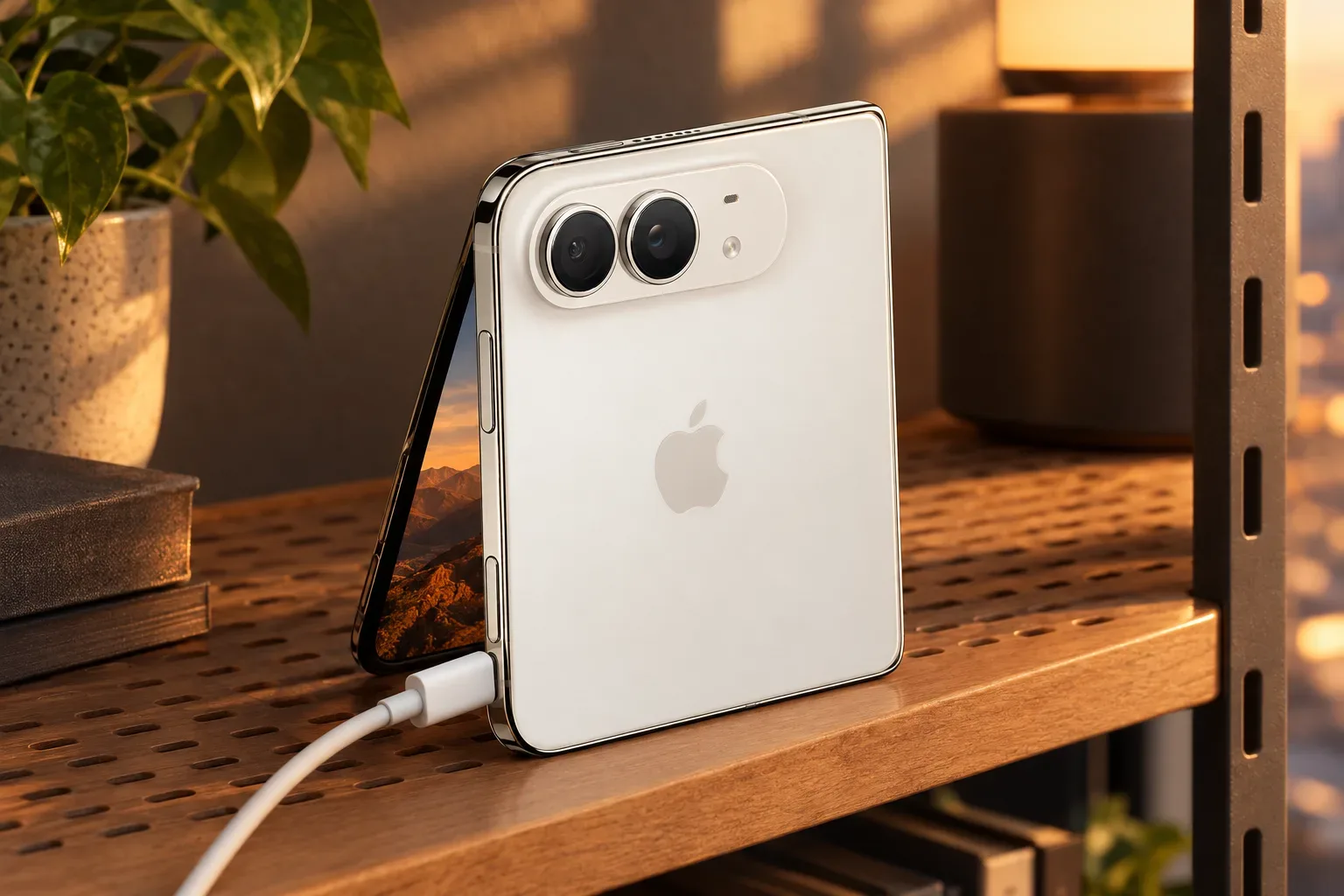
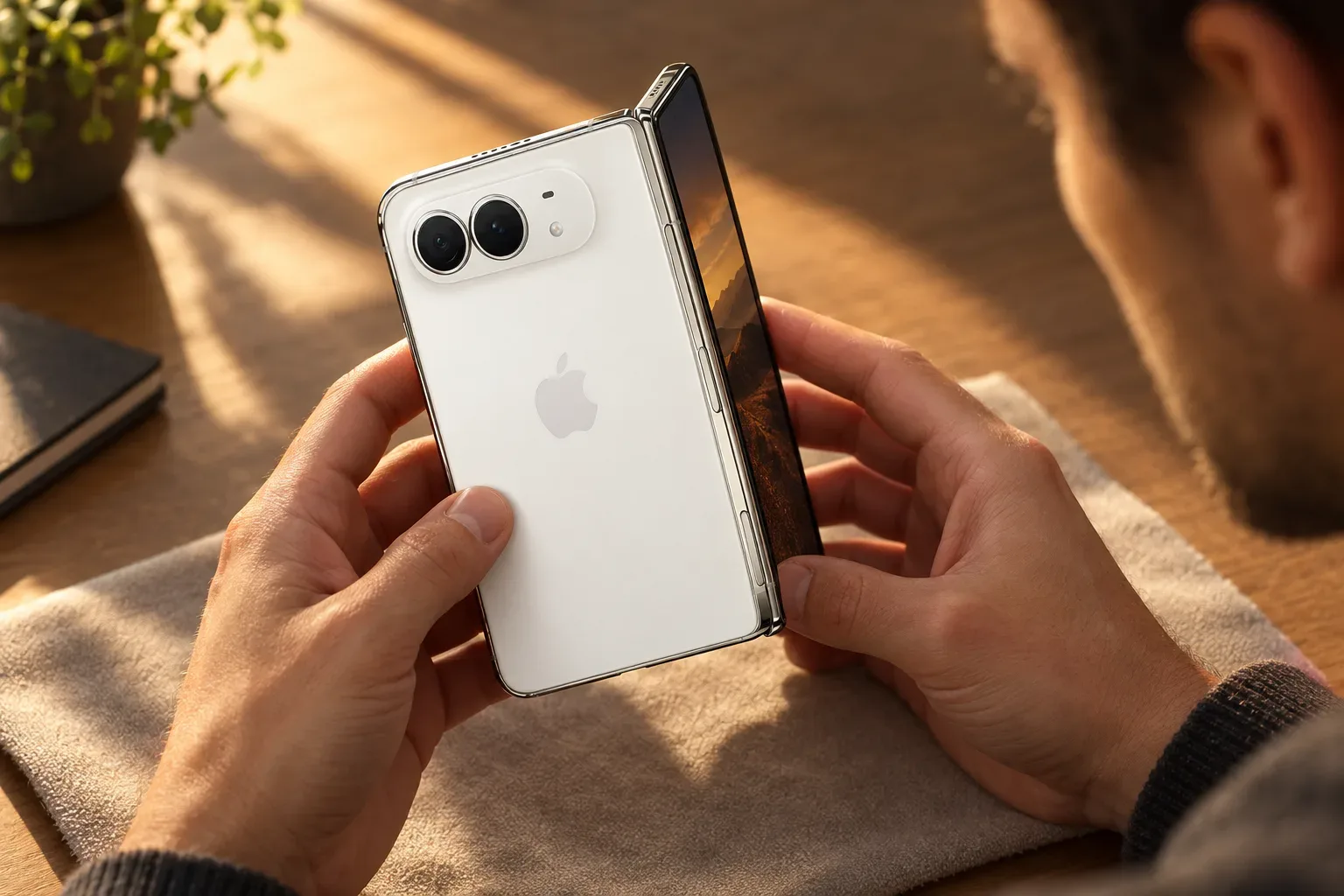
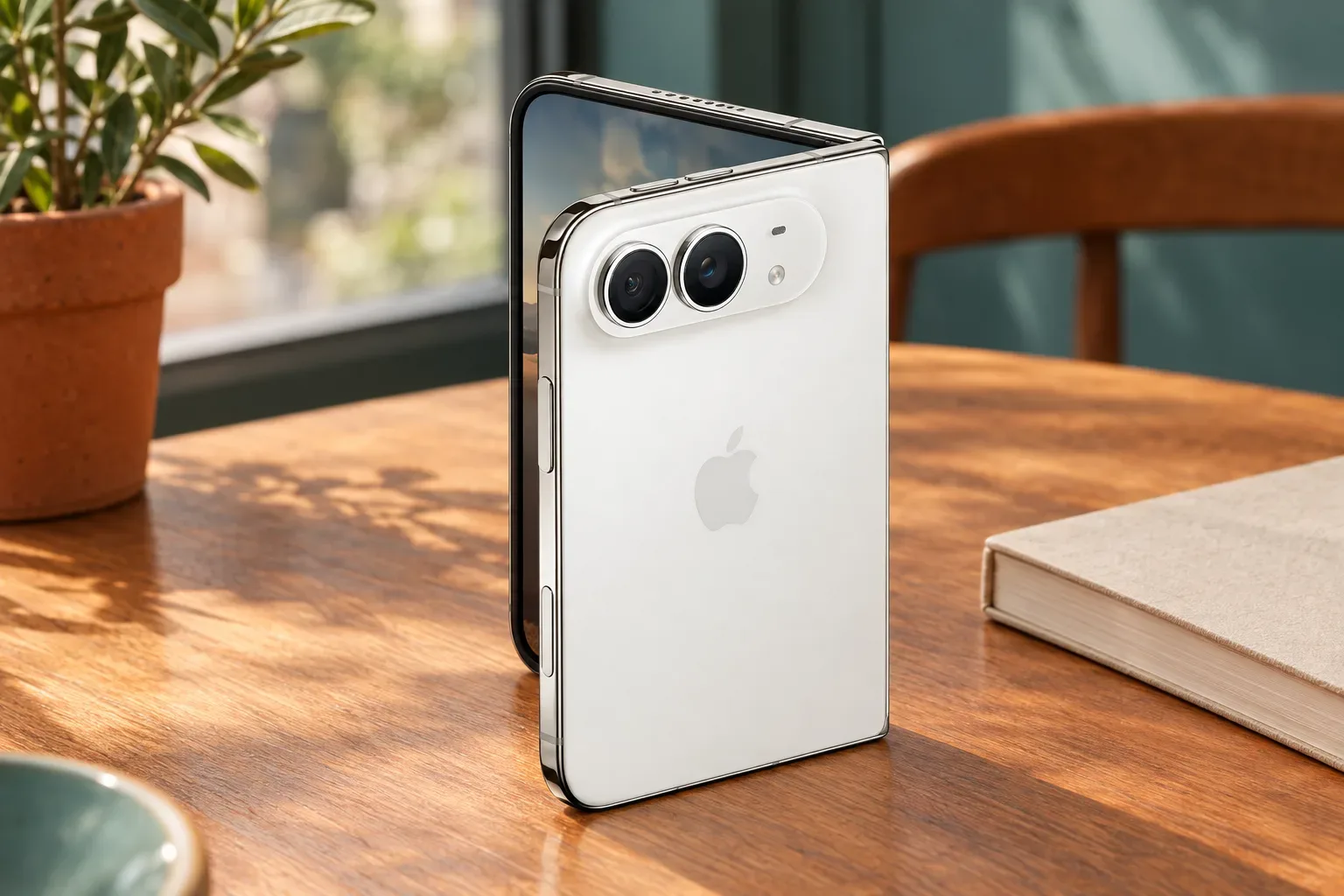
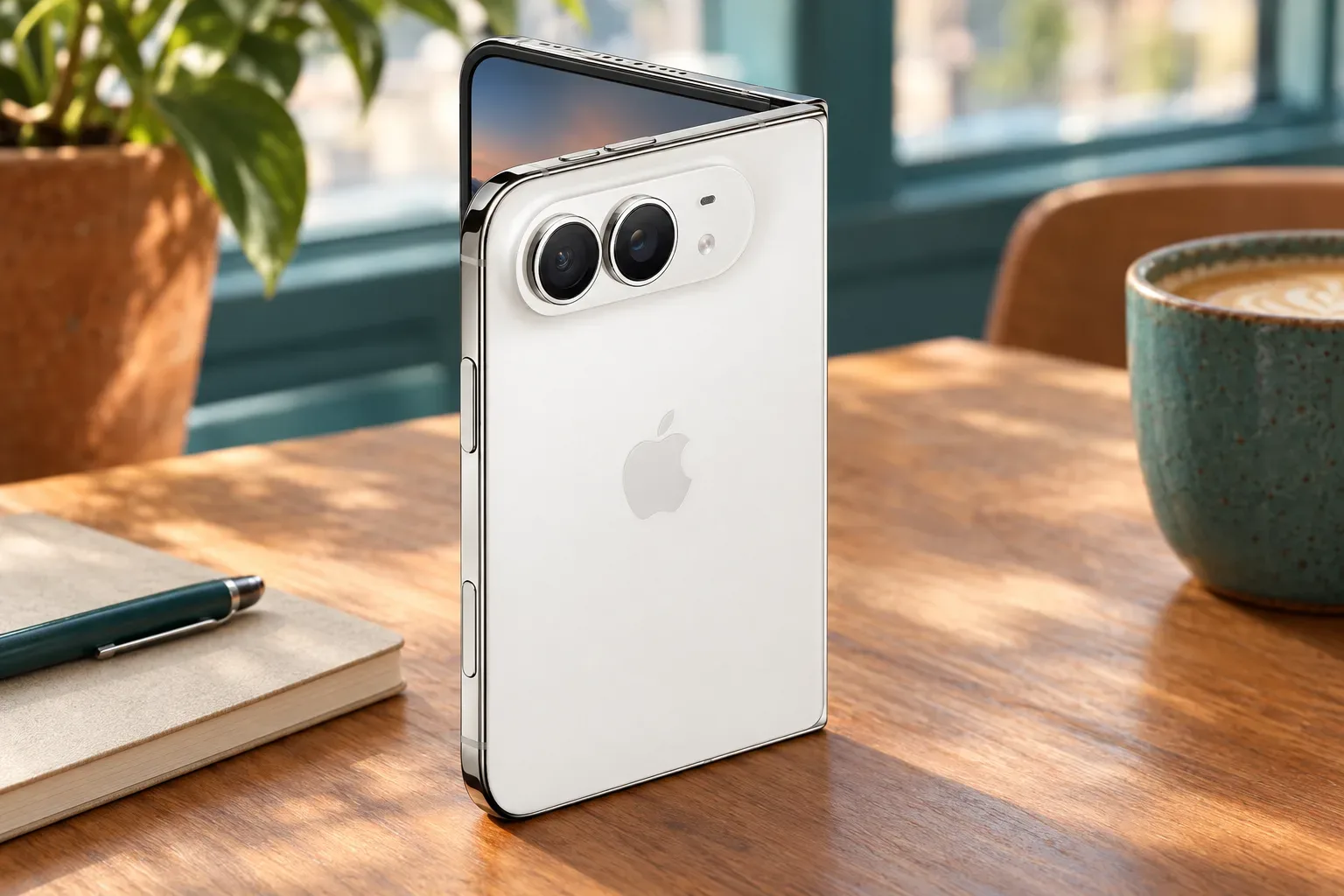
Képi illusztráció: AI-támogatással, az Apple hivatalos iPhone Duo termékreferenciái alapján készült; a készülékazonosság ellenőrizve.
Források és további információk
- https://support.apple.com/hu-hu/guide/iphone/iphd6804774e/27/ios/27
- https://support.apple.com/hu-hu/guide/iphone/iph3c076905a/ios
- https://support.apple.com/hu-hu/111773
- https://support.apple.com/hu-hu/guide/iphone/iph079e1fe9d/27/ios/27
- https://www.apple.com/newsroom/2026/09/apple-unveils-iphone-duo/
- https://www.apple.com/newsroom/2026/09/apple-unveils-iphone-duo/?trk=public_post_comment-text
- https://support.apple.com/hu-hu/102453
- https://support.apple.com/hu-hu/126977
- https://support.apple.com/hu-hu/guide/iphone/iphe867dc99c/ios
- https://support.apple.com/hu-hu/guide/iphone/iph3e2e1fb0/27/ios/27
- https://support.apple.com/en-ge/guide/iphone/iph3e2e367e/ios
- https://support.apple.com/hu-hu/111780
- https://developer-rno.apple.com/accessories/Accessory-Design-Guidelines.pdf
- https://images.apple.com/br/environment/pdf/products/iphone/iPhone_Duo_PER_Sept2026.pdf
- https://www.apple.com/legal/sales-support/applecare/applecareplus/2610/261028_applecareplus_us.pdf